エクセルで行間を調整!セルやテキストボックスを読みやすく
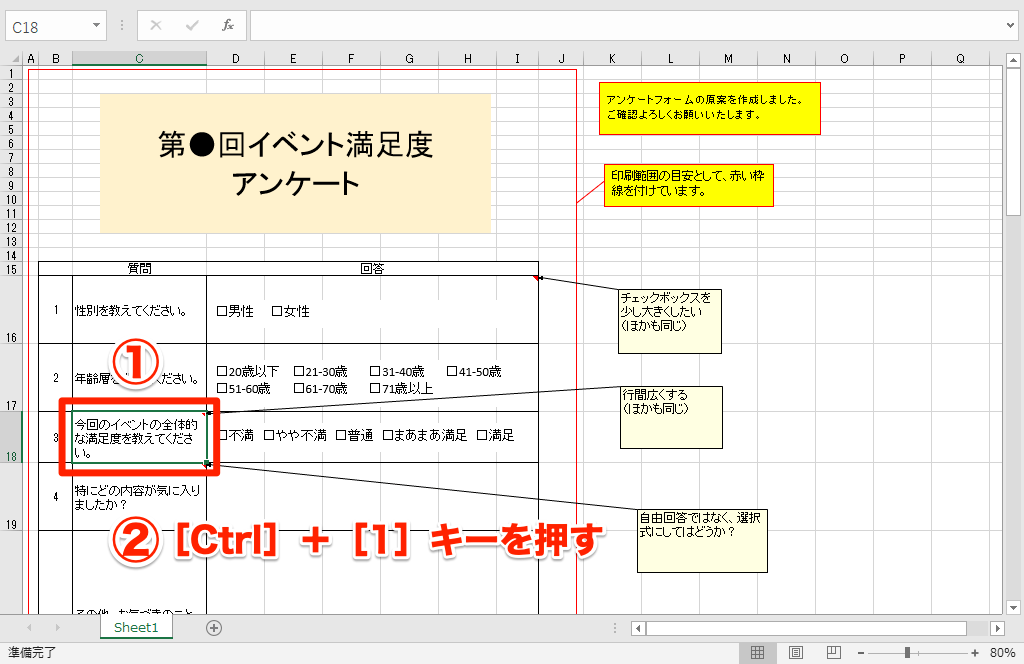
エクセルで表やグラフを作成する際、行間が狭すぎると読みにくく、逆に広すぎると無駄なスペースができてしまいます。読みやすい文書を作成するには、適切な行間を調整することが重要です。本記事では、エクセルで行間を調整する方法について、セルやテキストボックスを例に詳しく解説します。初心者でも簡単にできる方法を紹介するので、ぜひ参考にしてみてください。行間を調整することで、あなたのエクセル文書がよりプロフェッショナルで読みやすいものになります。
エクセルで行間を調整して読みやすさを向上させる方法
エクセルで行間を調整することは、セルやテキストボックス内のテキストを読みやすくするために非常に重要です。行間を適切に調整することで、データの理解度が向上し、作業効率も上がります。
エクセルが応答なしで固まる!フリーズ復帰の強制終了テクニック行間調整の基本
エクセルで行間を調整する基本的な方法について説明します。まず、行間を調整したいセルまたはテキストボックスを選択します。次に、ホームタブの「行間」または「段落」設定を使用して行間を調整します。具体的には、以下の手順で行います。
- 行間を調整したいセルまたはテキストボックスを選択します。
- ホームタブの「段落」グループにある「行間」ボタンをクリックします。
- 表示されたオプションから希望の行間を選択します。
セル内の行間を調整する
セル内のテキストの行間を調整する方法について詳しく説明します。セル内のテキストは、デフォルトでは一定の行間が設定されていますが、これを調整することでより読みやすくすることができます。
エクセルで形式を選択して貼り付けを瞬時に!Ctrl+Vの進化形- 行間を調整したいセルを選択し、「ホーム」タブの「セル」グループにある「書式」をクリックします。
- 「セルの書式設定」ダイアログボックスが表示されるので、「配置」タブを選択します。
- 「行間」のドロップダウンメニューから希望の行間を選択します。
テキストボックス内の行間を調整する
テキストボックス内のテキストの行間を調整する方法について説明します。テキストボックスは、エクセル内で自由に配置できるテキストの容器です。
- 行間を調整したいテキストボックスを選択します。
- 「ホーム」タブの「段落」グループにある「行間」ボタンをクリックします。
- 表示されたオプションから希望の行間を選択します。
複数行にわたるセルの行間を均等に調整する
複数行にわたるセルの行間を均等に調整する方法について説明します。複数行のテキストを含むセルでは、行間を均等にすることで読みやすさが大幅に向上します。
エクセルでTEXTJOINとCONCAT関数!文字列連結の新定番- 複数行のテキストを含むセルを選択します。
- 「ホーム」タブの「セル」グループにある「書式」をクリックし、「セルの書式設定」を表示します。
- 「配置」タブで「均等割り付け」オプションを選択します。
エクセルのバージョンによる行間調整の違い
エクセルのバージョンによって、行間調整の方法やオプションが異なる場合があります。お使いのエクセルのバージョンに応じた行間調整の方法を確認しておくことが重要です。
- お使いのエクセルのバージョンを確認します。
- バージョンに応じた「行間」または「段落」の設定方法を調べます。
- 必要に応じて、「セルの書式設定」や「テキストボックスの書式設定」を使用します。
詳細情報
エクセルで行間を調整する方法は?
エクセルで行間を調整するには、行の高さやセルの書式設定を利用します。具体的には、行番号を選択して右クリックし、「行の高さ」を選択して数値を入力することで行間を調整できます。
エクセルで3カ月カレンダー作成!四半期スケジュール管理術テキストボックス内の行間を調整するには?
テキストボックス内の行間を調整するには、テキストボックスの書式設定を利用します。テキストボックスを選択し、右クリックして「テキストの書式設定」を選択し、「行間」のオプションから適切な値を選択します。
セルの行間を均等に調整する方法は?
セルの行間を均等に調整するには、「均等割り付け」機能を利用します。セルを選択し、「ホーム」タブの「均等割り付け」ボタンをクリックすることで、テキストを行間で均等に配置できます。
エクセルでしましま表を簡単作成!1行おきに色を塗るテクニックエクセルの行間調整で注意すべき点は?
エクセルの行間調整では、印刷時のレイアウトやセルの結合に注意する必要があります。行間を調整する際には、印刷プレビューで最終的なレイアウトを確認し、必要に応じて調整することが大切です。