エクセルの隠れ計算機能!関数なしで個数や合計を即確認
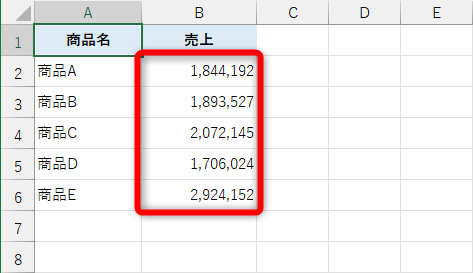
Excelには、関数を使わずにデータの個数や合計を簡単に確認できる機能が備わっています。この「隠れ計算機能」を活用することで、日々の業務におけるデータ分析作業が格段に効率化されます。マウス操作だけで瞬時に結果が得られるため、初心者から上級者まで幅広く役立つでしょう。この記事では、Excelのこの便利な機能について詳しく解説し、実際の使い方や活用シーンを紹介していきます。効率的なデータ処理を実現するExcelの隠れた力を探ります。
エクセルの隠れた力を引き出す!関数を使わずにデータを確認する方法
エクセルには、関数を使わずにデータの個数や合計を即座に確認できる隠れた機能があります。この機能を使うことで、作業の効率化が図れ、データの分析がより迅速に行えるようになります。
エクセルで循環参照を解決!エラーの原因と対処法を解説ステータスバーの活用
エクセルのステータスバーは、選択したセルの情報を表示する便利な機能です。平均値、個数、合計などの情報が表示され、関数を使わずにデータの概要を把握できます。 ステータスバーを右クリックすることで、表示する情報をカスタマイズできます。 例えば、数値の個数や最大値、最小値など、必要な情報を表示させることができます。
オートSUM機能の利用
エクセルには、オートSUM機能があり、選択したセルの合計を自動で計算してくれます。この機能を使うことで、合計値を簡単に求めることができます。
エクセルのおせっかいをオフ!作業環境を自分好みに2つの設定- 合計したいセルを選択します。
- ホームタブのオートSUMボタンをクリックします。
- 合計値が表示されます。
データの個数を数える
エクセルでは、選択した範囲のデータの個数を簡単に数えることができます。ステータスバーに表示される個数を確認することで、データの数を把握できます。
複数のデータを確認する
複数のデータを確認する場合、複数の範囲を選択することで、一度に複数のデータを確認できます。 Ctrlキーを押しながら、複数の範囲を選択することで、複数のデータの合計や平均値を確認できます。
エクセルで画像を一括抽出!拡張子変更の裏ワザで簡単取得データ分析の効率化
エクセルの隠れた機能を使うことで、データ分析の効率化が図れます。関数を使わずにデータの概要を把握できるため、作業のスピードアップが期待できます。
- データを選択します。
- ステータスバーで平均値や個数を確認します。
- 必要に応じて、オートSUM機能を利用します。
詳細情報
エクセルの隠れ計算機能とは何ですか?
エクセルの隠れ計算機能は、関数を使わずにセル範囲の個数や合計を簡単に確認できる機能です。この機能を使うと、複雑な計算式を作成することなく、データの概要を素早く把握できます。
エクセルで行間を調整!セルやテキストボックスを読みやすく隠れ計算機能を使うメリットは何ですか?
隠れ計算機能の最大のメリットは、作業効率の向上です。データの集計や分析を迅速に行うことができ、特に大量のデータを扱う際にその効果を発揮します。また、関数の入力ミスを防ぐこともできます。
エクセルで隠れ計算機能を使うにはどうしたらいいですか?
エクセルで隠れ計算機能を使うには、まずセル範囲を選択します。次に、ステータスバーに表示される集計結果を確認します。ステータスバーには、選択した範囲の平均、個数、合計などが表示されます。
エクセルが応答なしで固まる!フリーズ復帰の強制終了テクニック隠れ計算機能で表示される集計結果をカスタマイズできますか?
はい、ステータスバーを右クリックすることで、表示される集計結果をカスタマイズできます。例えば、平均や最大値、最小値など、表示したい項目を選択することができます。