エクセルのおせっかいをオフ!作業環境を自分好みに2つの設定
Excelを利用していると、時々邪魔に感じる機能の一つに「おせっかい」な自動機能があります。例えば、不要な入力補完や、思わぬところで勝手に数式が挿入されるなど、作業の妨げになることがあります。本記事では、このようなExcelのおせっかい機能をオフにする方法と、作業環境を自分好みにカスタマイズするための2つの重要な設定についてご紹介します。これらの設定を施すことで、より快適なExcel利用環境を構築し、作業効率を向上させることができます。
エクセルの自動機能を制御して作業効率を向上させる
エクセルには様々な自動機能が備わっており、これらは作業を効率化するために役立つことが多いです。しかし、中には作業の妨げとなる機能もあります。ここでは、エクセルの自動補完機能や自動書式設定をオフにする方法と、それによって作業環境を自分好みにカスタマイズする2つの設定について説明します。
エクセルで画像を一括抽出!拡張子変更の裏ワザで簡単取得エクセルの自動補完機能とは
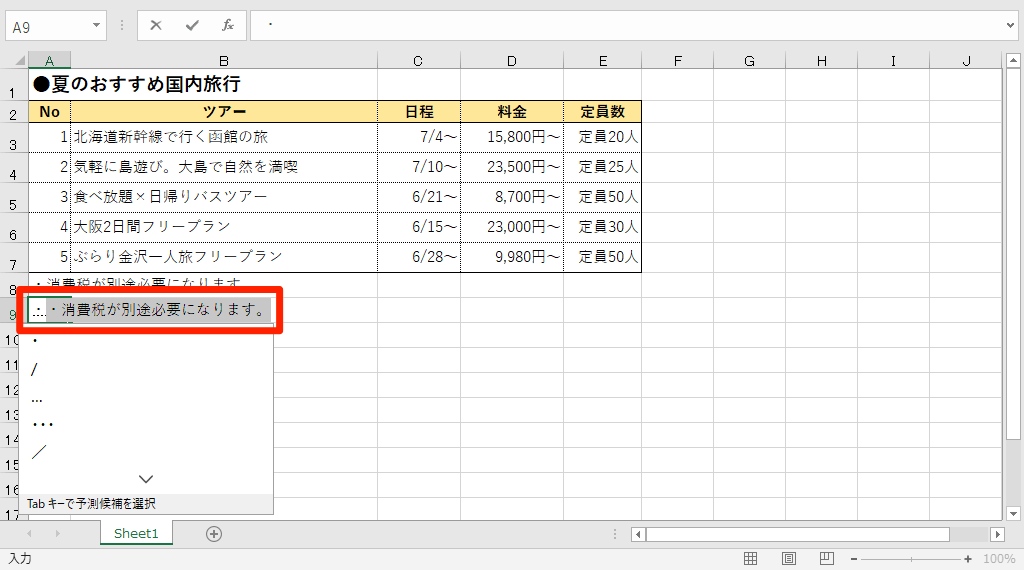
エクセルの自動補完機能は、入力内容に基づいて予測された値を表示する機能です。この機能は、繰り返し入力するデータがある場合に便利ですが、予測が外れた場合には逆に煩わしいことがあります。自動補完をオフにするには以下の手順に従います。
- 「ファイル」メニューから「オプション」を選択します。
- 「詳細設定」タブを開き、「入力時に自動で補完する」チェックボックスのチェックを外します。
- 「OK」ボタンをクリックして変更を保存します。
自動書式設定をオフにする方法
エクセルでは、入力内容に応じて自動的に書式を設定する機能があります。例えば、日付を入力すると自動的に日付の書式に変更されたり、数値を入力すると自動的に数値の書式に変更されたりします。この自動書式設定をオフにするには以下の手順に従います。
エクセルで行間を調整!セルやテキストボックスを読みやすく- 「ファイル」メニューから「オプション」を選択します。
- 「校正」タブを開き、「オートコレクトオプション」ボタンをクリックします。
- 「入力時に自動で書式設定する」タブで不要な書式設定のチェックを外します。
作業環境をカスタマイズするための2つの設定
エクセルでは、作業環境を自分好みにカスタマイズするための様々な設定が用意されています。ここでは、特に便利な2つの設定について説明します。表示形式の設定とショートカットキーのカスタマイズです。
表示形式の設定
エクセルでは、セルの表示形式を様々な方法でカスタマイズできます。例えば、数値の表示形式を変更したり、日付の表示形式を変更したりできます。表示形式を変更するには、セルを選択して「ホーム」タブの「数値」グループから適切な表示形式を選択します。
エクセルが応答なしで固まる!フリーズ復帰の強制終了テクニック- セルを選択します。
- 「ホーム」タブの「数値」グループから表示形式を選択します。
- 必要に応じてさらに詳細な設定を行います。
ショートカットキーのカスタマイズ
エクセルでは、ショートカットキーをカスタマイズして作業効率を向上させることができます。よく使用する機能をショートカットキーに割り当てることで、作業をより迅速に行うことができます。ショートカットキーをカスタマイズするには、「ファイル」メニューから「オプション」を選択し、「リボンのユーザー設定」タブで「キーボードのショートカット」ボタンをクリックします。
詳細情報
エクセルの自動入力機能とは何ですか?
エクセルには、自動入力やオートコンプリートと呼ばれる機能があり、ユーザーがデータを入力する際に、予測して入力を補助してくれます。しかし、この機能が邪魔になることもあります。
エクセルで形式を選択して貼り付けを瞬時に!Ctrl+Vの進化形エクセルのおせっかい機能をオフにする方法は?
エクセルのおせっかい機能をオフにするには、ファイルメニューからオプションを選択し、詳細設定の編集オプションでオートコンプリートのチェックを外す必要があります。
エクセルの作業環境を自分好みに設定するには?
エクセルの作業環境を自分好みに設定するには、表示メニューやレイアウトの設定を変更することで、グリッド線の表示/非表示やシートのレイアウトをカスタマイズできます。
エクセルでTEXTJOINとCONCAT関数!文字列連結の新定番エクセルの設定を変更するメリットは?
エクセルの設定を変更することで、作業効率が向上し、ストレスが軽減されます。また、見やすいシートを作成できるため、データ分析やレポート作成がスムーズに行えます。