エクセルで自動保存とバックアップ3選!フリーズやミスに備える
Microsoft Excelでの作業中にフリーズやデータ損失が発生すると、貴重な時間が失われ、ストレスが溜まることがあります。これを防ぐためには、自動保存とバックアップの設定が不可欠です。本記事では、Excelでの作業をより安全に行うための、自動保存機能の有効活用法と、信頼できるバックアップ方法3選をご紹介します。これらの方法を理解し、実行することで、予期せぬトラブルから大切なデータを守りましょう。データ保護の重要性を再認識し、Excel作業の効率化を図ります。
エクセルでの作業効率を高める自動保存とバックアップの重要性
エクセルでの作業は、データの損失やフリーズ、誤操作によるデータの破損など、様々なリスクにさらされています。これらのリスクを軽減するために、自動保存とバックアップの設定は非常に重要です。適切な設定を行うことで、作業中のデータを保護し、万が一の事態にも迅速に対応できるようになります。
エクセルの隠れ計算機能!関数なしで個数や合計を即確認自動保存の設定方法
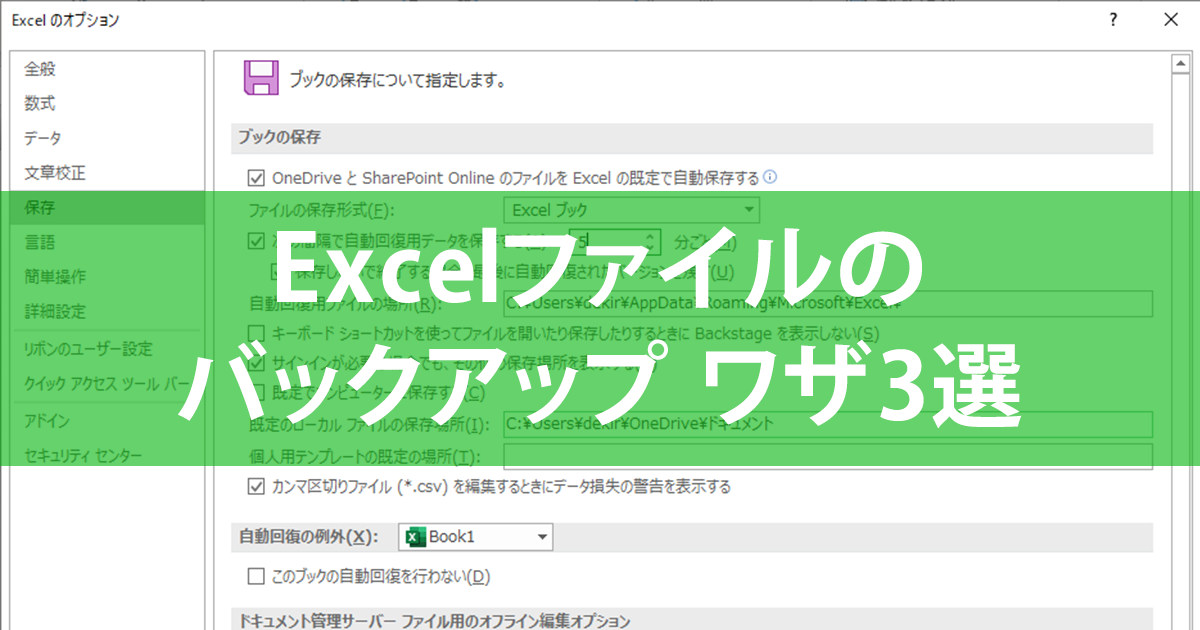
エクセルには、自動保存機能が備わっています。この機能を有効にすることで、一定間隔で作業中のデータを自動的に保存できます。自動保存の設定方法は以下の通りです。
- 自動保存の間隔を設定するには、エクセルのオプション設定から行います。
- ファイルタブを開き、オプションを選択します。
- 保存タブ内で、自動回復情報の保存間隔を設定します。
バックアップファイルの作成方法
バックアップファイルを作成することで、オリジナルファイルのデータ損失時に迅速に復旧できます。エクセルでのバックアップファイルの作成方法は以下の通りです。
エクセルで循環参照を解決!エラーの原因と対処法を解説- ファイルのコピーを作成し、別の場所に保存します。
- バージョン管理機能を利用して、ファイルの変更履歴を管理します。
- 外部ストレージやクラウドストレージを利用して、データをバックアップします。
エクセルのフリーズ対策
エクセルがフリーズした場合、作業中のデータが失われる可能性があります。フリーズ対策として、定期的な保存とバックアップが有効です。また、エクセルの設定を見直し、パフォーマンスを最適化することも重要です。
- アドインの無効化により、エクセルのパフォーマンスを向上させます。
- 大きなファイルの分割により、作業の効率化を図ります。
- 定期的なエクセルの再起動により、フリーズのリスクを軽減します。
エクセルでの誤操作対策
誤操作によるデータの破損や削除を防ぐために、エクセルには様々な対策があります。例えば、バージョン履歴を活用することで、以前のバージョンに戻すことができます。また、保護ビューやファイルの保護を設定することで、誤操作を防ぐことができます。
エクセルのおせっかいをオフ!作業環境を自分好みに2つの設定- 保護ビューを有効にすることで、ファイルの編集を制限します。
- ファイルの保護を設定することで、ファイルへのアクセスを制限します。
- バージョン履歴を活用することで、以前のバージョンに戻します。
クラウドストレージを活用したバックアップ
クラウドストレージを活用することで、エクセルファイルのバックアップを自動化できます。例えば、OneDriveやGoogle Driveなどのクラウドストレージサービスを利用することで、ファイルの変更が自動的に同期され、バックアップされます。
- OneDriveを活用して、ファイルを自動的に同期します。
- Google Driveを利用して、ファイルのバックアップを自動化します。
- クラウドストレージのバージョン管理機能を活用して、ファイルの変更履歴を管理します。
詳細情報
エクセルで自動保存を設定する方法は?
エクセルで自動保存を設定するには、「ファイル」タブから「オプション」を選択し、「保存」タブで「自動回復情報の保存間隔」を設定します。これにより、指定した間隔でファイルが自動的に保存されます。
エクセルで画像を一括抽出!拡張子変更の裏ワザで簡単取得エクセルのバックアップ方法にはどのようなものがある?
エクセルのバックアップ方法には、「ファイルの保存時にバックアップを作成する」方法や、「外部ツールを使用して定期的にバックアップする」方法などがあります。また、クラウドストレージを利用して自動的にバックアップすることもできます。
エクセルがフリーズした場合の対処法は?
エクセルがフリーズした場合、まずは「タスクマネージャー」でエクセルを強制終了させてみます。それでも解決しない場合は、「セーフモード」でエクセルを起動し、問題が解決するかどうかを確認します。
エクセルで行間を調整!セルやテキストボックスを読みやすくエクセルの自動保存とバックアップの重要性は?
エクセルの自動保存とバックアップは、データ損失を防ぐために非常に重要です。フリーズや誤操作によってデータが失われることを防ぐために、定期的なバックアップと自動保存の設定が推奨されます。