エクセルでFILTER関数を活用!条件に合うデータだけを抽出
エクセルでのデータ分析において、特定の条件に合致するデータのみを抽出したい場合があります。そんなときに役立つのが、FILTER関数です。この関数を使用すると、膨大なデータの中から必要な情報を簡単に引き出すことができます。例えば、特定の期間の売上データや、ある条件を満たす顧客リストなど、様々なデータ抽出が可能です。本記事では、FILTER関数の基本的な使い方から、実際の業務での活用例までを詳しく解説していきます。効率的なデータ分析を実現するために、FILTER関数の活用方法をマスターしましょう。
FILTER関数を使ったデータ抽出の基本
エクセルでのデータ分析において、特定の条件に合致するデータのみを抽出することは非常に重要です。FILTER関数は、このようなニーズに応えるために設計された強力なツールです。この関数を使用することで、大量のデータから必要な情報を素早く、かつ正確に抽出することができます。
FILTER関数の基本的な使い方
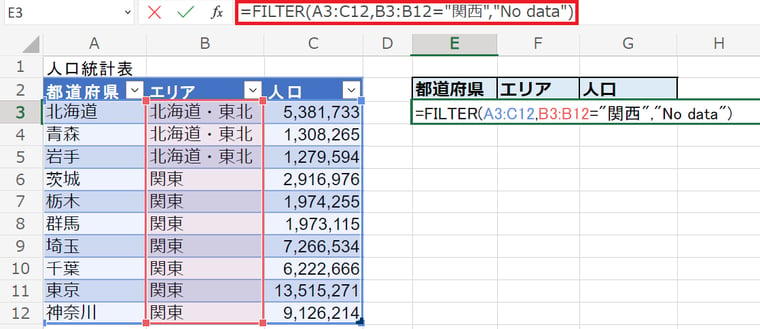
FILTER関数の基本的な構文は、`=FILTER(配列, 条件)` です。ここで、配列 はデータを抽出したい範囲を指し、条件 は抽出条件を指定します。例えば、ある商品の売上データから、特定の地域の売上のみを抽出したい場合、条件としてその地域を指定することができます。
- データを抽出したい範囲を選択します。
- 抽出条件を定義します。
- FILTER関数を使用してデータを抽出します。
複数条件でのデータ抽出
FILTER関数の強力な点は、複数の条件を組み合わせてデータを抽出できることです。例えば、特定の商品カテゴリ と 特定の地域 の両方を満たすデータを抽出することができます。これには、条件を `条件1 条件2` のように組み合わせることで実現できます。
- 複数の条件を定義します。
- 条件を組み合わせてFILTER関数に適用します。
- 結果を確認し、必要に応じて条件を調整します。
FILTER関数と他の関数との組み合わせ
FILTER関数は、他のエクセル関数と組み合わせることでさらに強力になります。例えば、SORT関数 と組み合わせることで、抽出したデータを並べ替えることができます。また、SUM関数 や AVERAGE関数 と組み合わせることで、抽出したデータの合計や平均を計算することができます。
- 使用したい他のエクセル関数を選択します。
- FILTER関数と組み合わせて使用します。
- 結果を確認し、分析を深めます。
FILTER関数のエラー処理
FILTER関数を使用する際、条件に合致するデータが存在しない場合、エラーが表示されることがあります。このような場合、IFERROR関数 を使用することで、エラーメッセージをカスタマイズすることができます。
- IFERROR関数をFILTER関数と組み合わせて使用します。
- エラーメッセージをカスタマイズします。
- 結果を確認し、必要に応じて調整します。
FILTER関数の応用例
FILTER関数は、様々なシーンで活用できます。例えば、売上データの分析、顧客情報の管理、在庫管理 など、業務におけるデータ分析や管理の効率化に大きく貢献します。
- 応用したいシーンを特定します。
- FILTER関数を適用してデータを抽出します。
- 結果を分析し、業務の改善に役立てます。
詳細情報
エクセルでFILTER関数の基本的な使い方は?
エクセルでFILTER関数を使用する基本的な方法は、特定の条件に一致するデータを抽出することです。例えば、特定の列の値が一定の条件を満たす行だけを抽出することができます。
FILTER関数で複数の条件を設定するには?
FILTER関数で複数の条件を設定するには、論理演算子を使用して条件を組み合わせることができます。例えば、AND条件やOR条件を使用して、より複雑なデータ抽出を行うことができます。
FILTER関数でエラーが発生した場合の対処法は?
FILTER関数でエラーが発生した場合、まず条件や範囲が正しく指定されているか確認する必要があります。また、データ型の不一致や空白セルの存在もエラーの原因となることがあります。
FILTER関数と他のエクセル関数を組み合わせる方法は?
FILTER関数は、他のエクセル関数と組み合わせることで、より高度なデータ分析が可能になります。例えば、SUM関数やAVERAGE関数と組み合わせることで、抽出したデータの合計や平均を計算することができます。