エクセルでINDIRECT関数を強化!MATCHやVLOOKUPと検索力UP
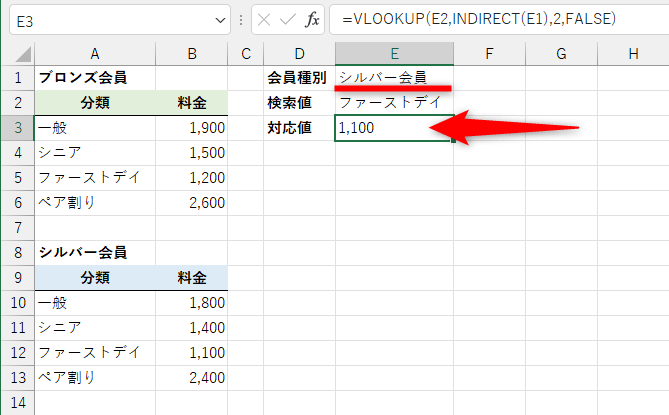
エクセルでのデータ分析作業をより効率化するために、INDIRECT関数の活用は非常に有効です。INDIRECT関数は、セル参照を文字列として扱い、動的にセルを参照することができます。本記事では、INDIRECT関数をMATCH関数やVLOOKUP関数と組み合わせることで、検索力を大幅に向上させる方法について解説します。これらの関数を組み合わせることで、より複雑なデータ検索や分析が可能になり、作業の効率化が期待できます。具体的な使用例とともに、その応用方法を紹介します。
エクセルでINDIRECT関数を強化!検索力を高めるテクニック
エクセルでデータを扱う際、INDIRECT関数は非常に便利なツールです。しかし、この関数単独では限界があります。そこで、MATCH関数やVLOOKUP関数と組み合わせることで、検索力を大幅に向上させることができます。
エクセルでFILTER関数を活用!条件に合うデータだけを抽出INDIRECT関数の基本的な使い方
INDIRECT関数は、セル参照を文字列として扱い、それを実際のセル参照に変換する関数です。例えば、`=INDIRECT(A1)`と入力すると、セルA1の値が表示されます。この関数を使うことで、動的にセル参照を変更することができます。
- 文字列としてセル参照を指定します。
- 指定された文字列を実際のセル参照に変換します。
- 変換されたセル参照の値を返します。
MATCH関数との組み合わせ
MATCH関数は、指定された値が範囲内で何番目に出現するかを返す関数です。INDIRECT関数とMATCH関数を組み合わせることで、動的な検索が可能になります。例えば、`=MATCH(INDIRECT(A1), B:B, 0)`と入力すると、セルA1の値が列B内で何番目に出現するかを調べることができます。
エクセルで自動保存とバックアップ3選!フリーズやミスに備える- INDIRECT関数でセル参照を動的に取得します。
- MATCH関数で指定された値の相対位置を取得します。
- 取得した相対位置を利用して、さらにデータを分析します。
VLOOKUP関数との組み合わせ
VLOOKUP関数は、指定された値を検索し、対応する値を別の列から取得する関数です。INDIRECT関数とVLOOKUP関数を組み合わせることで、より柔軟なデータ検索が可能になります。例えば、`=VLOOKUP(INDIRECT(A1), B:C, 2, FALSE)`と入力すると、セルA1の値を列Bで検索し、対応する列Cの値を返します。
- INDIRECT関数で検索キーを動的に取得します。
- VLOOKUP関数で指定された値を検索し、対応する値を取得します。
- 取得した値をさらに分析や処理に利用します。
INDIRECT関数の応用例
INDIRECT関数は、様々な場面で応用できます。例えば、複数のシートにまたがるデータを一括して処理する場合や、動的にグラフのデータ範囲を変更する場合などです。
エクセルの隠れ計算機能!関数なしで個数や合計を即確認- 複数のシートにまたがるデータを一括処理します。
- 動的にグラフのデータ範囲を変更します。
- ユーザーが入力した値に基づいて、表示データを変更します。
検索力を高めるその他のテクニック
エクセルでのデータ検索力を高めるためには、INDIRECT関数、MATCH関数、VLOOKUP関数以外にも様々なテクニックがあります。例えば、INDEX関数やSEARCH関数なども役立ちます。
- INDEX関数を使って、指定された位置の値を取得します。
- SEARCH関数を使って、指定された文字列を検索します。
- これらの関数を組み合わせることで、より複雑なデータ検索が可能になります。
詳細情報
エクセルでのINDIRECT関数の基本的な使い方とは?
エクセルでのINDIRECT関数は、セルへの参照をテキスト文字列として指定することで、そのセルや範囲の値を返す関数です。セル参照を動的に変更する場合に便利です。例えば、`=INDIRECT(A1)`とすると、A1セルのテキスト文字列が示すセルへの参照が作成されます。
エクセルで循環参照を解決!エラーの原因と対処法を解説INDIRECT関数とMATCH関数を組み合わせるメリットは?
INDIRECT関数とMATCH関数を組み合わせると、動的なセル参照と検索値のマッチングが可能になります。例えば、`=INDIRECT(A&MATCH(B1, A:A, 0))`とすると、B1セルの値に一致するA列の値の行番号に対応するA列のセルを参照できます。
VLOOKUP関数とINDIRECT関数を併用する利点は?
VLOOKUP関数とINDIRECT関数を併用することで、検索範囲を動的に指定できます。具体的には、`=VLOOKUP(B1, INDIRECT(A1&!A:B), 2, FALSE)`のように使用し、A1セルの値に基づいて参照するシートや範囲を変更できます。
エクセルのおせっかいをオフ!作業環境を自分好みに2つの設定INDIRECT関数を使用する際の注意点は?
INDIRECT関数を使用する際には、参照先のセルや範囲が存在しない場合、または参照先が循環参照になる場合にエラーが発生することがあります。また、大量のINDIRECT関数を使用すると、パフォーマンスに影響を及ぼす可能性があるため、注意が必要です。