エクセルでスパークラインを活用!セル内にミニグラフを簡単作成
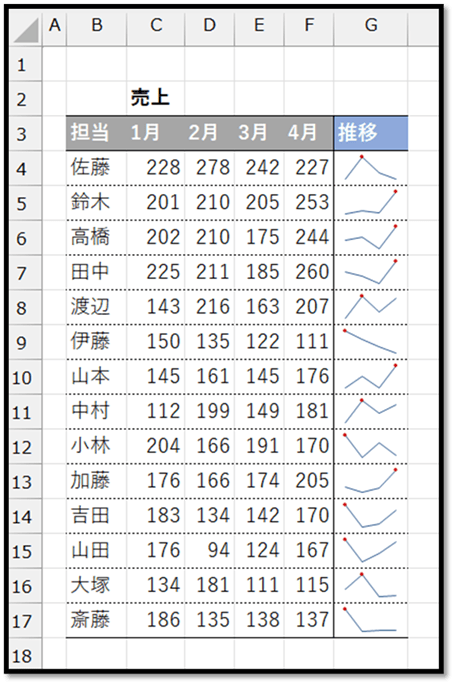
エクセルでのデータ分析をより効率的に、そして視覚的に魅力的にするために、スパークラインを活用する方法をご紹介します。スパークラインは、セル内にミニグラフを作成する機能で、データの傾向を一目で把握できます。本記事では、スパークラインの基本的な使い方から、デザインのカスタマイズ方法、さらには複数のデータを効果的に表示する方法まで、実践的なテクニックを詳しく解説します。初心者から上級者まで、エクセルを使ったデータ表現の幅を広げるためのヒントが満載です。エクセルでの作業効率向上に役立ててください。
エクセルでスパークラインを使ったデータの可視化
エクセルでスパークラインを活用することで、セル内にミニグラフを作成し、データの傾向を簡単に把握することができます。スパークラインは、データの変化を視覚的に表現するのに適しており、特に大量のデータを扱う場合に有効です。
エクセルでグラフを1時間で脱却!思い通りの仕上げワザ5選スパークラインの基本的な使い方
スパークラインを作成するには、まずデータを選ぶ必要があります。データを選んだら、「挿入」タブの「スパークライン」ボタンをクリックし、スパークラインの種類を選択します。スパークラインには、折れ線グラフ、棒グラフ、勝敗グラフの3種類があります。 スパークラインの作成手順は以下のとおりです。
- データを選ぶ
- 「挿入」タブの「スパークライン」ボタンをクリックする
- スパークラインの種類を選択する
スパークラインのカスタマイズ
スパークラインを作成したら、色やスタイルを変更することで、見た目をカスタマイズすることができます。また、軸やラベルを追加することで、データの意味をより明確に伝えることができます。 スパークラインのカスタマイズ方法は以下のとおりです。
エクセルでプレゼン対応!元データ表示の3つのテクニック- スパークラインを選ぶ
- 「スパークライン ツール」タブの「デザイン」ボタンをクリックする
- 色やスタイルを変更する
スパークラインを使ったデータ分析
スパークラインを使うことで、データの傾向や変化を簡単に把握することができます。また、スパークラインを複数作成することで、異なるデータセットを比較することもできます。 スパークラインを使ったデータ分析の例は以下のとおりです。
- 売上データの傾向を把握する
- 異なる地域のデータセットを比較する
- データの変化を視覚的に表現する
スパークラインの応用例
スパークラインは、ビジネスや財務などの分野で幅広く活用されています。例えば、売上データや株価の変化を視覚的に表現することで、データの傾向を簡単に把握することができます。 スパークラインの応用例は以下のとおりです。
エクセルでPDF保存を1クリック!クイックアクセスツールバー活用- 売上データの分析
- 株価の変化の分析
- Webサイトのアクセス数の分析
スパークラインのメリット
スパークラインの最大のメリットは、データの可視化が容易になることです。また、スパークラインは、セル内にミニグラフを作成するため、スペースを節約することができます。 スパークラインのメリットは以下のとおりです。
- データの可視化が容易になる
- スペースを節約できる
- データの傾向を簡単に把握できる
詳細情報
スパークラインとは何ですか?
スパークラインは、エクセルのセル内に表示されるミニグラフ であり、データの傾向を簡潔に表現するために使用されます。これにより、大量のデータを視覚的に理解しやすくなります。
エクセル方眼紙をメモ用紙に!マス目で簡単作成テクニックスパークラインの作成方法は?
スパークラインを作成するには、まず表示したいデータ範囲を選択 し、次に「挿入」タブ から 「スパークライン」 を選択します。その後、スパークラインを表示したいセルを選択し、「OK」 をクリックします。
スパークラインの種類は?
エクセルでは、主に 3種類のスパークライン が用意されています。それらは、折れ線グラフ、棒グラフ、および 勝敗グラフ です。これらの種類を使い分けることで、さまざまなデータの傾向を効果的に表現 できます。
エクセルでゼロ埋めをマスター!「001」表示の4つの方法スパークラインのカスタマイズは可能ですか?
はい、スパークラインはさまざまなカスタマイズが可能 です。例えば、色の変更、軸の設定、および データポイントの強調表示 などを行うことができます。これにより、スパークラインをより視覚的に魅力的に、かつ情報量豊かに 表示できます。