エクセル方眼紙をメモ用紙に!マス目で簡単作成テクニック
エクセルは表計算ソフトとして広く利用されていますが、意外な使い方として「エクセル方眼紙」があります。エクセル方眼紙は、メモや原稿の下書きに便利なツールです。今回は、エクセル方眼紙をメモ用紙として簡単に作成する方法をご紹介します。マス目を活かしたシンプルなテクニックで、誰でも簡単にオリジナルのメモ用紙を作ることができます。エクセルの基本機能を使って、ちょっとした工夫で役立つツールを作り出す方法を解説します。エクセル方眼紙の作成テクニックをマスターして、日々のメモやアイデアの整理に役立てましょう。
エクセル方眼紙をメモ用紙に!マス目で簡単作成テクニックの基本
エクセル方眼紙をメモ用紙として活用するには、まず基本的な作成方法を理解する必要があります。エクセル方眼紙は、罫線を引いたり、セルを調整したりすることで、簡単に作成できます。具体的には、エクセルのグリッド線を利用して、マス目を作成します。
エクセルでゼロ埋めをマスター!「001」表示の4つの方法エクセル方眼紙の基本設定
エクセル方眼紙を作成する際の基本設定について説明します。まず、エクセルを開き、新しいワークシートを作成します。次に、ページ設定を行います。具体的には、以下の手順で行います。
- 余白を設定します。
- ヘッダーとフッターを設定します。
- グリッド線を表示します。
マス目の作成
マス目を作成するには、セルの幅と高さを調整する必要があります。具体的には、以下の手順で行います。
エクセルでエラー値#N/Aや0を消す!IFERRORとIF関数の定番技- 列の幅を設定します。
- 行の高さを設定します。
- 罫線を引いて、マス目を作成します。
メモ用紙としての活用
エクセル方眼紙をメモ用紙として活用するには、文字の入力や罫線の利用が重要です。具体的には、以下のような活用方法があります。
- メモを入力します。
- 図形を挿入して、メモを補足します。
- 色を利用して、メモを分類します。
エクセル方眼紙の応用
エクセル方眼紙は、メモ用紙としてだけでなく、様々な用途で活用できます。具体的には、以下のような応用例があります。
エクセルで文字数制限を設定!エラーメッセージで入力ミス防止- ToDoリストを作成します。
- スケジュール表を作成します。
- アイデアメモを作成します。
エクセル方眼紙の印刷
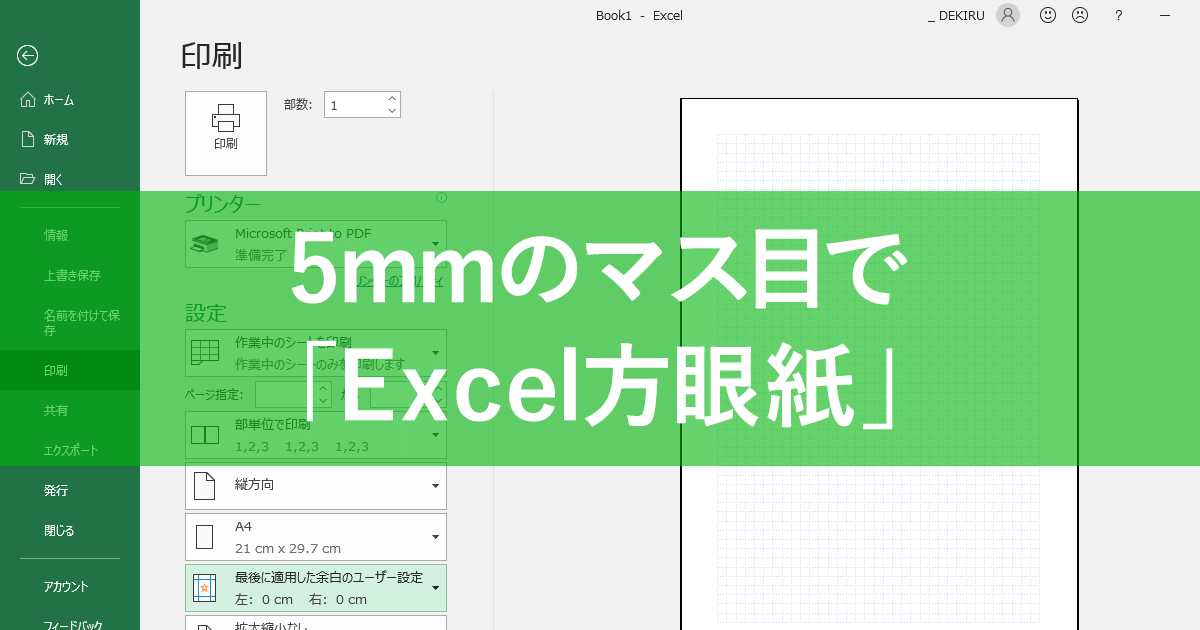
エクセル方眼紙を印刷する際には、ページ設定や印刷プレビューを確認することが重要です。具体的には、以下の手順で行います。
- 印刷プレビューで、印刷結果を確認します。
- ページ設定を調整して、印刷します。
- 印刷を実行します。
詳細情報
エクセル方眼紙の基本的な作り方は?
エクセル方眼紙を作成するには、まずセルの幅と高さを調整する必要があります。行と列のサイズを揃えることで、マス目が均等に並んだ方眼紙を作成できます。
エクセルでXLOOKUPとVLOOKUPを比較!便利な関数の選び方マス目のサイズを変更する方法は?
マス目のサイズを変更するには、行の高さと列の幅を調整します。複数の行や列を選択して、一括でサイズを変更することもできます。
エクセル方眼紙をメモ用紙として利用するメリットは?
エクセル方眼紙をメモ用紙として利用するメリットは、自由なレイアウトと簡単な編集が可能なことです。セルを活用して、メモを整理しやすくすることができます。
エクセルでVLOOKUP応用!2条件検索の関数組み合わせテクニックエクセル方眼紙の使い道をさらに広げる方法は?
エクセル方眼紙の使い道をさらに広げるには、罫線や色を活用して、視覚的に分かりやすいメモを作成することができます。また、図形や画像を挿入することで、より多様な表現が可能になります。