エクセルでグラフを1時間で脱却!思い通りの仕上げワザ5選
エクセルでグラフを作成する際、思ったような見た目にならないと悩むことはありませんか?特に、ビジネスシーンでは、データの可視化が重要となるため、グラフの質がプレゼンテーションの成否を左右します。本記事では、エクセルでグラフを作成する時間を1時間以内に短縮し、かつ思い通りの仕上がりにするための5つのテクニックをご紹介します。これらのワザをマスターすれば、あなたのプレゼン資料が一段と引き立つこと間違いなしです。エクセルグラフの新たな可能性を切り拓きます。
エクセルグラフをプロ並みに仕上げるためのテクニック
エクセルでグラフを作成する際、多くの人が基本的なグラフの作成方法は理解しているものの、より見やすく、理解しやすいグラフを作成するためのテクニックについては知らないことが多いです。ここでは、エクセルでグラフを1時間で脱却し、思い通りの仕上げを実現するための5つのテクニックを紹介します。
エクセルでプレゼン対応!元データ表示の3つのテクニックグラフのデザインを変更する
グラフのデザインは、グラフの見やすさや理解しやすさに大きく影響します。エクセルでは、グラフのデザインを変更するためのさまざまなオプションが用意されています。具体的には、以下のようなことができます。
- グラフのスタイルを変更する: グラフのスタイルを変更することで、グラフの見た目を大きく変えることができます。
- グラフの色を変更する: グラフの色を変更することで、グラフの見やすさを向上させることができます。
- グラフのレイアウトを変更する: グラフのレイアウトを変更することで、グラフの理解しやすさを向上させることができます。
軸の設定を変更する
グラフの軸の設定は、グラフの理解しやすさに大きく影響します。エクセルでは、軸の設定を変更するためのさまざまなオプションが用意されています。具体的には、以下のようなことができます。
エクセルでPDF保存を1クリック!クイックアクセスツールバー活用- 軸のラベルを変更する: 軸のラベルを変更することで、グラフの理解しやすさを向上させることができます。
- 軸の単位を変更する: 軸の単位を変更することで、グラフの理解しやすさを向上させることができます。
- 軸のスケールを変更する: 軸のスケールを変更することで、グラフの見やすさを向上させることができます。
データラベルを追加する
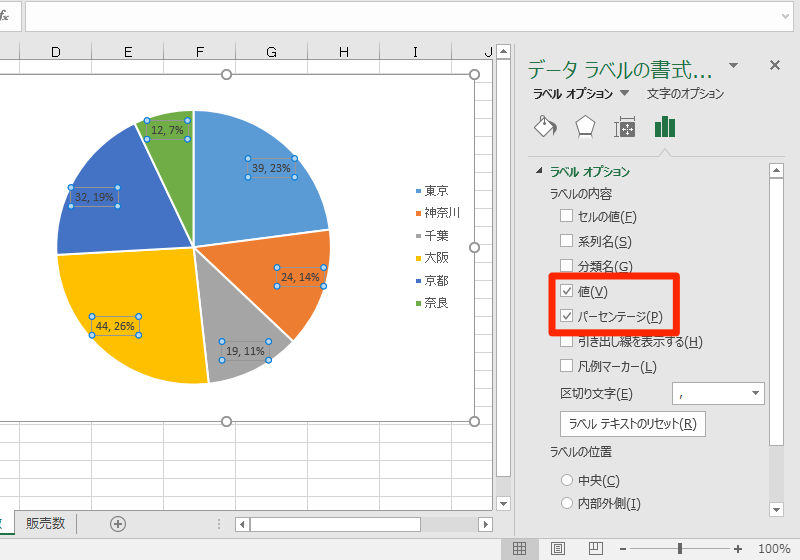
データラベルは、グラフの理解しやすさを向上させるために非常に有効です。エクセルでは、データラベルを追加するためのさまざまなオプションが用意されています。具体的には、以下のようなことができます。
- データラベルを追加する: データラベルを追加することで、グラフの理解しやすさを向上させることができます。
- データラベルの形式を変更する: データラベルの形式を変更することで、グラフの見やすさを向上させることができます。
- データラベルの位置を変更する: データラベルの位置を変更することで、グラフの見やすさを向上させることができます。
グラフに注釈を追加する
グラフに注釈を追加することで、グラフの理解しやすさを向上させることができます。エクセルでは、グラフに注釈を追加するためのさまざまなオプションが用意されています。具体的には、以下のようなことができます。
エクセル方眼紙をメモ用紙に!マス目で簡単作成テクニック- テキストボックスを追加する: テキストボックスを追加することで、グラフに注釈を追加することができます。
- 図形を追加する: 図形を追加することで、グラフに注釈を追加することができます。
- 画像を追加する: 画像を追加することで、グラフに注釈を追加することができます。
グラフを動的にする
グラフを動的にすることで、グラフの理解しやすさを向上させることができます。エクセルでは、グラフを動的にするためのさまざまなオプションが用意されています。具体的には、以下のようなことができます。
- スライダーを追加する: スライダーを追加することで、グラフを動的にすることができます。
- ドロップダウンリストを追加する: ドロップダウンリストを追加することで、グラフを動的にすることができます。
- マを使用する: マを使用することで、グラフを動的にすることができます。
詳細情報
エクセルでグラフを作成する際の基本的な手順は何ですか?
エクセルでグラフを作成するには、まずデータ範囲を選択し、次にグラフの種類(例:棒グラフ、円グラフ)を選び、グラフのタイトルや軸ラベルを設定します。これにより、データの視覚化が容易になります。
エクセルでゼロ埋めをマスター!「001」表示の4つの方法エクセルのグラフでよくある問題とは何ですか?
エクセルのグラフでよくある問題には、データの誤りやグラフの種類の不適切な選択があります。これらの問題を解決するには、データの検証やグラフの再構成を行う必要があります。
エクセルのグラフをカスタマイズする方法は?
エクセルのグラフをカスタマイズするには、グラフのデザインやレイアウトを変更することができます。具体的には、色やフォントの変更、凡例の追加や削除など、さまざまなオプションがあります。
エクセルでエラー値#N/Aや0を消す!IFERRORとIF関数の定番技エクセルのグラフを効果的に使用するためのコツは?
エクセルのグラフを効果的に使用するには、データの特性に合ったグラフの種類を選択し、わかりやすいラベルやタイトルを設定することが重要です。また、色の使い分けにも注意を払う必要があります。