エクセルでPDF保存を1クリック!クイックアクセスツールバー活用
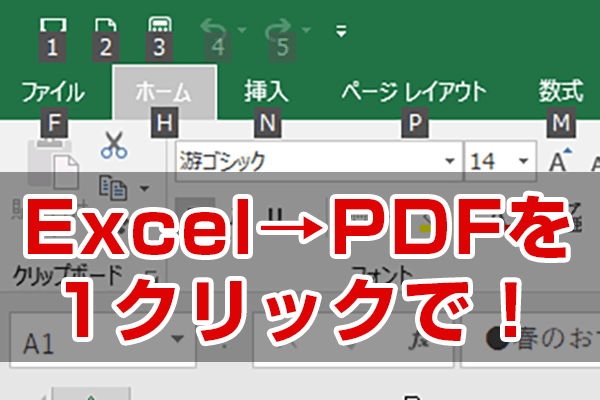
エクセルで作業をしていると、作成したデータをPDF形式で保存することがよくあります。毎回複数の操作が必要で面倒に感じることはありませんか?エクセルのクイックアクセスツールバーを使えば、PDF保存を1クリックで実行できます。本記事では、クイックアクセスツールバーにPDF保存ボタンを追加する方法と、その活用方法について詳しく解説します。効率的な作業を実現するための便利なテクニックを身につけましょう。エクセルの使い勝手をさらに向上させることができます。
エクセルでPDF保存を簡単に!クイックアクセスツールバーのカスタマイズ方法
エクセルで作業する際、ファイルをPDF形式で保存することがよくあります。しかし、毎回メニューから「名前を付けて保存」を選択し、ファイル形式をPDFに指定するのは手間がかかります。そこで、クイックアクセスツールバーをカスタマイズして、PDF保存を1クリックで実行できるようにする方法をご紹介します。
エクセル方眼紙をメモ用紙に!マス目で簡単作成テクニッククイックアクセスツールバーって何?
クイックアクセスツールバーは、エクセルのウィンドウ上部に表示されるツールバーで、よく使用するコマンドを登録しておくことができます。このツールバーはカスタマイズ可能で、頻繁に使用する操作を簡単に実行できるようにすることができます。主な特徴は以下の通りです:
- よく使うコマンドを登録できる
- ツールバーのカスタマイズが自由にできる
- ショートカットキーとしても活用できる
クイックアクセスツールバーにPDF保存ボタンを追加する方法
クイックアクセスツールバーにPDF保存ボタンを追加するには、以下の手順に従います。 まず、エクセルのウィンドウ左上にある小さな矢印をクリックし、「その他のコマンド」を選択します。次に、「コマンドの選択」から「すべてのコマンド」を選び、「エクスポート」または「PDFとして保存」を探して追加します。
エクセルでゼロ埋めをマスター!「001」表示の4つの方法PDF保存のメリット
ファイルをPDF形式で保存するメリットは数多くあります。主なメリットは以下の通りです:
- フォーマットの保持:PDF形式で保存することで、レイアウトやフォーマットが保持されます
- セキュリティの向上:PDFにはパスワード設定や編集制限などのセキュリティ機能があります
- スプラットフォーム:PDFはさまざまなOSやデバイスで閲覧可能です
クイックアクセスツールバーのその他の活用法
クイックアクセスツールバーは、PDF保存だけでなく、さまざまなコマンドを登録して活用することができます。例えば、印刷プレビューや元に戻す、やり直しなどのコマンドを登録しておくと、作業効率がさらに向上します。
エクセルでエラー値#N/Aや0を消す!IFERRORとIF関数の定番技エクセル作業の効率化
エクセルでの作業効率を上げるためには、クイックアクセスツールバーの活用が非常に有効です。頻繁に使用するコマンドを登録することで、日々の作業がスムーズに進むようになります。また、ショートカットキーと併用することで、さらに作業速度を上げることができます。
詳細情報
エクセルでPDF保存を簡単にするために必要な設定は何ですか?
エクセルでPDF保存を簡単にするために、クイックアクセスツールバーにPDF保存ボタンを追加する必要があります。これにより、1クリックでエクセルファイルをPDF形式で保存できます。
エクセルで文字数制限を設定!エラーメッセージで入力ミス防止クイックアクセスツールバーにPDF保存ボタンを追加する方法は?
クイックアクセスツールバーにPDF保存ボタンを追加するには、まずエクセルのオプション設定を開きます。次に、リボンのカスタマイズからクイックアクセスツールバーを選択し、PDF保存の項目を追加します。
エクセルでPDF保存をするメリットは何ですか?
エクセルでPDF保存をするメリットは、ファイルのフォーマットを保持できることです。PDF形式で保存することで、他のユーザーとファイルを共有する際に、レイアウトの崩れを防ぐことができます。
エクセルでXLOOKUPとVLOOKUPを比較!便利な関数の選び方クイックアクセスツールバーに他の便利な機能を追加できますか?
はい、クイックアクセスツールバーには、PDF保存以外にも様々な機能を追加できます。例えば、印刷プレビューやファイル保存などの頻繁に使用する機能を追加することで、作業効率をさらに向上させることができます。