
エクセルでゼロ埋めをマスター!「001」表示の4つの方法
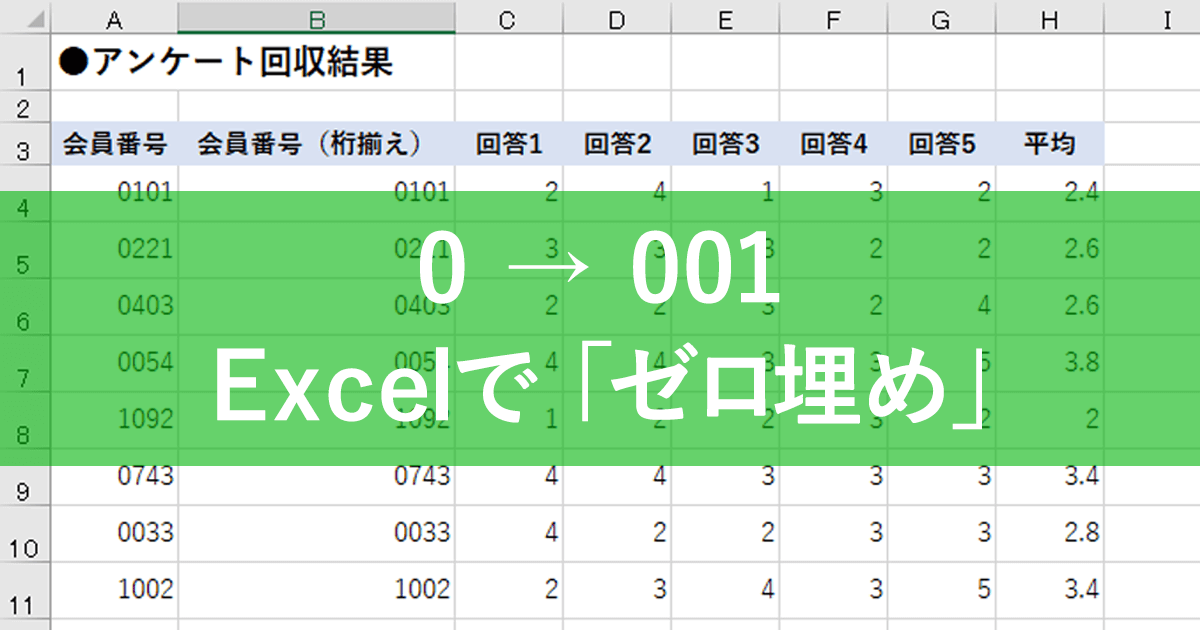
Excelを使用していると、数値を「001」などのようにゼロ埋めして表示したい場面に遭遇することがあります。このゼロ埋め、意外と簡単に実現できる方法がいくつか存在します。本記事では、Excelで数値をゼロ埋めして「001」などの形式で表示するための4つの方法をご紹介します。初心者の方でも簡単に実践できるテクニックを厳選しましたので、ぜひご覧ください。効率的なデータ管理と見栄えの良い表を作成するヒントが満載です。Excelの使い方がさらに向上すること間違いなしです。
エクセルでゼロ埋めを簡単にする方法
エクセルでデータを扱う際、数値を一定の桁数で表示するためにゼロ埋めが必要になることがあります。例えば、「1」を「001」と表示することで、データの一貫性を保ち、視認性を向上させることができます。この記事では、エクセルで「001」表示を実現する4つの方法について詳しく解説します。
数値の書式設定でゼロ埋めを行う
エクセルでは、セルの書式設定を変更することで簡単にゼロ埋めを行うことができます。具体的には、数値を選択し、「セルの書式設定」から「ユーザー定義」を選択し、「000」と入力することで、3桁の数値にゼロ埋めすることができます。
- 数値の選択:ゼロ埋めしたい数値を含むセルを選択します。
- セルの書式設定:「右クリック」メニューから「セルの書式設定」を選択します。
- ユーザー定義:「表示形式」タブで「ユーザー定義」を選択し、「種類」欄に「000」と入力します。
TEXT関数を使ってゼロ埋めする
TEXT関数を使用することで、数値をテキスト形式でゼロ埋めすることができます。TEXT関数の構文は`=TEXT(値, 表示形式)`であり、例えば`=TEXT(A1, 000)`とすることで、セルA1の数値を3桁でゼロ埋めしたテキストが得られます。
- TEXT関数の入力:結果を表示したいセルに`=TEXT(`と入力し始めます。
- 数値の指定:数値または数値が入力されたセル(例:A1)を指定します。
- 表示形式の指定:「000」のように、ダブルクォーテーションで囲んで表示形式を指定します。
REPT関数とLEN関数を組み合わせてゼロ埋めする
REPT関数とLEN関数を組み合わせることで、動的にゼロ埋めを行うことができます。REPT関数は指定した文字列を指定回数繰り返す関数であり、LEN関数は文字列の長さを取得する関数です。これらを組み合わせることで、任意の桁数へのゼロ埋めが可能です。
- REPT関数の使用:`=REPT(0, 3-LEN(A1))&A1`のように、REPT関数で必要な数の「0」を生成します。
- LEN関数の使用:LEN関数で元の数値の桁数を計算し、必要なゼロの数を決定します。
- 結合:REPT関数で生成した「0」と元の数値を結合してゼロ埋めを実現します。
Power Queryでゼロ埋めする
Power Queryを使用することで、データの前処理としてゼロ埋めを行うことができます。Power Queryでは、「列の追加」機能を使って、簡単にゼロ埋めした新しい列を作成できます。
- Power Queryの起動:データをPower Queryに読み込みます。
- 列の追加:「列の追加」タブから「カスタム列」を選択し、`=Text.PadStart([数値], 3, 0)`のような式を入力します。
- データの更新:新しい列にゼロ埋めされたデータが生成されます。
カスタム関数を作成してゼロ埋めする
VBAを使用してカスタム関数を作成することで、特定のゼロ埋めロジックを実装できます。例えば、指定した桁数に応じてゼロ埋めを行う関数を作成することができます。
- VBAエディタの起動:Alt + F11キーでVBAエディタを開きます。
- モジュールの挿入:「挿入」メニューから「モジュール」を選択し、新しいモジュールを挿入します。
- カスタム関数の記述:ゼロ埋めロジックを実装した関数を記述します。
詳細情報
エクセルでゼロ埋めが必要なのはなぜですか?
エクセルでデータを扱う際、数値の整列やデータの一貫性を保つためにゼロ埋めが重要になります。特に、ID番号やコードを扱う場合、ゼロ埋めによってデータの可読性と正確性が向上します。
エクセルでゼロ埋めを行う方法は複数ありますか?
はい、エクセルでは複数の方法でゼロ埋めを行うことができます。主な方法としては、セルの書式設定を使用する方法、TEXT関数を使用する方法、REPT関数とCONCATENATE関数を組み合わせる方法、そしてPower Queryを使用する方法があります。
ゼロ埋めの桁数を簡単に変更できますか?
セルの書式設定を使用している場合、ゼロ埋めの桁数を簡単に変更できます。ユーザー定義の書式で指定した桁数を変更するだけで、簡単にゼロ埋めの桁数を調整できます。
ゼロ埋めはデータの計算に影響しますか?
ゼロ埋め自体は、数値データの計算には影響しません。ただし、ゼロ埋めを行うと数値が文字列として扱われる場合がありますので、計算を行う際にはデータの型に注意する必要があります。特に、TEXT関数を使用した場合、結果は文字列となるため、計算には適さないことに注意してください。


