エクセルでF12キー活用!名前を付けて保存を一発表示
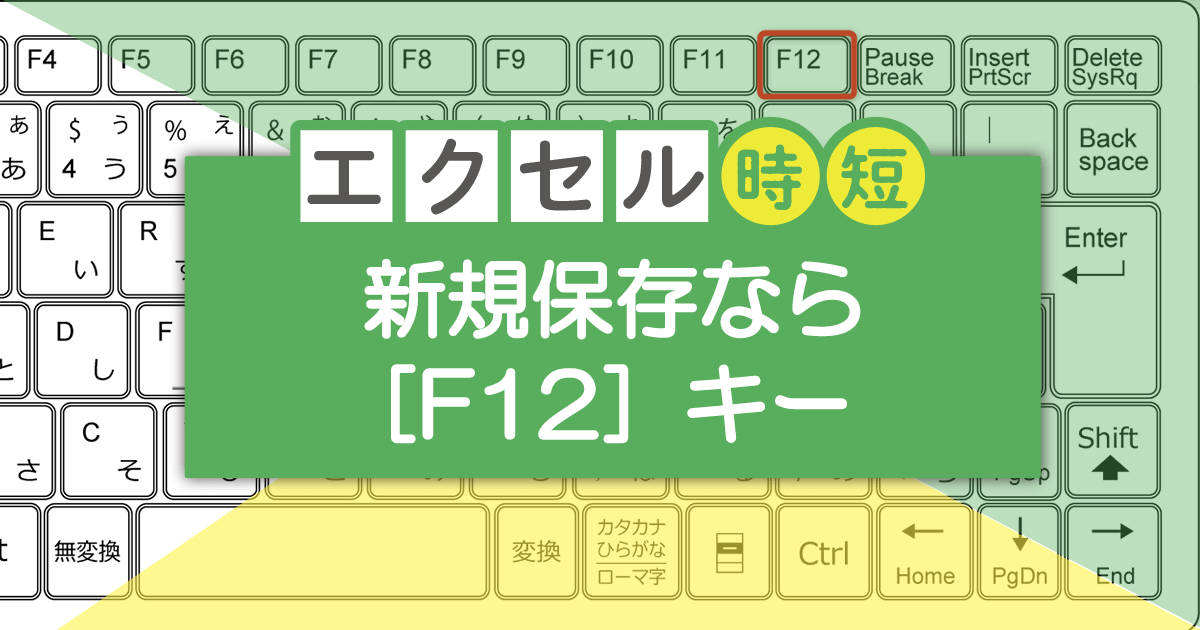
エクセルを使用する際、ファイルを保存する操作は頻繁に行われます。通常、ファイルを保存するにはメニューから「名前を付けて保存」を選択する必要があります。しかし、F12キーを使うと、この操作を一瞬で実行できます。本記事では、エクセルでのF12キーの活用法と、「名前を付けて保存」を簡単に表示する方法について詳しく解説します。生産性を高めるこの便利なショートカットキーをマスターしましょう。エクセル作業がより効率的になります。
エクセル作業を効率化するF12キーの使い方
エクセルでの作業効率を上げるために、F12キーの活用は非常に有効です。このキーを押すことで、「名前を付けて保存」ダイアログがすぐに表示され、ファイルの保存が迅速に行えます。
F12キーの基本的な使い方
F12キーは、エクセルで作業している際に、ファイルをすぐに保存したいときに使用します。このキーを押すと、「名前を付けて保存」ダイアログが表示され、ファイル名や保存先を指定できます。主な使用シーンとしては、次のようなものがあります。
- ファイルの新規保存を行う場合、F12キーを押してダイアログを表示し、必要な情報を入力します。
- 既存ファイルの別名保存を行う場合にも、F12キーが役立ちます。
- 異なる形式での保存も、F12キーを使用することで簡単に実行できます。
F12キーで作業効率アップ
F12キーを使用することで、エクセルでの作業効率が大幅に向上します。マウスでの操作を減らし、キーボードでの操作を増やすことで、作業のスピードが上がります。特に、頻繁にファイルを保存する必要がある場合に有効です。
ショートカットキーのカスタマイズ
エクセルでは、ショートカットキーをカスタマイズすることも可能です。F12キー以外のショートカットも設定することで、さらに作業効率を上げることができます。例えば、よく使用する機能をショートカットキーに割り当てることで、操作が簡単になります。
他の便利なショートカットキー
エクセルには、F12キー以外にも便利なショートカットキーが多数あります。例えば、Ctrl+Sでファイルを保存したり、Ctrl+Zで操作を元に戻したりできます。これらのショートカットキーを組み合わせて使用することで、さらに効率的に作業できます。
エクセルでの作業効率化のヒント
エクセルでの作業を効率化するためには、ショートカットキーの活用以外にもいくつかのヒントがあります。例えば、テンプレートの活用やマの使用など、さまざまな方法があります。これらを組み合わせることで、より効率的な作業が可能になります。
詳細情報
エクセルでF12キーを押すと何が起こる?
エクセルでF12キーを押すと、名前を付けて保存のダイアログボックスがすぐに表示されます。これにより、ファイルを迅速に保存できます。
F12キーの他の使い方は?
F12キーは、エクセル以外のアプリケーションでもさまざまな機能を持っていますが、エクセルでは主に名前を付けて保存に使用されます。
エクセルで名前を付けて保存する方法は他にある?
エクセルでファイルを名前を付けて保存するには、ファイルメニューから選択する方法もありますが、F12キーを使用するとより迅速に操作できます。
F12キーが機能しない場合はどうする?
F12キーが機能しない場合は、キーボードの設定やエクセルのショートカットキー設定を確認する必要があります。特に、Fnキーを押しながらF12キーを押す必要がある場合があります。