エクセル2019で塗り分けマップとじょうごグラフ!新グラフの使い方
Excel 2019の新機能として追加されたグラフ機能の中には、データを視覚的に理解しやすくするための革新的なツールがいくつかあります。その中でも特に注目すべきは「塗り分けマップ」と「じょうごグラフ」です。これらの新グラフは、複雑なデータを直感的に表現することを可能にし、データ分析の幅を広げます。本記事では、これらの新グラフの具体的な使い方について詳しく解説し、データ可視化の新たな可能性を探ります。Excel 2019を使ったデータ分析の新しい手法を身につけましょう。
エクセル2019の新グラフ機能:塗り分けマップとじょうごグラフの基本
エクセル2019では、新たに塗り分けマップとじょうごグラフが導入され、データの視覚化がより容易になりました。これらの新グラフ機能を使用することで、複雑なデータをよりわかりやすく表現できます。
塗り分けマップの作成方法
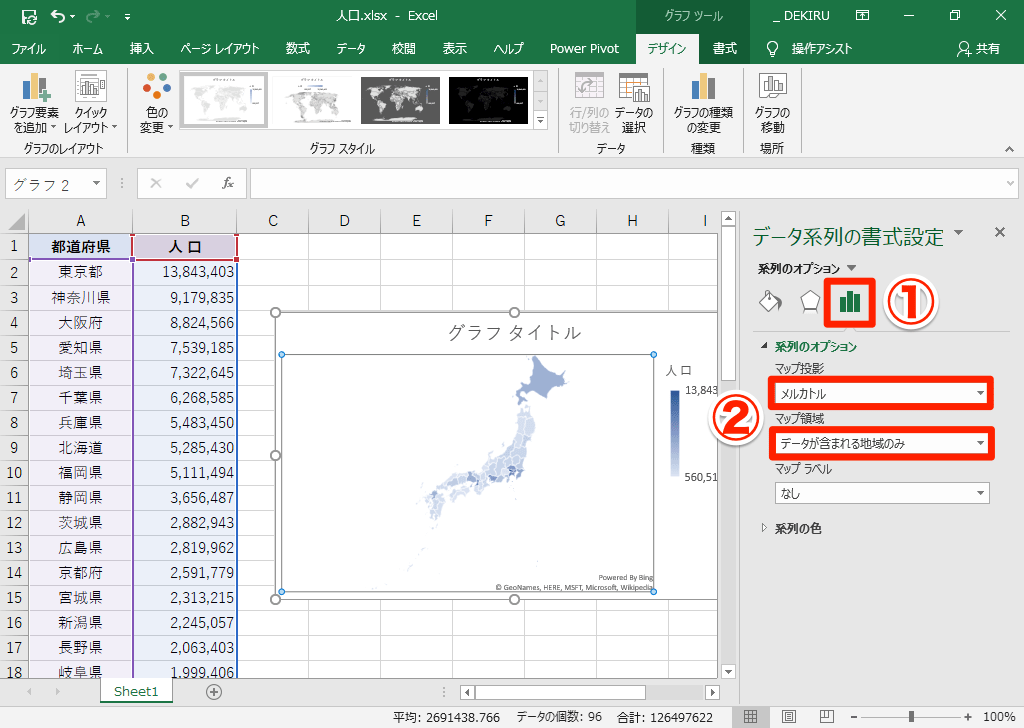
塗り分けマップは、地域ごとのデータを色分けして表示するグラフです。作成方法は以下の通りです。
- データをテーブル形式で準備します。
- 地図グラフを選択し、データ範囲を指定します。
- 表示したい地域を選択し、色分けの設定を行います。
じょうごグラフの特徴と使用例
じょうごグラフは、プロセスの各段階でのデータの流れを表現するのに適しています。例えば、販売プロセスの各段階での売上データの変化を視覚化できます。
塗り分けマップの応用例
塗り分けマップは、地域分析や市場調査の結果を視覚化するのに役立ちます。例えば、都道府県ごとの人口密度や平均所得を色分けして表示できます。
- 人口密度データを準備します。
- 都道府県ごとのデータを塗り分けマップで表示します。
- 色分けの設定を行い、人口密度の違いを視覚化します。
じょうごグラフの作成手順
じょうごグラフを作成するには、以下の手順に従います。
- プロセスの各段階でのデータを準備します。
- じょうごグラフを選択し、データ範囲を指定します。
- グラフの設定を行い、データの流れを視覚化します。
エクセル2019の新グラフ機能の活用法
エクセル2019の新グラフ機能を活用することで、データ分析の精度を高め、ビジネス上の意思決定を支援できます。特に、塗り分けマップとじょうごグラフは、複雑なデータをわかりやすく表現するのに役立ちます。
詳細情報
エクセル2019の新グラフとは何ですか?
エクセル2019には、データの視覚化をより効果的に行うための新しいグラフが追加されました。具体的には、塗り分けマップやじょうごグラフなどが新たに導入され、データの分析やプレゼンテーションがより容易になりました。
塗り分けマップの作成方法は?
塗り分けマップを作成するには、まず地理的なデータを含むテーブルを用意する必要があります。次に、「挿入」タブから「グラフ」を選択し、「塗り分けマップ」をクリックします。すると、地域に応じた色分けが自動的に行われ、データの分布を視覚的に把握できます。
じょうごグラフの特徴は何ですか?
じょうごグラフは、プロセスの各段階におけるデータの流れを視覚的に表現するのに適しています。具体的には、販売プロセスや顧客獲得プロセスなど、段階的なデータの推移をわかりやすく示すことができます。
新グラフのカスタマイズ方法は?
エクセル2019の新グラフは、グラフのデザインや色を簡単にカスタマイズできます。グラフを選択した状態で「グラフツール」タブを表示し、「デザイン」や「書式」タブからさまざまなカスタマイズオプションを利用できます。