エクセルで重複データを賢く処理!削除機能とCOUNTIFの使い分け
エクセルを使用する際、重複データの処理は頻繁に発生する課題です。大量のデータから重複する値を削除したり、特定の値が何回出現するかをカウントしたりする必要があります。エクセルには、重複データを効率的に処理するための強力なツールが用意されています。具体的には、「重複データの削除」機能と「COUNTIF」関数です。これらの機能を使い分けることで、データの整理や分析が格段に容易になります。本記事では、これらの機能の使い方と、適切な使い分けについて詳しく解説します。
エクセルでの重複データ処理の重要性
エクセルでのデータ処理において、重複データの扱いは非常に重要です。重複データが存在することで、データの正確性や分析結果に影響を及ぼす可能性があります。そこで、重複データを効率的に処理するための方法として、削除機能とCOUNTIF関数の使い分けについて解説します。
重複データの削除機能の使い方
エクセルには、重複データを簡単に削除できる機能があります。この機能を使用することで、データの整理や集計が容易になります。重複データの削除機能を使用する際のポイントは以下の通りです。
- 重複データの特定:削除機能を使用する前に、どの列を基に重複データを特定するかを決定する必要があります。
- 削除オプションの設定:エクセルでは、重複データの削除時に、どの列を考慮するかを設定できます。複数の列を組み合わせて重複データを判断することも可能です。
- データのバックアップ:重複データを削除する前に、元のデータのバックアップを取っておくことをお勧めします。
COUNTIF関数を使った重複データの検出
COUNTIF関数は、指定した条件に一致するセルの数を数える関数です。この関数を使用することで、重複データの数を把握することができます。COUNTIF関数を使用する際のポイントは以下の通りです。
- 条件の設定:COUNTIF関数では、どの条件でデータをカウントするかを設定する必要があります。重複データを検出する場合、特定の列の値を条件として設定します。
- 範囲の指定:COUNTIF関数では、どの範囲のデータを対象とするかを指定する必要があります。列全体を指定することも、特定の範囲を指定することもできます。
- 重複の判定:COUNTIF関数の結果が1より大きい場合、そのデータは重複していることを意味します。
重複データの削除とCOUNTIF関数の使い分け
重複データの削除機能とCOUNTIF関数は、どちらも重複データを処理するために使用されますが、目的や使用シーンが異なります。削除機能は、実際に重複データを削除するために使用され、COUNTIF関数は重複データの数を把握するために使用されます。
実践的な重複データ処理のテクニック
実際の業務では、重複データの処理は様々なシーンで必要になります。例えば、顧客リストの整理や、売上データの集計など、重複データを効率的に処理することで、業務の効率化が図れます。実践的なテクニックとしては、ピボットテーブルを活用して重複データを集計する方法や、条件付き書式を使用して重複データを視覚的に識別する方法などがあります。
重複データ処理の注意点
重複データを処理する際には、いくつかの注意点があります。まず、データの正確性を確保するために、重複データの特定や削除の基準を明確にする必要があります。また、データの損失を防ぐために、元のデータのバックアップを取っておくことが重要です。さらに、処理の自動化を図ることで、業務の効率化を促進することができます。
詳細情報
エクセルで重複データを削除する方法は?
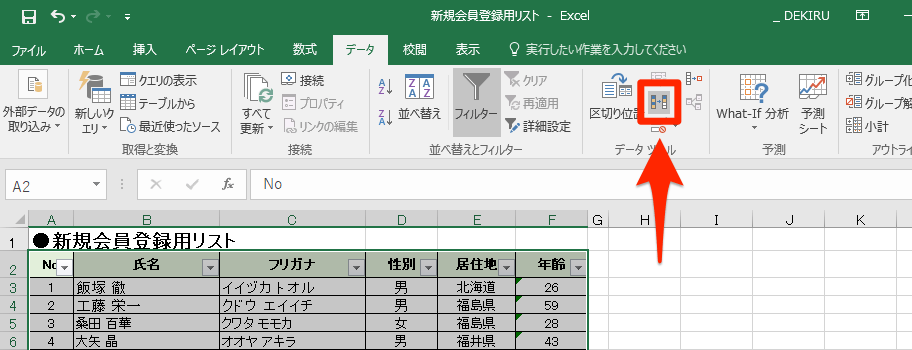
エクセルで重複データを削除するには、データツールの重複削除機能を使用します。この機能を使用することで、簡単に重複データを削除できます。
COUNTIF関数とは何ですか?
COUNTIF関数は、指定した範囲内で特定の条件に一致するセルの数をカウントする関数です。重複データのチェックに使用できます。
重複データを削除する場合とCOUNTIF関数を使用する場合の違いは?
重複データを完全に削除したい場合は重複削除機能を使用し、重複データの有無を確認したい場合はCOUNTIF関数を使用します。
COUNTIF関数の使い方は?
COUNTIF関数の使い方は、`=COUNTIF(範囲, 条件)`です。範囲にはチェックしたいデータ範囲を指定し、条件にはチェックしたい値を指定します。