エクセルでグラフ書式を一括設定!デザイン統一の2つの技
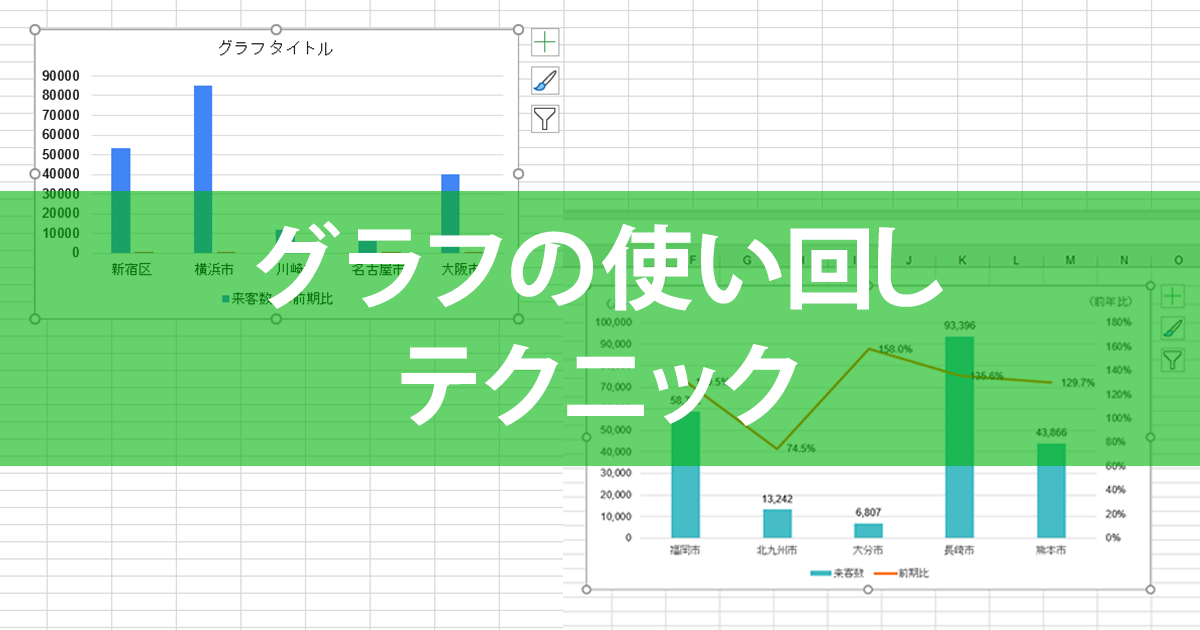
エクセルで複数のグラフを作成する際、それぞれのデザインが異なると見栄えが悪く、統一感が損なわれます。グラフの書式を一括で設定できれば、作業効率も向上し、プロフェッショナルな印象を与える資料を作成できます。本記事では、エクセルでグラフのデザインを統一するための2つの技を紹介します。グラフの書式設定を簡単に一括で行う方法をマスターして、資料作成の時間を短縮しましょう。エクセルのグラフ機能を活用して、見やすい資料を作成するコツをご紹介します。
エクセルグラフのデザインを統一する2つの方法
エクセルでグラフを作成する際、複数のグラフを同じデザインに統一したい場合があります。グラフのデザインを統一することで、プレゼンテーションや報告書の見栄えが良くなります。ここでは、エクセルでグラフの書式を一括設定し、デザインを統一する2つの方法について説明します。
エクセルで表とグラフを一致!テキストボックスでタイトル同期グラフの書式を一括設定する方法1: グラフテンプレートを使用する
エクセルでは、グラフテンプレートを使用してグラフの書式を一括設定することができます。グラフテンプレートを使用することで、同じデザインのグラフを簡単に作成できます。 以下の手順でグラフテンプレートを使用できます:
- グラフテンプレートを作成するために、まずグラフを作成し、必要な書式を設定します。
- 作成したグラフをテンプレートとして保存します。
- 他のグラフを作成する際に、保存したグラフテンプレートを適用します。
グラフの書式を一括設定する方法2: スタイルを使用する
エクセルでは、グラフスタイルを使用してグラフの書式を一括設定することができます。グラフスタイルを使用することで、グラフのデザインを簡単に統一できます。 以下の手順でグラフスタイルを使用できます:
エクセルで目的別グラフを選択!データの見せ方を最適化- グラフスタイルを選択するために、グラフを選択し、グラフツールタブを開きます。
- グラフスタイルの一覧から、適用したいスタイルを選択します。
- 選択したグラフスタイルがグラフに適用されます。
グラフのデザインをカスタマイズする
エクセルでは、グラフのデザインをカスタマイズすることができます。グラフのタイトル、軸ラベル、凡例などを変更することで、グラフのデザインをカスタマイズできます。 以下の要素を変更できます:
- グラフタイトルを変更することで、グラフの目的を明確にできます。
- 軸ラベルを変更することで、グラフの軸の意味を明確にできます。
- 凡例を変更することで、グラフの凡例を明確にできます。
複数のグラフのデザインを統一する
エクセルでは、複数のグラフのデザインを統一することができます。グラフテンプレートやグラフスタイルを使用することで、複数のグラフのデザインを統一できます。 以下の利点があります:
エクセルでクロス集計をリスト化!ピボットウィザードで解決- 一貫性のあるデザインで、プレゼンテーションや報告書を作成できます。
- 時間の節約になります。同じデザインのグラフを繰り返し作成する必要がありません。
- 視認性が向上します。同じデザインのグラフは、視認性が高く、理解しやすいです。
エクセルグラフのデザインに関するTips
エクセルグラフのデザインをより効果的にするために、以下のTipsを参考にしてください:
- 色の選択に注意してください。色の選択は、グラフの視認性に大きな影響を与えます。
- フォントを選択する際は、読みやすさを考慮してください。
- グラフの種類を選択する際は、データの特性に合った種類を選択してください。
詳細情報
エクセルでグラフの書式を一括設定する方法は?
エクセルで複数のグラフを作成する際、グラフの書式 を一括で設定できれば効率的です。グラフのテンプレート を作成し、それを他のグラフに適用することで、デザイン を統一することができます。
エクセルでデータ個数を瞬時に!カウントの効率的テクニックグラフのデザインを統一するメリットは?
グラフのデザイン を統一することで、プレゼンテーション や 報告書 の見栄えが向上します。また、データの比較 が容易になり、分析 の精度も向上します。
エクセルでグラフの書式を一括設定する際の注意点は?
グラフの書式 を一括設定する際は、元のグラフ のデータ範囲や 軸の設定 に注意する必要があります。また、グラフの種類 が異なる場合は、個別に設定する必要があります。
エクセルで土日に自動色付け!カレンダーやシフト表を強化エクセル以外のツールでもグラフの書式を一括設定できる?
エクセル以外のツール、例えば Google スプレッドシート や LibreOffice Calc でも、グラフの書式 を一括設定することができます。ただし、操作方法 や 機能 が異なる場合があります。