エクセルで年間予定表を自作!フィルと条件付き書式で完成
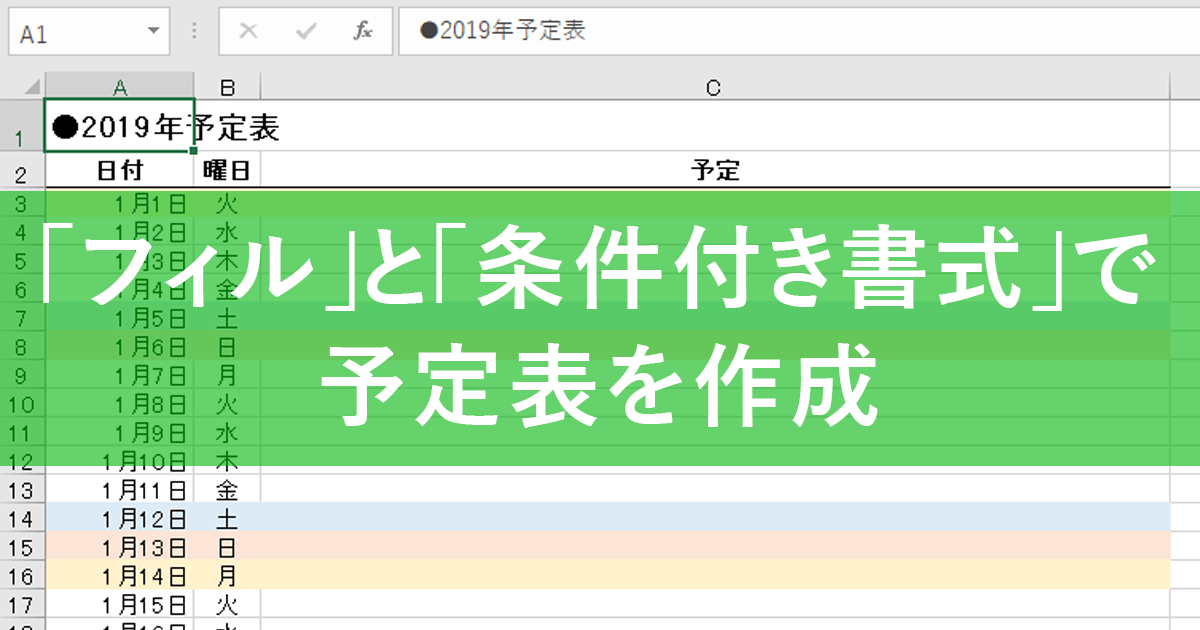
エクセルを使って年間予定表を自作する方法をご紹介します。フィル機能や条件付き書式を活用することで、見やすく使いやすいカレンダーを作成できます。休日やイベントの色分け、祝日の自動表示など、様々なカスタマイズが可能です。この記事では、エクセルの基本的な機能を使って、年間予定表を効率的に作成する方法を解説します。初心者でも簡単に作成できるので、ぜひチャレンジしてみてください。エクセルの機能を最大限に活用して、あなたのスケジュール管理をサポートするツールを作りましょう。
エクセルで年間予定表を作成するための基本ステップ
エクセルを使用して年間予定表を作成することは、個人や組織のスケジュールを効率的に管理するために非常に有用です。まず、エクセルシートを開き、必要な情報を入力するための表を作成します。表の構成には、年月日、予定内容、場所などの列を含めることが一般的です。テンプレートを使用することで、さらに簡単に作成できます。
エクセルでマトリクス表を回答一覧に変換!ピボットテーブルウィザード活用法エクセルのフィル機能を活用する
エクセルのフィル機能を使用すると、日付や曜日を自動で入力することができます。たとえば、最初の日にちを入力した後、フィルハンドルをドラッグすることで、連続した日付を簡単に作成できます。
- 最初のセルに開始日を入力します。
- フィルハンドル(セルの右下にある小さな四角形)をドラッグして、日付を連続して入力します。
- 必要に応じて、曜日の列も同様にフィル機能で自動入力できます。
条件付き書式で予定を視覚的に管理
条件付き書式を使用すると、特定の条件に基づいてセルの書式を変更できます。たとえば、土曜日と日曜日に異なる色を付けることで、週末の予定を視覚的に識別しやすくします。
エクセルでアンケート集計を効率化!COUNTIFS関数でマトリクス表作成- 条件付き書式を適用したいセル範囲を選択します。
- 「ホーム」タブの「条件付き書式」から「新しいルール」を選択します。
- 数式を使用して、土曜日や日曜日、特定の予定内容などに色を付けるルールを作成します。
予定のカテゴリごとに色分けする
予定をカテゴリ(例えば、仕事、プライベート、休日など)ごとに色分けすることで、視認性をさらに高めることができます。条件付き書式を応用して、カテゴリごとの色分けが可能です。
- カテゴリごとに異なる条件付き書式のルールを設定します。
- たとえば、「仕事」カテゴリの予定には青、「プライベート」には緑といった具合に色を割り当てます。
- これにより、一目で予定の内容がわかります。
印刷や共有のためのフォーマット調整
作成した年間予定表を印刷したり、他人と共有したりする場合、適切なフォーマットに調整する必要があります。ページ設定や印刷プレビューを活用して、最適なレイアウトにします。
エクセルでコピペを極める!貼り付けオプションの前編活用テクニック- 印刷範囲を選択し、ページ設定で余白やヘッダー/フッターを調整します。
- 印刷プレビューで最終的なレイアウトを確認し、必要に応じて調整します。
- PDF形式で保存することで、フォーマットを保持したまま共有できます。
年間予定表の更新と管理
年間予定表は、定期的に更新する必要があります。エクセルの機能を活用して、更新作業を効率化できます。
- 新しい予定を追加する際は、フィル機能やコピー&ペーストを活用します。
- 変更があった場合は、該当するセルを更新し、必要に応じて条件付き書式のルールを見直します。
- 定期的にバックアップを取ることで、データの損失を防ぎます。
詳細情報
エクセルで年間予定表を作成するメリットは何ですか?
エクセルで年間予定表を作成するメリットとしては、柔軟性とカスタマイズ性が挙げられます。エクセルを使用することで、自分のニーズに合わせて年間予定表を簡単に作成でき、フィル機能や条件付き書式を活用して効率的に作業を進めることができます。
エクセルでIFS関数を使いこなす!IFネスト不要の複数条件処理フィル機能を使用して曜日を自動入力する方法は?
フィル機能を使用して曜日を自動入力するには、まず日付を入力したセルのオートフィルハンドルをドラッグして、日付の続きを自動入力します。次に、曜日を表示したいセルにWEEKDAY関数やTEXT関数を入力して、曜日を表示します。
条件付き書式を使用して土日祝日を色分けする方法は?
条件付き書式を使用して土日祝日を色分けするには、まず条件付き書式を適用したいセル範囲を選択します。次に、条件付き書式の新しいルールを作成し、数式を使用して書式を設定するオプションを選択して、土日祝日の条件を指定します。
エクセルでワイルドカード活用!セル内の「?」以降を一瞬で削除エクセルで年間予定表を自作する際に便利な関数や機能は?
エクセルで年間予定表を自作する際に便利な関数や機能としては、DATE関数、WEEKDAY関数、TEXT関数、フィル機能、条件付き書式などが挙げられます。これらの関数や機能を活用することで、年間予定表の作成を効率的に進めることができます。