エクセルでデータ個数を瞬時に!カウントの効率的テクニック
Excelを利用する際、データの個数を素早く把握することは非常に重要です。膨大なデータを扱う現代のビジネスシーンでは、瞬時に情報を集計できるスキルが求められます。本記事では、Excelでのデータカウントを効率化するためのテクニックを紹介します。初心者から上級者まで、すぐに実践できる便利な方法を解説し、作業の生産性を向上させる手助けをします。データ処理のスピードと正確性を高めるための、実用的なアドバイスが満載です。データカウントの効率化を図り、日々の業務をスムーズに進めましょう。
エクセルでデータ個数を瞬時にカウントするテクニック
エクセルでデータ個数を瞬時にカウントすることは、データ分析や報告書作成の際に非常に重要です。エクセルには、データを効率的にカウントするための様々な機能や関数が備わっています。これらのテクニックをマスターすることで、作業の効率化と正確性の向上が期待できます。
エクセルで土日に自動色付け!カレンダーやシフト表を強化COUNT関数を使った基本的なカウント方法
COUNT関数は、指定した範囲内の数値が入力されているセルの個数をカウントします。この関数を使うことで、簡単にデータの個数を把握することができます。例えば、`=COUNT(A1:A10)`という式を使うと、A1からA10までの範囲内で数値が入力されているセルの個数をカウントできます。
- 数値データのみをカウントします。
- 空白セルやテキストが入力されたセルはカウントされません。
- COUNT関数を活用することで、データの個数を素早く把握できます。
COUNTA関数で非空白セルをカウントする
COUNTA関数は、指定した範囲内で空白でないセルの個数をカウントします。この関数を使用することで、数値だけでなく、テキストや日付など、あらゆる種類のデータが入力されているセルの個数をカウントできます。`=COUNTA(A1:A10)`という式は、A1からA10までの範囲内で空白でないセルの個数をカウントします。
エクセルで年間予定表を自作!フィルと条件付き書式で完成- テキストデータや日付データもカウント対象になります。
- 数値データもカウントされます。
- COUNTA関数を使用することで、データが入力されているセルの総数を把握できます。
COUNTIF関数で条件付きカウントを行う
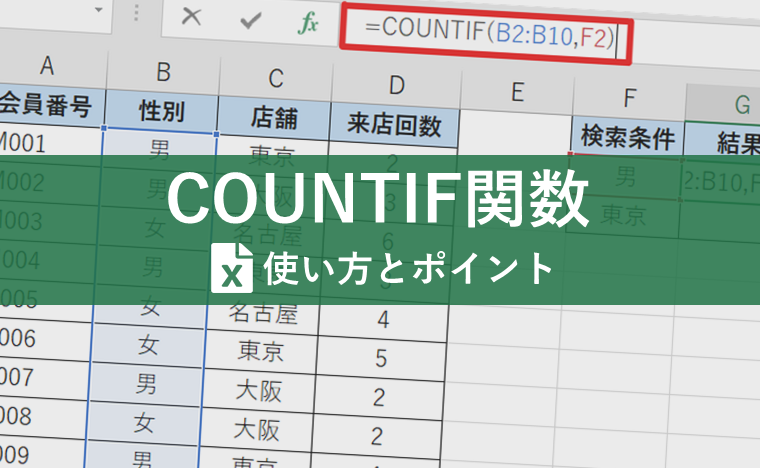
COUNTIF関数は、指定した条件を満たすセルの個数をカウントします。この関数を使うことで、特定の条件に合致するデータの個数を効率的に把握できます。例えば、`=COUNTIF(A1:A10, >10)`という式は、A1からA10までの範囲内で10より大きい数値が入力されているセルの個数をカウントします。
- 条件式を使用して、特定の条件を満たすデータをカウントできます。
- ワイルドカード(“や`?`)を使用することで、テキストデータに対する柔軟な条件設定が可能です。
- COUNTIF関数を活用することで、特定の条件に合致するデータの個数を素早く把握できます。
COUNTIFS関数で複数条件のカウントを行う
COUNTIFS関数は、複数の条件を同時に満たすセルの個数をカウントします。この関数を使用することで、より複雑な条件に基づいたデータのカウントが可能になります。例えば、`=COUNTIFS(A1:A10, >10, B1:B10, <20)`という式は、A列が10より大きく、かつB列が20より小さいデータの個数をカウントします。
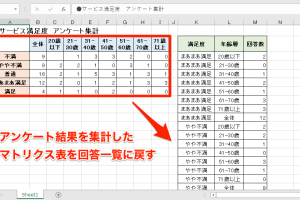
エクセルでマトリクス表を回答一覧に変換!ピボットテーブルウィザード活用法- 複数の条件を同時に指定できます。
- 異なる範囲に対して複数の条件を設定できます。
- COUNTIFS関数を使用することで、複雑な条件に基づいたデータの個数を正確に把握できます。
ピボットテーブルを使ったデータカウント
ピボットテーブルは、大量のデータを要約し、分析するための強力なツールです。ピボットテーブルを使用することで、データの個数を簡単にカウントし、様々な角度からデータを分析できます。ピボットテーブルを作成し、行や列にフィールドをドラッグ&ドロップすることで、データのカウントや集計を行うことができます。
- データの要約に非常に有効です。
- 様々な集計方法を選択できます。
- ピボットテーブルを活用することで、データ分析の効率と精度が向上します。
詳細情報
エクセルでデータの個数を数える基本的な方法は何ですか?
エクセルでデータの個数を数えるには、COUNT関数やCOUNTA関数を使用します。これらの関数を使用することで、指定した範囲内の数値やテキストの個数を簡単に数えることができます。
エクセルでアンケート集計を効率化!COUNTIFS関数でマトリクス表作成特定の条件を満たすデータの個数を数えるにはどうすればよいですか?
特定の条件を満たすデータの個数を数えるには、COUNTIF関数やCOUNTIFS関数を使用します。これらの関数を使用することで、指定した条件に一致するデータの個数を数えることができます。
エクセルで重複するデータを除いて個数を数える方法はありますか?
エクセルで重複するデータを除いて個数を数えるには、UNIQUE関数とCOUNT関数を組み合わせて使用します。または、ピボットテーブルを使用して重複データを除いた個数を数えることもできます。
エクセルでコピペを極める!貼り付けオプションの前編活用テクニックエクセルでデータの個数を瞬時に数えるためのショートカットはありますか?
エクセルでデータの個数を瞬時に数えるためのショートカットとして、ステータスバーを使用する方法があります。選択した範囲のデータの個数がステータスバーに表示されます。また、オートSUM機能を使用して、簡単に個数を数えることもできます。