エクセルで土日に自動色付け!カレンダーやシフト表を強化
エクセルで作業効率を上げるための便利な機能として、土日祝日に自動で色を付ける方法があります。カレンダーやシフト表を作成する際に、曜日による色分けは視認性を高め、計画を立てる上で非常に役立ちます。この記事では、エクセルの条件付き書式機能を利用して、土日に自動で色を付ける方法を詳しく解説します。具体的な手順や応用例を通じて、エクセル作業の効率化を図りましょう。エクセルの基本操作をマスターして、日々の業務をスムーズに進めましょう。
エクセルで土日祝日を自動で色付けする方法
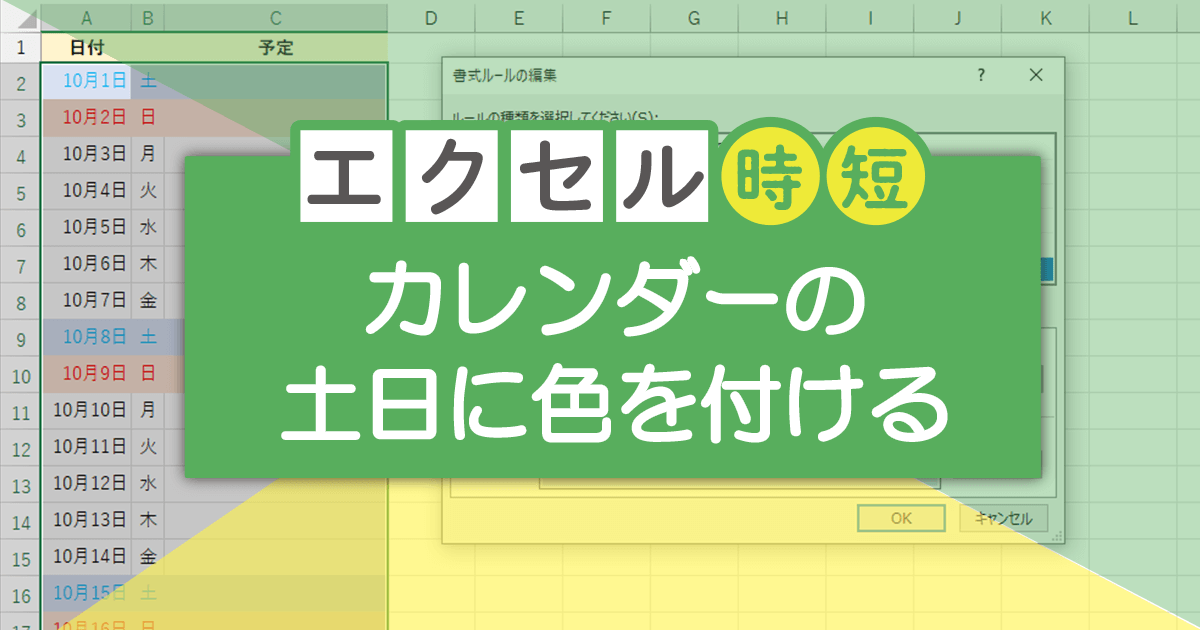
エクセルでカレンダーやシフト表を作成する際、土日祝日を自動で色付けすることで、視認性が向上し、作業効率も上がります。この機能を実現するには、条件付き書式設定を使用します。
エクセルで年間予定表を自作!フィルと条件付き書式で完成条件付き書式設定の基本
条件付き書式設定は、セルの値に応じて書式を変更する機能です。土日祝日の色付けにもこの機能を利用します。具体的には、WEEKDAY関数やHLOOKUP関数を使って、曜日や日付を判定し、条件に合致するセルに色を付けます。 主な手順は以下の通りです:
- WEEKDAY関数を使用して、日付に対応する曜日を数値で取得します。
- 条件付き書式設定の新しいルールで、数式を使用して書式を設定します。
- 土曜日と日曜日にそれぞれ異なる塗りつぶし色を設定します。
土曜日に色を付ける方法
土曜日に色を付けるには、WEEKDAY関数で土曜日を判定し、条件付き書式設定で色を付けます。WEEKDAY関数の戻り値が7(土曜日)である場合に色を付けるように設定します。 具体的な設定手順:
エクセルでマトリクス表を回答一覧に変換!ピボットテーブルウィザード活用法- 対象となる日付のセル範囲を選択します。
- 条件付き書式設定の新しいルールを開きます。
- 数式を使用して、`=WEEKDAY(A1)=7`のように土曜日を判定する数式を入力します。
日曜日に色を付ける方法
日曜日についても同様に、WEEKDAY関数で日曜日を判定し、条件付き書式設定で色を付けます。WEEKDAY関数の戻り値が1(日曜日)である場合に色を付けるように設定します。 具体的な設定手順:
- 対象となる日付のセル範囲を選択します。
- 条件付き書式設定の新しいルールを開きます。
- 数式を使用して、`=WEEKDAY(A1)=1`のように日曜日を判定する数式を入力します。
祝日に色を付ける方法
祝日にも色を付けるには、祝日の一覧表を作成し、MATCH関数やCOUNTIF関数を使用して、該当の日付が祝日であるかどうかを判定します。 具体的な設定手順:
エクセルでアンケート集計を効率化!COUNTIFS関数でマトリクス表作成- 祝日の一覧表を作成します。
- 条件付き書式設定の新しいルールで、`=COUNTIF(祝日一覧, A1)>0`のように祝日を判定する数式を入力します。
- 祝日の塗りつぶし色を設定します。
複数の条件を組み合わせる
土日と祝日にそれぞれ異なる色を付けることで、カレンダーやシフト表の視認性がさらに向上します。複数の条件を組み合わせることで、より詳細な書式設定が可能になります。 具体的な設定手順:
- それぞれの条件(土曜日、日曜日、祝日)に対して条件付き書式設定を行います。
- 条件の優先順位を調整して、希望する表示結果を得ます。
- 書式の上書きに注意して設定します。
詳細情報
エクセルで土日に色を付ける方法は?
エクセルで土日に色を付けるには、条件付き書式を使用します。具体的には、日付のセルを選択し、「ホーム」タブの「条件付き書式」から「新しいルール」を選択します。次に、「数式を使用して、書式設定するセルを決定する」を選択し、土日を判定する数式を入力します。
エクセルでコピペを極める!貼り付けオプションの前編活用テクニックカレンダーの土日に色を付けるには?
カレンダーの土日に色を付けるには、まずカレンダーの日付範囲を選択します。次に、「条件付き書式」を使用して、土日を判定する数式を入力し、書式を設定します。これにより、カレンダーの土日に自動的に色が付けられます。
シフト表の土日に色を付ける方法は?
シフト表の土日に色を付けるには、日付に対応するセル範囲を選択し、「条件付き書式」を使用します。土日を判定する数式を入力し、書式を設定することで、シフト表の土日に自動的に色が付けられます。
エクセルでIFS関数を使いこなす!IFネスト不要の複数条件処理エクセルの条件付き書式で土日を判定する数式は?
エクセルの条件付き書式で土日を判定する数式としては、`=WEEKDAY(A1,2)>5`などが使用できます。この数式は、A1セルの日付が土日である場合にTRUEを返します。この数式を使用して、土日に色を付けることができます。