エクセルで表とグラフを一致!テキストボックスでタイトル同期
エクセルでデータ分析を行う際、表とグラフのタイトルを一致させることは非常に重要です。しかし、表とグラフのタイトルを別々に更新するのは面倒です。そこで、テキストボックスを利用して表とグラフのタイトルを同期させる方法を紹介します。この方法を使えば、表のタイトルを変更するだけでグラフのタイトルも自動的に更新されるため、作業効率が大幅に向上します。エクセルの便利な機能を活用して、データ分析の作業をよりスムーズに行うことができます。エクセルの基本操作をマスターしましょう。
エクセルで表とグラフを一致させる方法
エクセルで表とグラフを作成する際、タイトルを一致させることで視覚的な効果が高まります。テキストボックスを使用することで、表とグラフのタイトルを簡単に同期させることができます。
エクセルで目的別グラフを選択!データの見せ方を最適化テキストボックスの基本的な使い方
テキストボックスは、エクセルの「挿入」タブからアクセスできます。テキストボックスを挿入するには、以下の手順に従います:
- テキストボックスを挿入したい場所を選択します。
- 「挿入」タブの「テキスト」グループにあるテキストボックスのボタンをクリックします。
- マウスをドラッグしてテキストボックスのサイズを決定します。
表とグラフのタイトルを同期させる
表とグラフのタイトルを同期させるには、テキストボックスを使用してタイトルを入力し、それを表とグラフの両方にリンクさせます。具体的には:
エクセルでクロス集計をリスト化!ピボットウィザードで解決- テキストボックスにタイトルを入力します。
- 表とグラフのタイトル部分にテキストボックスを配置します。
- テキストボックスの内容を表とグラフのタイトルとして使用します。
エクセルの表作成のポイント
エクセルで表を作成する際は、データの整理と見やすさが重要です。以下の点に注意します:
- データの並べ替えやフィルターを使用して、データを整理します。
- 罫線や色を使用して、表を見やすくします。
- タイトル行を固定して、スールしても見えるようにします。
グラフ作成の際の注意点
グラフを作成する際は、データの選択とグラフの種類が重要です。以下の点に注意します:
エクセルでデータ個数を瞬時に!カウントの効率的テクニック- データ範囲を正しく選択して、グラフを作成します。
- グラフの種類(例:棒グラフ、円グラフ)をデータに合わせて選択します。
- ラベルや凡例を適切に設定して、グラフを見やすくします。
エクセルでの作業効率を上げるコツ
エクセルでの作業効率を上げるには、ショートカットキーやマの活用が有効です。具体的には:
- ショートカットキーを覚えて、頻繁に使用する操作を素早く行います。
- マを作成して、繰り返し行う作業を自動化します。
- テンプレートを使用して、新しいブックの作成を効率化します。
詳細情報
エクセルで表とグラフのタイトルを同期させるメリットは何ですか?
エクセルで表とグラフのタイトルをテキストボックスで同期させることで、データの一貫性が保たれ、作業効率が向上します。また、誤りの減少にもつながります。
エクセルで土日に自動色付け!カレンダーやシフト表を強化エクセルでテキストボックスを使用してタイトルを同期する方法を教えてください。
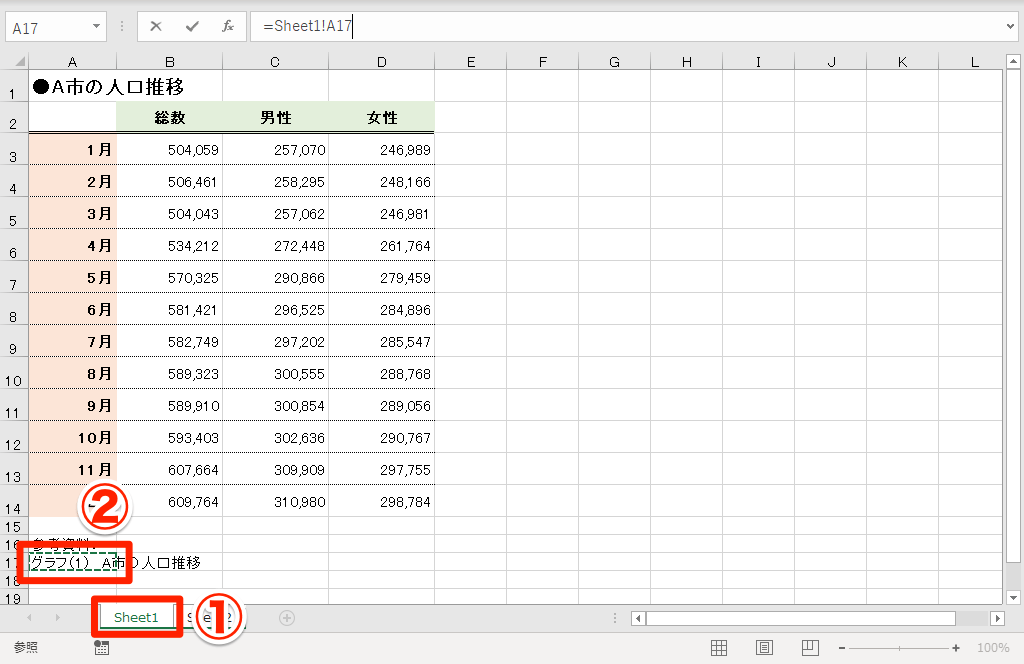
エクセルでテキストボックスを挿入し、グラフまたは表のタイトルを参照する式を入力することで、タイトルを同期させることができます。具体的な手順としては、まずテキストボックスを挿入し、次に式バーに`=A1`のような式を入力します。ここで`A1`はタイトルが入力されているセルです。
エクセルで表とグラフのタイトルを同期させると、どのような場面で役立ちますか?
エクセルで表とグラフのタイトルを同期させることは、報告書やプレゼンテーション資料の作成時に特に役立ちます。データの更新があった場合でも、タイトルが自動的に更新されるため、手動での修正が不要になります。
エクセルで年間予定表を自作!フィルと条件付き書式で完成エクセルでテキストボックスのタイトルを他のオブジェクトと同期させることはできますか?
エクセルでは、テキストボックスの内容を他のオブジェクト、例えばグラフのタイトルやセルの値と同期させることができます。これにより、複数のオブジェクト間でのデータの一貫性を保つことができます。具体的には、テキストボックスに数式を入力して、参照したいセルやオブジェクトを指定します。