エクセルで目的別グラフを選択!データの見せ方を最適化
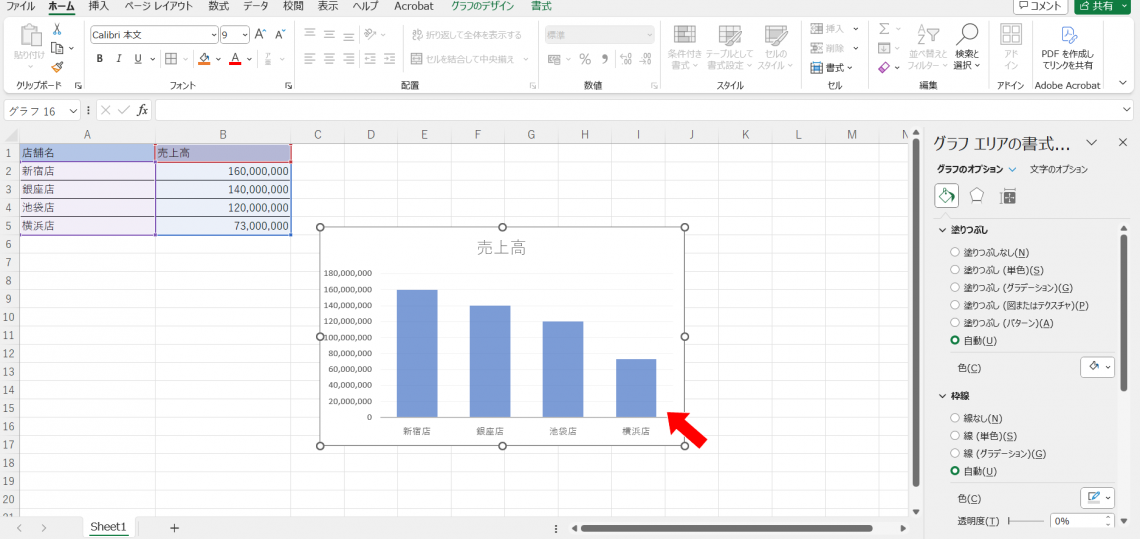
データを効果的に伝えるためには、適切なグラフを選択することが重要です。エクセルには様々なグラフの種類があり、目的に応じて最適なものを選ぶことで、データの見せ方を最適化できます。本記事では、エクセルで使用できるさまざまなグラフの種類と、それぞれの特徴、使い方について詳しく解説します。データの特性に合ったグラフを選択し、情報をよりわかりやすく伝える方法を学びましょう。エクセルでのグラフ作成が、より効率的になります。データ分析の精度も向上します。
エクセルでデータを効果的に伝えるグラフの選び方
エクセルは、データを整理し、分析するための強力なツールです。データを視覚的に表現するグラフは、情報を伝える上で非常に重要な役割を果たします。適切なグラフを選択することで、データの特徴をより明確に伝えることができます。
エクセルでクロス集計をリスト化!ピボットウィザードで解決目的に応じたグラフの種類
データを効果的に伝えるためには、目的に応じたグラフの種類を選択する必要があります。例えば、データの比較を行う場合は、棒グラフや折れ線グラフが適しています。これらのグラフは、異なるカテゴリ間のデータの違いを明確に示すことができます。
- 棒グラフ:カテゴリ間のデータの比較に適しています。
- 折れ線グラフ:時間の経過とともに変化するデータの傾向を示すのに適しています。
- 散布図:2つの変数間の関係を示すのに適しています。
データの特性に応じたグラフの選択
データの特性を理解することも、適切なグラフを選択する上で重要です。例えば、データの分布を示したい場合は、ヒストグラムが適しています。また、データの構成比を示したい場合は、円グラフが適しています。
エクセルでデータ個数を瞬時に!カウントの効率的テクニックエクセルでのグラフ作成の基本
エクセルでグラフを作成する基本的な手順は、データを範囲選択し、グラフの種類を選択することです。エクセルでは、さまざまなグラフの種類が用意されており、データに応じて適切なグラフを選択することができます。
グラフの見た目をカスタマイズする
グラフを作成したら、見た目をカスタマイズすることで、より効果的にデータを伝えることができます。例えば、グラフのタイトルや軸ラベルを追加したり、色やフォントを変更することができます。
エクセルで土日に自動色付け!カレンダーやシフト表を強化グラフを効果的に使うためのヒント
グラフを効果的に使うためには、いくつかのヒントがあります。例えば、グラフの目的を明確にし、不要な情報を省略することで、データの特徴をより明確に伝えることができます。また、色の使いすぎに注意し、わかりやすいラベルを使用することも大切です。
詳細情報
エクセルでグラフを作成する際の基本的な手順とは?
エクセルでグラフを作成する際は、まずデータの選択が重要です。適切なデータをセル範囲として選択し、リボンの「挿入」タブからグラフの種類を選択します。すると、エクセルが自動的にグラフを作成してくれます。
エクセルで年間予定表を自作!フィルと条件付き書式で完成エクセルで作成できるグラフの種類にはどのようなものがありますか?
エクセルでは、棒グラフ、円グラフ、折れ線グラフなど、さまざまな種類のグラフを作成できます。これらのグラフは、データの特性や伝えたい内容に応じて使い分けることが大切です。たとえば、データの比較には棒グラフが適しています。
エクセルでグラフの見た目をカスタマイズする方法は?
エクセルで作成したグラフの見た目は、グラフの要素を追加したり、色やスタイルを変更することでカスタマイズできます。具体的には、タイトルやラベルを追加したり、グラフの背景色を変更することができます。
エクセルでマトリクス表を回答一覧に変換!ピボットテーブルウィザード活用法エクセルでグラフを効果的に使うためのコツは?
エクセルでグラフを効果的に使うためには、データの特性を理解し、適切なグラフの種類を選択することが重要です。また、グラフのシンプルさを保ち、不要な情報を省くことで、データのメッセージを明確に伝えることができます。