エクセルでデータ入力を爆速化!ショートカットキー5選
エクセルでのデータ入力作業は、日々の業務において非常に重要な要素です。しかし、多くの時間を費やしてしまうことも少なくありません。そこで、作業効率を大幅に向上させるために、エクセルでのデータ入力を爆速化するショートカットキーを5つ厳選しました。これらのショートカットキーを活用することで、日々の業務をよりスムーズに進めることができるでしょう。エクセルを使いこなして、業務の効率化を図りましょう。ショートカットキーの使い方とその効果について詳しく見ていきます。
エクセル作業を効率化するためのショートカットキーの基本
エクセルでのデータ入力作業は、日々の業務において非常に重要な部分を占めています。しかし、多くの人がマウスを使ってセルを選択したり、データを入力したりしています。これでは、時間がかかりすぎてしまいます。そこで、ショートカットキーを活用することで、作業を爆速化することができます。
エクセルでグラフ書式を一括設定!デザイン統一の2つの技ショートカットキーを使ったセルの選択
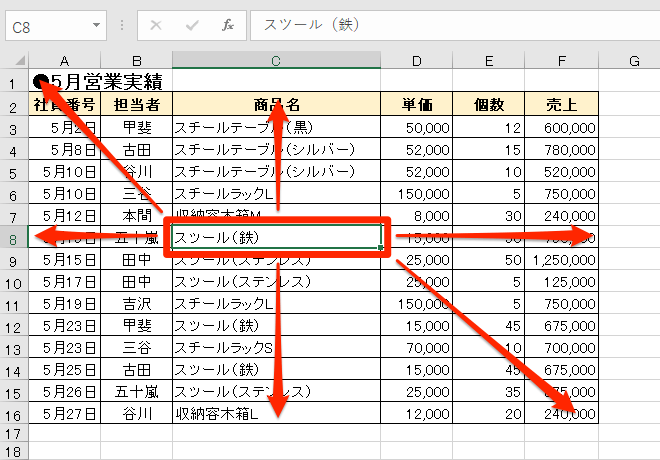
セルの選択は、エクセルでの作業において最も基本的な操作です。ショートカットキーを使えば、マウスを使わずにセルを選択することができます。例えば、Ctrl + 矢印キーを使うことで、データが入力されている範囲の端まで一気に移動することができます。
- カーソルのあるセルから右端のセルまで選択するには、Ctrl + →を押します。
- カーソルのあるセルから左端のセルまで選択するには、Ctrl + ←を押します。
- カーソルのあるセルから上端または下端のセルまで選択するには、Ctrl + ↑またはCtrl + ↓を押します。
ショートカットキーを使ったデータのコピー&ペースト
データをコピー&ペーストする際にも、ショートカットキーが活躍します。Ctrl + Cでコピー、Ctrl + Vでペーストすることができます。また、Ctrl + Xを使うことで、データを切り取ることもできます。
エクセルで表とグラフを一致!テキストボックスでタイトル同期ショートカットキーを使った行や列の挿入・削除
行や列を挿入・削除する際にも、ショートカットキーを活用することができます。Ctrl + +で行や列を挿入し、Ctrl + -で行や列を削除することができます。
- 行を挿入するには、Ctrl + +を押します。
- 列を挿入するには、Ctrl + +を押します。
- 行や列を削除するには、Ctrl + -を押します。
ショートカットキーを使った書式のコピー
セルの書式をコピーする際にも、ショートカットキーが使えます。Ctrl + Shift + Cで書式をコピーし、Ctrl + Shift + Vで書式をペーストすることができます。
エクセルで目的別グラフを選択!データの見せ方を最適化ショートカットキーを使ったオートフィル
連続するデータを入力する際には、オートフィル機能が便利です。Ctrl + Dで下方向へ、Ctrl + Rで右方向へデータをコピーすることができます。
- 下方向へデータをコピーするには、Ctrl + Dを押します。
- 右方向へデータをコピーするには、Ctrl + Rを押します。
詳細情報
エクセルでのデータ入力を速くするための最も重要なショートカットキーは何ですか?
エクセルでのデータ入力を爆速化するには、Ctrlキーと矢印キーを組み合わせたショートカットが有効です。これにより、セル間を素早く移動できます。
エクセルでクロス集計をリスト化!ピボットウィザードで解決データ入力中に数式をすばやく入力する方法はありますか?
F2キーを押すと、セルの編集モードに切り替わり、数式をすばやく入力できます。また、オートフィル機能を使うと、連続するセルに同じ数式を一括入力できます。
エクセルで重複データをすばやく見つける方法は?
条件付き書式機能を使うと、重複データを簡単に見つけることができます。また、COUNTIF関数を使うと、重複データの数をカウントできます。
エクセルでデータ個数を瞬時に!カウントの効率的テクニックショートカットキーを覚えるコツはありますか?
ショートカットキーを繰り返し使用することで、自然と覚えることができます。また、よく使うショートカットを一覧表にして、机の近くに貼っておくのも効果的です。