エクセルでコピペを進化!貼り付けオプションの後工程時短
エクセルでの作業効率をさらに高めるために、コピー&ペースト(コピペ)のテクニックは欠かせません。特に「貼り付けオプション」を活用することで、作業の後工程を大幅に短縮できます。本記事では、エクセルでのコピペ作業を進化させる貼り付けオプションの使い方と、その効果的な活用方法について詳しく解説します。後工程の作業時間を短縮し、より効率的なデータ処理を実現するためのヒントを紹介します。エクセル作業の生産性を高めたい方は、ぜひご覧ください。
エクセル作業の効率化: 貼り付けオプションを活用した後工程の時短テクニック
エクセルでのデータ処理作業は、日常業務の中で頻繁に行われる重要な作業の一つです。特に、データのコピー&ペースト(コピペ)は、エクセル作業において避けて通れない操作です。しかし、単純なコピペでは、後工程での作業効率が悪くなることがあります。そこで、貼り付けオプションを活用することで、後工程の作業を大幅に効率化することができます。
エクセルでデータ入力を爆速化!ショートカットキー5選貼り付けオプションの基本的な使い方
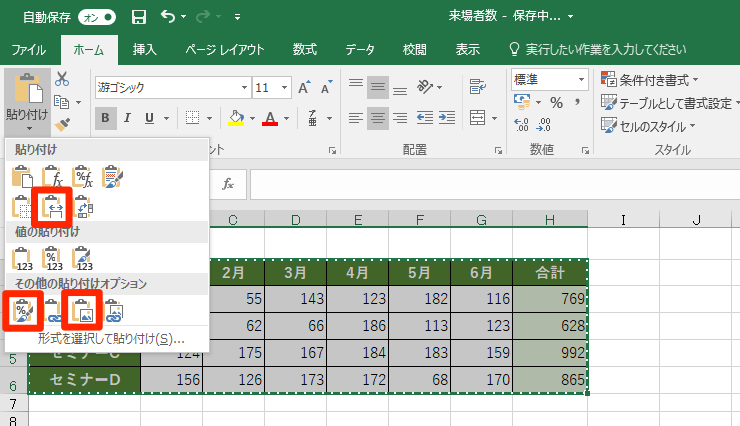
貼り付けオプションは、エクセルにデータを貼り付ける際に、さまざまな形式でデータを貼り付けることができる機能です。この機能を使うことで、不要な書式を排除したり、数値データをテキストとして貼り付けたりすることができます。貼り付けオプションの基本的な使い方は以下の通りです:
- 貼り付け先のセルを選択して、右クリックメニューから「貼り付けオプション」を選択します。
- 貼り付けオプションのメニューから、適切なオプションを選択します。
- 貼り付けたデータを確認して、必要に応じてさらに編集します。
値のみ貼り付け: 書式を排除してデータを貼り付ける
値のみ貼り付けは、コピーしたデータの値のみを貼り付けるオプションです。このオプションを使うことで、元のデータの書式を排除して、シンプルなデータとして貼り付けることができます。値のみ貼り付けのメリットは以下の通りです:
エクセルでグラフ書式を一括設定!デザイン統一の2つの技- 書式の混乱を防ぐことができます。
- データの整形が容易になります。
- データの分析がしやすくなることがあります。
書式なしで貼り付け: 不要な書式を排除する
書式なしで貼り付けは、コピーしたデータの値を貼り付けると同時に、元のデータの書式を排除するオプションです。このオプションを使うことで、貼り付けたデータの書式をリセットすることができます。書式なしで貼り付けのメリットは以下の通りです:
- 不要な書式を排除することができます。
- データの見た目を統一することができます。
- 後工程での書式設定が容易になります。
転置して貼り付け: データのレイアウトを変更する
転置して貼り付けは、コピーしたデータの行と列を入れ替えて貼り付けるオプションです。このオプションを使うことで、データのレイアウトを変更することができます。転置して貼り付けのメリットは以下の通りです:
エクセルで表とグラフを一致!テキストボックスでタイトル同期- データのレイアウトを変更することができます。
- データの分析がしやすくなることがあります。
- レポートの作成が容易になります。
貼り付けオプションを使った作業の効率化
貼り付けオプションを活用することで、エクセル作業の効率化を図ることができます。貼り付けオプションを使った作業の効率化のポイントは以下の通りです:
- 適切な貼り付けオプションを選択することで、後工程での作業を効率化することができます。
- データの書式を統一することで、データの分析がしやすくなります。
- データのレイアウトを変更することで、レポートの作成が容易になります。
詳細情報
エクセルでのコピペ作業を効率化する方法は?
エクセルでのコピペ作業を効率化するには、貼り付けオプションを活用することが重要です。これにより、不要な書式設定を省略し、必要なデータだけを簡単に貼り付けることができます。
エクセルで目的別グラフを選択!データの見せ方を最適化貼り付けオプションの使い方を教えてください
貼り付けオプションを使うには、まずデータをコピーします。次に、貼り付けたい場所で右クリックし、「貼り付けオプション」を選択します。ここで、値のみ貼り付けや書式なし貼り付けなどのオプションを選ぶことができます。
エクセルでのコピペでよくあるミスとは?
エクセルでのコピペでよくあるミスは、書式設定が引き継がれることです。これにより、元のセルの書式が貼り付け先のセルに適用され、レイアウトが崩れることがあります。これを防ぐには、貼り付けオプションで書式なしを選択することが有効です。
エクセルでクロス集計をリスト化!ピボットウィザードで解決貼り付けオプションを使った効率化の具体例は?
貼り付けオプションを使った効率化の具体例として、大量のデータを値のみ貼り付けすることが挙げられます。これにより、元のセルの書式の影響を受けずにデータを貼り付けることができ、後工程の作業を大幅に短縮できます。