エクセルで祝日を自動色分け!スケジュール表の必須テク
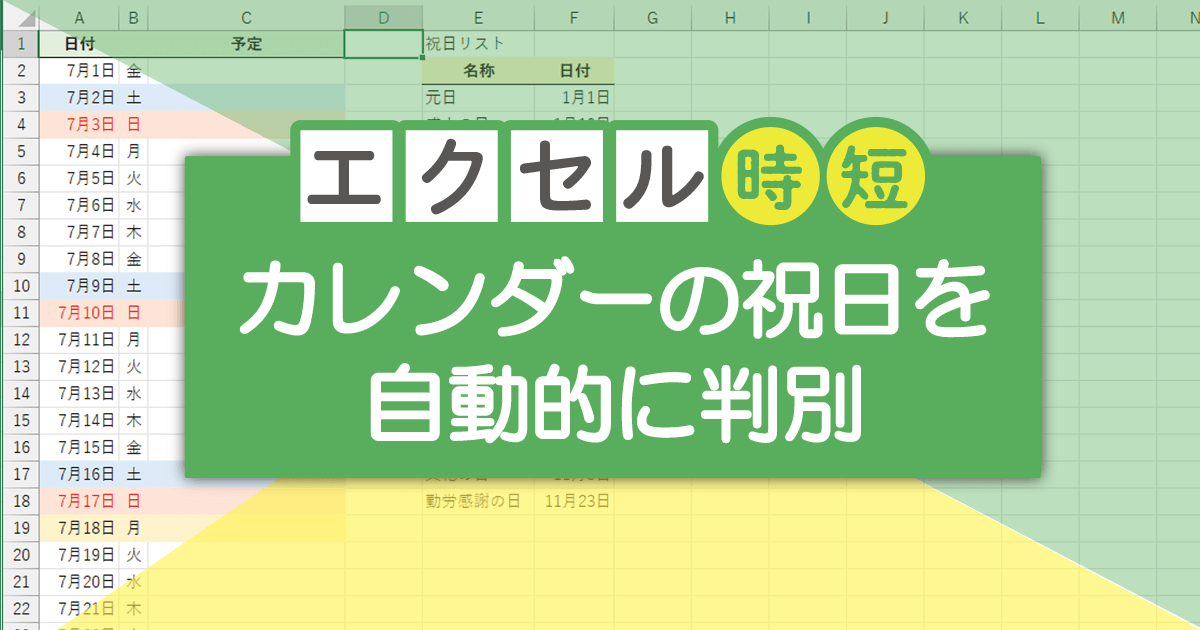
Excelを使ったスケジュール管理は、仕事やプライベートの効率化に欠かせないツールです。特に、祝日を自動で色分けすることで、視認性が向上し、予定の把握が容易になります。この記事では、Excelで祝日を自動色分けする方法について詳しく解説します。条件付き書式や関数を活用することで、簡単に祝日を色分けし、より使いやすいスケジュール表を作成できます。初心者でも簡単に実践できるテクニックを紹介します。
エクセルで祝日を自動色分けする方法とは?
エクセルで祝日を自動色分けするには、条件付き書式という機能を使用します。この機能を使用することで、セルの値に応じて自動的に色を付けることができます。具体的には、祝日の日付が入力されたセルに自動的に色を付けることができます。
エクセルでコピペを進化!貼り付けオプションの後工程時短条件付き書式の設定方法
条件付き書式を設定するには、まず色を付けたいセル範囲を選択します。次に、「ホーム」タブの「条件付き書式」ボタンをクリックし、「新しいルール」を選択します。ここで、ルールの種類として「数式を使用して、書式設定するセルを決定する」を選択し、数式を入力します。祝日の場合は、`=COUNTIF(祝日リスト, A1)>0`のような数式を使用します。ここで、祝日リストは祝日の日付が入力されたセル範囲です。 以下のような手順で設定できます:
- セル範囲の選択:色を付けたいセル範囲を選択します。
- 条件付き書式の新規作成:「ホーム」タブの「条件付き書式」ボタンをクリックし、「新しいルール」を選択します。
- 数式の入力:ルールの種類として「数式を使用して、書式設定するセルを決定する」を選択し、`=COUNTIF(祝日リスト, A1)>0`のような数式を入力します。
祝日リストの作成方法
祝日リストを作成するには、まず新しいシートを作成し、祝日の日付を入力します。例えば、A列に祝日の日付を入力します。このリストは、条件付き書式で使用する祝日リストとなります。
エクセルでデータ入力を爆速化!ショートカットキー5選条件付き書式の適用範囲の指定
条件付き書式を適用する範囲を指定するには、ルールの編集画面で「適用先」欄にセル範囲を指定します。例えば、カレンダーの日付が入力されたセル範囲を指定します。
複数の条件付き書式の組み合わせ
複数の条件付き書式を組み合わせることもできます。例えば、土曜日と日曜日を別の色で表示したい場合は、新しいルールを作成し、それぞれの条件付き書式を設定します。 以下のような組み合わせが可能です:
エクセルでグラフ書式を一括設定!デザイン統一の2つの技- 土曜日の色分け:土曜日の日付が入力されたセルに自動的に色を付ける。
- 日曜日の色分け:日曜日の日付が入力されたセルに自動的に色を付ける。
- 祝日の色分け:祝日の日付が入力されたセルに自動的に色を付ける。
条件付き書式の編集と削除
条件付き書式を編集または削除するには、「ホーム」タブの「条件付き書式」ボタンをクリックし、「ルールの管理」を選択します。ここで、既存のルールを確認、編集、または削除できます。
詳細情報
エクセルで祝日を自動色分けする方法は?
エクセルで祝日を自動色分けするには、条件付き書式を使用します。まず、祝日の一覧を作成し、その一覧を参照してルールを作成することで、指定した日付が祝日の場合に自動的に色を付けることができます。
エクセルで表とグラフを一致!テキストボックスでタイトル同期スケジュール表に祝日を表示するには?
スケジュール表に祝日を表示するには、DATE関数やTEXT関数を使用して、日付から曜日や祝日を判定します。また、VLOOKUP関数を使用して、祝日の一覧から該当する日付を検索し、表示することもできます。
エクセルで自動的に色分けするメリットは?
エクセルで自動的に色分けすることで、視認性が向上し、重要な日付やイベントを一目で確認できます。また、手動で色を付ける手間を省くことができ、効率化にもつながります。
エクセルで目的別グラフを選択!データの見せ方を最適化条件付き書式のルールはどうやって作成する?
条件付き書式のルールを作成するには、まず色を付けたいセル範囲を選択し、条件付き書式の新しいルールを選択します。次に、数式を使用して、書式設定するセルを決定を選択し、祝日の一覧を参照する数式を入力します。