
エクセルで画像をセルに揃える!キー操作で美しい配置を
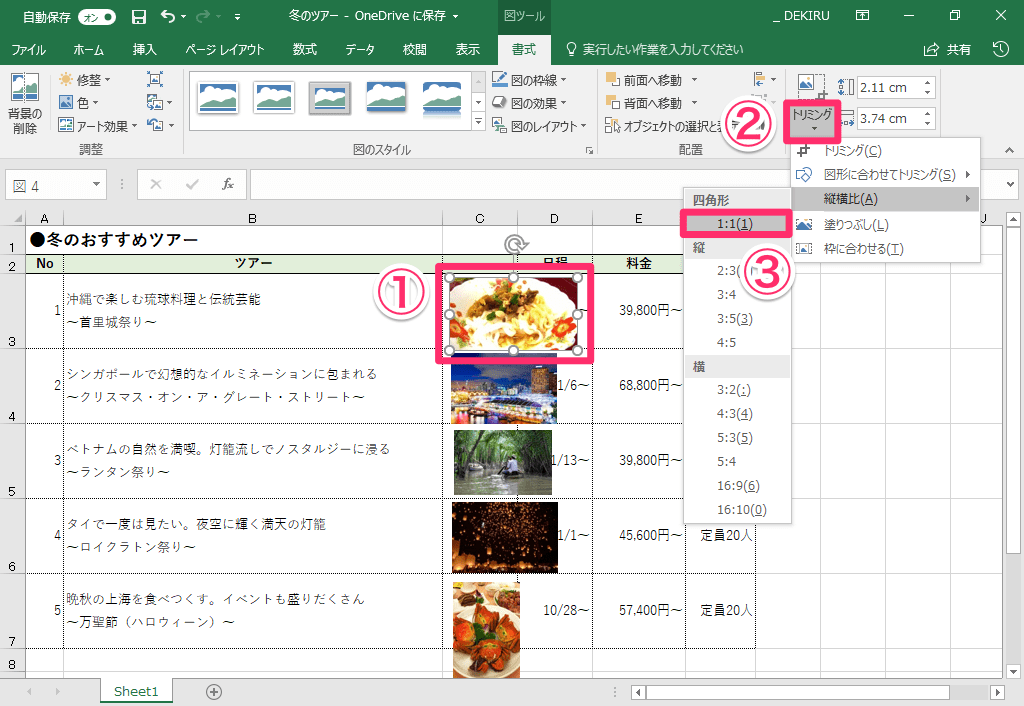
エクセルで画像をセルに揃える方法をご存知でしょうか。表やグラフを作成する際に、画像を適切に配置することで、見やすく美しいレイアウトを実現できます。キー操作を活用することで、簡単に画像をセルに揃えることができます。本記事では、エクセルで画像をセルに揃える方法を詳しく解説します。初心者でも簡単に実践できるテクニックを紹介するので、ぜひ参考にしてください。美しい配置で、見やすい資料を作成しましょう。エクセルの使い方がさらに向上します。
エクセルで画像をセルに揃える方法!キー操作で効率化
エクセルで画像をセルに揃えることは、データの整理やプレゼンテーションの作成において非常に重要です。キー操作を活用することで、より効率的に美しい配置を実現できます。
エクセルで動かないセルを解決!新入社員向け落とし穴5選画像の挿入と選択
エクセルで画像をセルに揃えるためには、まず画像を挿入し、選択する必要があります。画像を挿入するには、「挿入」タブの「画像」ボタンをクリックし、目的の画像を選択します。挿入した画像を選択するには、画像をクリックするだけです。選択した画像は、サイズ変更や移動が可能になります。
- 「挿入」タブの「画像」ボタンをクリック
- 目的の画像を選択し、挿入
- 挿入した画像をクリックして選択
キー操作で画像をセルに揃える
エクセルでは、キー操作を使って画像をセルに揃えることができます。具体的には、Altキーを押しながら画像を移動すると、セルに揃えることができます。また、Shiftキーを押しながら画像のサイズを変更すると、アスペクト比を維持したままサイズ変更が可能です。
エクセルで祝日を自動色分け!スケジュール表の必須テク- Altキーを押しながら画像を移動
- セルに揃える
- Shiftキーを押しながらサイズ変更
画像のサイズ変更と配置
画像のサイズ変更と配置は、エクセルの「図形の書式設定」を使って行うことができます。具体的には、画像を選択し、「図形の書式設定」パネルでサイズや配置を設定します。
- 画像を選択
- 「図形の書式設定」パネルを開く
- サイズや配置を設定
複数の画像を一括で配置
複数の画像を一括で配置するには、エクセルの「図形の整列」機能を使います。具体的には、複数の画像を選択し、「図形の整列」パネルで整列方法を設定します。
エクセルでコピペを進化!貼り付けオプションの後工程時短- 複数の画像を選択
- 「図形の整列」パネルを開く
- 整列方法を設定
画像の配置を微調整
画像の配置を微調整するには、エクセルの「マウス操作」や「キー操作」を組み合わせて行います。具体的には、画像を選択し、マウスやキーを操作して微調整します。
- 画像を選択
- マウス操作や「キー操作」で微調整
- 位置やサイズを微調整
詳細情報
エクセルで画像をセルに揃える方法は?
エクセルで画像をセルに揃えるには、ショートカットキーや配置機能を使用します。具体的には、画像を選択してAltキーを押しながら矢印キーで微調整することができます。
エクセルでデータ入力を爆速化!ショートカットキー5選画像をセルにぴったり合わせるには?
画像をセルにぴったり合わせるには、画像を右クリックして「サイズとプロパティ」を選択し、「セルに合わせて移動やサイズ変更をする」オプションを有効にします。
複数の画像を一括でセルに揃える方法は?
複数の画像を一括でセルに揃えるには、Ctrlキーを押しながら複数の画像を選択し、配置ツールを使用して一括で配置することができます。
エクセルでグラフ書式を一括設定!デザイン統一の2つの技エクセルで画像の配置を美しくする方法は?
エクセルで画像の配置を美しくするには、均等配置や整列機能を使用します。具体的には、画像を選択して「図形の配置」ツールを使用して、均等に配置することができます。



