エクセルで保存場所を固定!ファイル管理の時短テクニック
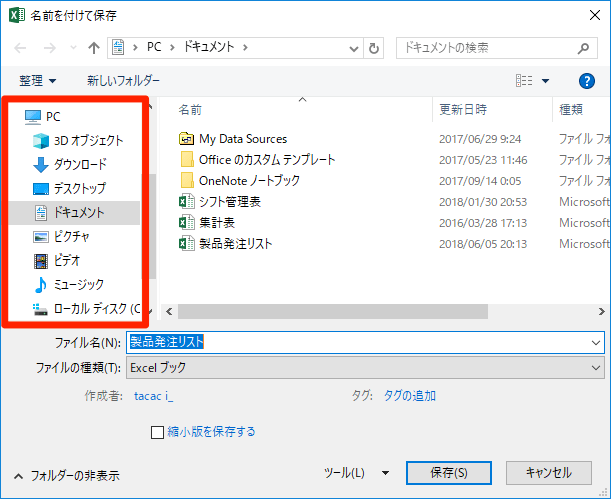
エクセルを使用する際、ファイルを保存する場所を毎回探すのは手間がかかります。特に、複数のファイルを扱う場合や、特定のフォルダに保存する必要がある場合、保存場所を固定することで作業効率が大幅に向上します。本記事では、エクセルで保存場所を固定する方法と、ファイル管理を効率化するための時短テクニックを紹介します。初心者から上級者まで、エクセルを使用するすべての人にとって役立つ情報をお届けします。保存場所を固定することで、日々の業務をよりスムーズに進めましょう。
エクセルファイルの保存場所を簡単に管理する方法
エクセルファイルを効率的に管理するには、保存場所を固定することが重要です。ファイルを保存する際に毎回同じフォルダを指定することで、後でファイルを探す手間が省けます。さらに、ファイルを整理するためのフォルダ構造を事前に作成しておくことで、ファイル管理がより簡単になります。
エクセルでピボットテーブルをマスター!データ分析の基本エクセルのデフォルト保存場所を変更する方法
エクセルのデフォルト保存場所を変更することで、毎回同じフォルダにファイルを保存することができます。変更方法は以下の通りです。
- デフォルト保存場所を変更するには、エクセルを開き、ファイルタブをクリックします。
- オプションをクリックし、エクセルのオプションウィンドウを開きます。
- 保存タブをクリックし、デフォルトのファイル保存場所に新しいパスを指定します。
ファイル保存時に自動でフォルダを作成する方法
ファイル保存時に自動でフォルダを作成することで、ファイルを整理することができます。VBAマを使用して実現できます。
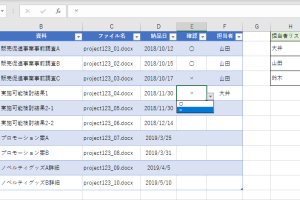
エクセルでドロップダウンリストを編集!項目追加のコツ- VBAエディタを開くには、Alt + F11を押します。
- ThisWorkbookモジュールにコードを記述し、ファイル保存イベントをキャプチャします。
- フォルダ作成のコードを追加し、保存時に自動でフォルダを作成します。
エクセルファイルの命名規則を統一する
エクセルファイルの命名規則を統一することで、ファイルを簡単に識別できます。
- ファイル名に日付やプロジェクト名を含めることで、後でファイルを探しやすくなります。
- 拡張子を表示することで、ファイルの種類をすぐに判断できます。
- 一貫性のある命名規則をチーム内で共有することで、ファイル管理がより効率的になります。
エクセルファイルのバージョン管理を行う
エクセルファイルのバージョン管理を行うことで、変更履歴を追跡できます。
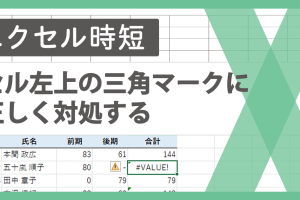
エクセルでエラーインジケーターを消す!三角マークの対処法- ファイルのバージョンをファイル名やプロパティに含めることで、変更履歴を管理できます。
- 共有フォルダにファイルを保存し、チームメンバーが最新バージョンにアクセスできるようにします。
- 変更履歴を定期的に確認し、不要なバージョンを削除することで、ストレージを節約できます。
エクセルファイルのバックアップを自動化する
エクセルファイルのバックアップを自動化することで、データ損失のリスクを軽減できます。
- バックアップソフトウェアを使用することで、自動的にファイルをバックアップできます。
- クラウドストレージにファイルを保存することで、オフサイトでのバックアップが実現できます。
- 定期的なバックアップを実行することで、最新のデータが常に保護されます。
詳細情報
エクセルファイルを保存する際、毎回同じ場所を探すのが面倒だと感じたことはありませんか?
デフォルトの保存場所 を設定しておけば、毎回同じフォルダに保存することができ、時間を大幅に節約できます。エクセルのオプション設定から簡単に変更できます。
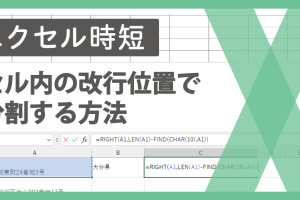
エクセルでセル内改行を一括削除!検索置換と関数の2方法エクセルでファイルを保存する際、自動で特定のフォルダに保存されるように設定する方法は?
エクセルの オプション設定 で デフォルトの保存場所 を指定することで、次回から自動で指定したフォルダに保存されるようになります。具体的には、エクセルの「ファイル」タブから「オプション」を選択し、「保存」タブで 保存場所 を指定します。
エクセルファイルの管理を効率化するためのコツはありますか?
フォルダ構造 を整理し、ファイル名 に 日付 や プロジェクト名 を含めることで、後からファイルを探しやすくなります。また、タグ や コメント を活用して、ファイルの内容を簡単に把握できるようにすることも有効です。
エクセルで枠線を復活!受け取ったファイルの設定を元にエクセルで保存したファイルをすぐに見つけられるようにする方法は?
最近使用したファイル のリストを活用したり、検索機能 を使うことで、保存したファイルをすぐに見つけることができます。また、フォルダ を 日付 や カテゴリ で整理しておくことも、ファイルを素早く探すのに役立ちます。