iPhoneで変換候補にない漢字を簡単に見つける入力テクニック
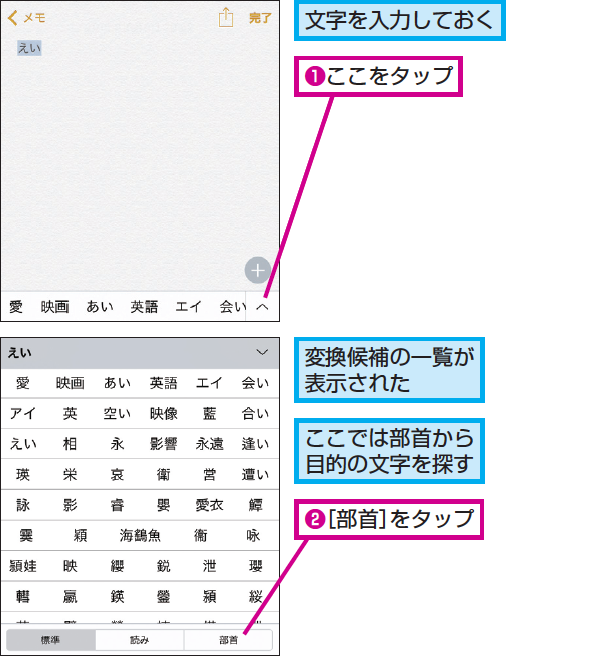
iPhoneの日本語入力で、変換候補にない漢字に遭遇したことはありませんか?難しい漢字を入力する際、毎回部首から調べるのは手間がかかります。そんな悩みを解消する便利なテクニックがあります。iPhoneの日本語入力機能を活用することで、変換候補にない漢字でも簡単に見つけ出すことができます。この記事では、その具体的な方法を紹介します。よりスムーズな日本語入力を実現するためのヒントを解説していきます。日常的な使い方から応用テクニックまで、幅広くカバーしていきます。
iPhoneでの漢字変換をスムーズにするテクニック
iPhoneを使用していると、変換候補にない漢字を入力したい場面に遭遇することがあります。そんなときに役立つ入力テクニックをご紹介します。
部首からの変換で漢字を探す
漢字には部首があり、それを利用することで変換候補にない漢字でも見つけることができます。具体的には、まず漢字の部首を入力し、その後に漢字の読みを続けて入力することで、目的の漢字が表示されることがあります。例えば、「さんずい」 の部首を持つ漢字を入力する場合、まず「さんずい」と入力してから、目的の漢字の読みを入力します。
iPhoneで不在着信にすぐかけ直す!電話番号確認の簡単な方法- 「さんずい」の部首を持つ漢字を入力する場合は、「氵」と入力します。
- 次に、目的の漢字の読みを入力します。
- 変換候補の中から目的の漢字を探します。
手書き入力で漢字を入力する
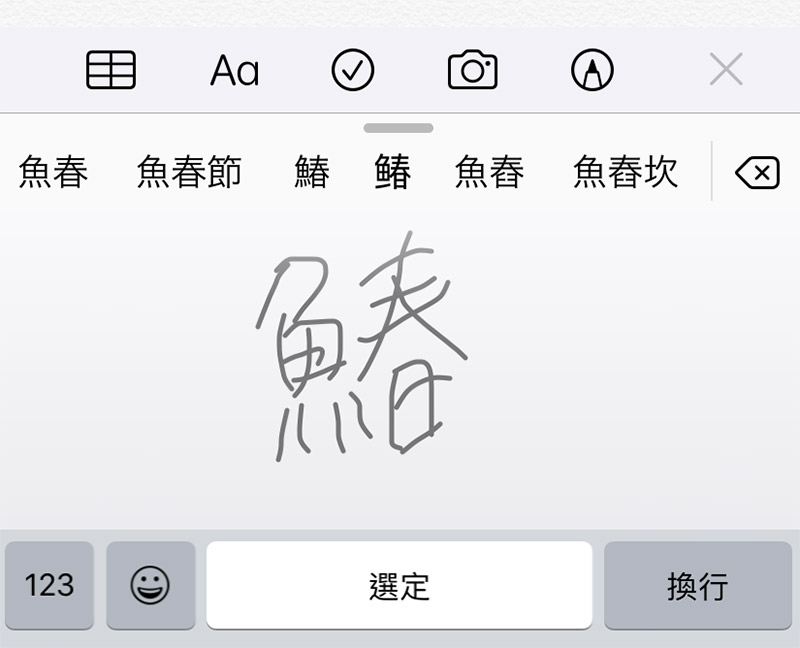
iPhoneには手書き入力機能があり、これを利用することで変換候補にない漢字でも直接入力することができます。手書き入力では、画面に直接漢字を書き込むことで入力します。フリック入力から手書き入力に切り替えることで利用できます。
- フリック入力の画面で「手書き入力」に切り替えます。
- 画面に直接目的の漢字を書き込みます。
- 入力した漢字が認識され、テキストとして挿入されます。
部首検索を利用する
一部のアプリやウェブサイトでは、部首検索機能を提供しています。これを利用することで、目的の漢字を部首から検索することができます。具体的には、まず部首を検索し、その中から目的の漢字を探します。
- 部首検索機能のあるアプリやウェブサイトを開きます。
- 目的の漢字の部首を検索します。
- 検索結果の中から目的の漢字を探します。
読みからの変換で漢字を探す
多くの場合、漢字の読みを入力することで変換候補に表示されます。しかし、読みが複数ある場合や、読み自体がわからない場合は、別の方法を試す必要があります。読みを変えて入力することで、目的の漢字が表示されることがあります。
- 漢字の読みを入力します。
- 変換候補の中に目的の漢字がないか確認します。
- 読みを変更して再度入力します。
辞書アプリを利用する
iPhoneには辞書アプリが搭載されており、これを利用することで漢字の読みや意味を調べることができます。また、一部の辞書アプリでは、漢字の検索機能も提供しています。
iPhoneの衛星経由の緊急SOSを試す!デモで備える方法- 辞書アプリを開きます。
- 目的の漢字を検索します。
- 漢字の読みや意味を確認します。
iPhoneで変換候補に出てこない漢字は?
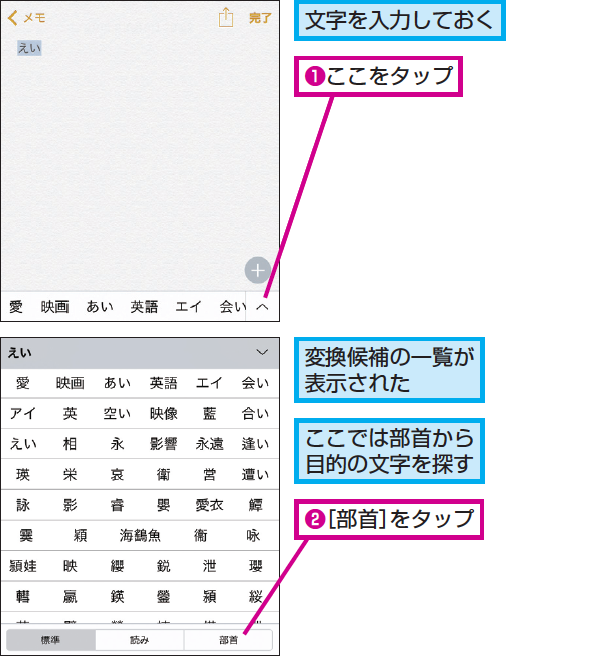
iPhoneで変換候補に出てこない漢字は、主に稀な漢字や人名用漢字、旧字体などです。これらの漢字は、標準の日本語入力辞書に登録されていないことが多いため、通常の入力方法では変換できません。
iPhoneで変換できない漢字の特徴
iPhoneで変換できない漢字の特徴として、主に以下のようなものがあります。稀な漢字や複雑な漢字は、標準の日本語入力辞書に登録されていないことが多いです。
- 稀な漢字や人名用漢字は、日常的にはあまり使用されないため、辞書に登録されていないことが多い
- 旧字体は、現代ではあまり使用されない字体であるため、標準の日本語入力では対応していないことが多い
- 複雑な漢字は、入力が難しいため、変換候補に出てこないことがある
iPhoneで変換できない漢字の入力方法
iPhoneで変換できない漢字を入力する方法としては、以下のような方法があります。フリック入力やローマ字入力を駆使することで、入力できる場合もあります。
iPhoneでローマ字入力を追加!キーボード設定の簡単ステップ- 部首や画数から漢字を検索できるアプリを利用する
- 漢字変換アプリを利用することで、稀な漢字や人名用漢字を入力できる
- Unicodeを直接入力することで、特殊な漢字を入力できる
iPhoneで変換できない漢字への対応
iPhoneで変換できない漢字への対応としては、以下のような方法があります。サードパーティ製のアプリを利用することで、漢字変換の精度を高めることができます。
- サードパーティ製の日本語入力アプリを利用することで、稀な漢字や人名用漢字に対応できる
- 漢字辞典アプリを利用することで、漢字の読み方や意味を確認できる
- iOSのアップデートにより、日本語入力の精度が向上する場合がある
iPhoneで特殊漢字を入力するには?
iPhoneで特殊漢字を入力するには、文字変換機能や絵文字キーボードを利用する方法があります。まず、iPhoneのキーボード設定を確認し、必要に応じて日本語キーボードやUnicode入力を有効にする必要があります。
iPhoneのキーボード設定を変更する
iPhoneで特殊漢字を入力するには、まずキーボード設定を変更する必要があります。設定アプリを開き、一般 > キーボード > キーボードと進み、日本語キーボードを追加します。また、キーボード > テキスト置換を利用して、特殊漢字を簡単に呼び出すこともできます。
iPhoneでメールをプッシュ受信!リアルタイムで受け取る設定方法- 日本語キーボードを追加する
- キーボードスイッチを有効にする
- テキスト置換を利用して特殊漢字を登録する
特殊漢字を入力する方法
特殊漢字を入力するには、フリック入力やローマ字入力を利用します。例えば、「たい」と入力して「体」に変換することができます。また、Unicode入力を利用して、U+4F60のように16進数で入力することもできます。
- フリック入力で特殊漢字を入力する
- ローマ字入力で特殊漢字を入力する
- Unicode入力で特殊漢字を入力する
絵文字キーボードを利用する
iPhoneの絵文字キーボードを利用して、特殊な記号や絵文字を入力することができます。絵文字キーボードを開き、記号や絵文字を選択して入力します。また、検索バーを利用して、特定の絵文字を検索することもできます。
- 絵文字キーボードを開く
- 記号や絵文字を選択する
- 検索バーを利用して絵文字を検索する
詳細情報
iPhoneの変換候補にない漢字を表示させる方法は?
フリック入力やローマ字入力を使っていて、変換候補にない漢字を表示させたい場合は、部首や画数を手がかりに変換する方法があります。また、ひらがなで入力した後に、部首を入力することで、変換候補に表示されることがあります。
部首や画数で漢字を検索する方法は?
部首や画数を手がかりに漢字を検索するには、iPhoneの日本語キーボードで漢字変換の際に、部首や画数を入力することで、変換候補に表示されることがあります。また、漢字検索アプリを利用することもできます。
iPhoneでメール作成中に差出人アドレスを変更する裏技iPhoneのキーボード設定を変更する必要がある?
iPhoneのキーボード設定を変更することで、漢字変換の精度を高めることができます。具体的には、日本語キーボードの設定で、変換候補の表示順序を変更したり、ユーザー辞書に単語を登録することができます。
変換候補にない漢字を簡単に見つけるコツは?
変換候補にない漢字を簡単に見つけるコツは、ひらがなで入力した後に、送り仮名を入力することで、変換候補に表示されることがあります。また、部首や画数を手がかりに変換する方法も有効です。さらに、ユーザー辞書に単語を登録することで、次回以降の変換が容易になります。