コピペをショートカットで!指が覚える必須キー操作
パソコン作業の効率化を目指すあなたへ。日々の仕事や勉強で頻繁に使う「コピペ」。この基本的な操作をショートカットキーで瞬時に行えると、作業スピードが格段に上がります。本記事では、指が覚えるべき必須のキー操作を紹介します。コピー&ペーストのショートカットキーをマスターして、日々のタスクをより迅速にこなしましょう。効率的なパソコン操作で、時間にゆとりが生まれます。ショートカットキーの世界に踏み込んでみませんか。
コピペをショートカットで効率化!指が覚えるべきキー操作
コピペをショートカットキーで操作することで、作業の効率化が図れます。ショートカットキーを覚えることで、マウスの使用頻度が減り、手の移動距離も短縮されるため、作業スピードが向上します。特に、コピーや貼り付けなどの頻繁に使用する操作は、ショートカットキーを覚えておくことで、大幅な時間短縮につながります。
基本的なコピペのショートカットキー
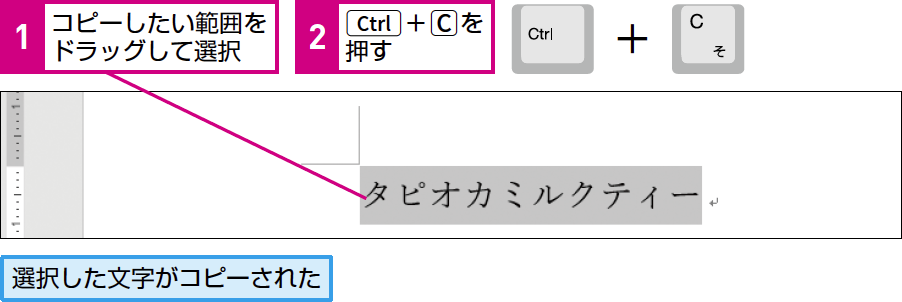
基本的なコピペのショートカットキーは、Ctrl + C(コピー)とCtrl + V(貼り付け)です。これらのショートカットキーは、ほとんどのアプリケーションで共通して使用できます。また、Ctrl + X(切り取り)も頻繁に使用するショートカットキーです。これらのキー操作を覚えることで、コピペ作業がスムーズになります。
- Ctrl + C:選択したテキストやオブジェクトをコピーします。
- Ctrl + X:選択したテキストやオブジェクトを切り取ります。
- Ctrl + V:クリップボードにコピーまたは切り取った内容を貼り付けます。
コピペをより効率的に行うためのショートカットキー
コピペ作業をより効率的に行うためには、Ctrl + Z(元に戻す)やCtrl + A(すべて選択)などのショートカットキーも覚えておくと便利です。これらのキー操作を使用することで、作業ミスを簡単に修正したり、大量のテキストを一括して選択したりできます。
クリップボード履歴を活用!過去のコピーをさかのぼるショートカットキーのカスタマイズ
一部のアプリケーションでは、ショートカットキーをカスタマイズすることができます。よく使用する操作にショートカットキーを割り当てることで、さらに作業効率を向上させることができます。例えば、貼り付けとフォーマットの操作にショートカットキーを割り当てることができます。
ショートカットキーの覚え方
ショートカットキーを覚えるためには、繰り返し使用することが大切です。最初は覚えるのが大変かもしれませんが、頻繁に使用することで、指が覚えるようになります。また、ショートカットキーの一覧表を作成して、机の近くに貼っておくのも良い方法です。
コピペ以外のショートカットキー
コピペ以外にも、Ctrl + S(保存)やCtrl + P(印刷)などのショートカットキーが存在します。これらのキー操作を覚えることで、さまざまな作業を効率的に行うことができます。また、アプリケーションごとに独自のショートカットキーが存在する場合もあるため、ドキュメントやヘルプを参照して、さまざまなショートカットキーを探求してみましょう。
覚えておくべきショートカットキーは?
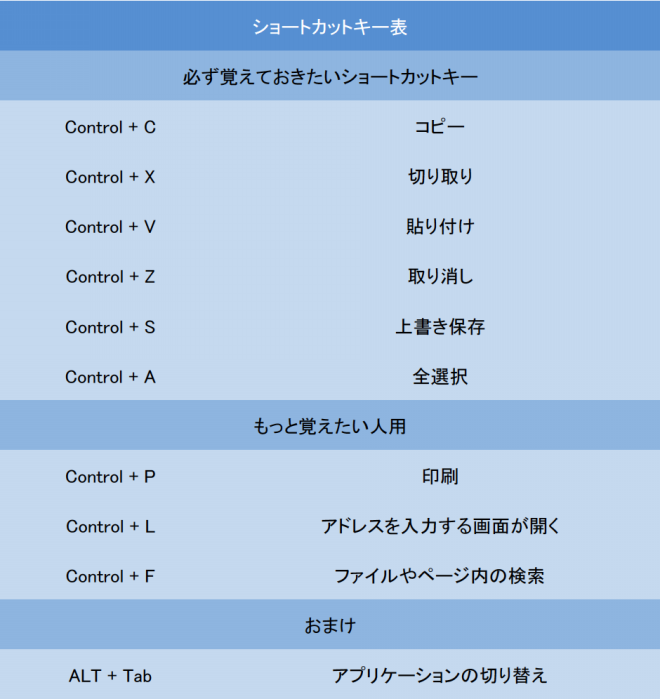
覚えておくべきショートカットキーは、主にコンピュータ操作を効率化するためのキー操作の組み合わせです。これらのショートカットキーを覚えることで、作業のスピードが向上し、マウス操作の手間を省くことができます。ショートカットキーは、さまざまなアプリケーションやオペレーティングシステムで異なりますが、一般的に使用されるものもあります。
カタカナを一発変換!正確な日本語入力のコツ基本的なショートカットキー
基本的なショートカットキーには、コピー、貼り付け、切り取りなどがあります。これらの操作は、文書やデータの編集において頻繁に使用されます。基本的なショートカットキーを覚えることで、編集作業がスムーズになります。
- コピー:Ctrl + C
- 貼り付け:Ctrl + V
- 切り取り:Ctrl + X
文書編集に便利なショートカットキー
文書編集においては、元に戻す、やり直し、全て選択などのショートカットキーが便利です。これらのキー操作により、文書の編集が効率的に行えます。
- 元に戻す:Ctrl + Z
- やり直し:Ctrl + Y
- 全て選択:Ctrl + A
ブラウザ操作に便利なショートカットキー
ブラウザ操作においても、ショートカットキーは有効です。新しいタブを開く、タブを閉じる、ページを更新するなどの操作が、ショートカットキーで行えます。
- 新しいタブを開く:Ctrl + T
- タブを閉じる:Ctrl + W
- ページを更新する:F5
「Ctrl+Shift+T」は何のショートカットですか?

「Ctrl+Shift+T」は、多くのブラウザで閉じたタブを再度開くためのショートカットキーです。このショートカットを使用すると、誤って閉じてしまったタブや、以前に開いていたタブを簡単に再び開くことができます。
アプリ切り替えをショートカットで!素早い操作の秘訣ショートカットの機能
このショートカットは、主にブラウザのタブ管理に使用されます。ブラウザを使用している際に、複数のタブを開いたり閉じたりすることがよくありますが、「Ctrl+Shift+T」を押すと、閉じたタブを順番に再度開くことができます。
- タブの復元: 閉じたタブを元の順序で再度開きます。
- 効率的な作業: 誤って閉じた重要なタブをすぐに再び開くことができます。
- ブラウザの互換性: 多くの主要なブラウザ(Google Chrome、Mozilla Firefox、Microsoft Edgeなど)でサポートされています。
ショートカットの活用方法
「Ctrl+Shift+T」は、日々のブラウジングやウェブリサーチの際に非常に役立ちます。例えば、複数のタブを開いて情報を調べているときに、誤って必要なタブを閉じてしまった場合に、このショートカットを使用してすぐに再び開くことができます。
- タブの管理: 多数のタブを扱う際に、タブを閉じてもすぐに復元できます。
- 生産性の向上: 作業の効率を高め、時間を節約できます。
- ユーザーの利便性: ブラウザの使用感を向上させます。
ショートカットのカスタマイズ
一部のブラウザやブラウザ拡張機能を使用すると、ショートカットキーをカスタマイズすることができます。ただし、「Ctrl+Shift+T」は標準的なショートカットであるため、変更する必要はあまりありません。
- 拡張機能の利用: ブラウザの拡張機能を使用してショートカットをカスタマイズできます。
- ブラウザの設定: 一部のブラウザでは、設定メニューからショートカットを変更できます。
- 標準のショートカット: 「Ctrl+Shift+T」は広くサポートされているため、通常はそのまま使用するのが良いでしょう。
貼り付けのショートカットの覚え方は?
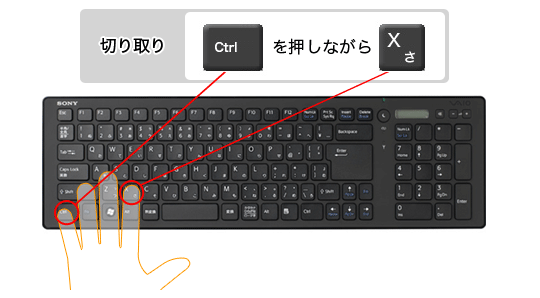
貼り付けのショートカットの覚え方は、主にキーボードショートカットを使用することです。一般的なショートカットキーは、Ctrl + V です。このショートカットは、ほとんどのアプリケーションやオペレーティングシステムで共通して使用されています。
デスクトップを整理!「とりあえず」保存をやめる鉄則ショートカットキーの基本
ショートカットキーを覚えるためには、まず基本的なキーの組み合わせを理解する必要があります。貼り付けのショートカットは、Ctrl キーと V キーを同時に押すことで実行されます。この組み合わせは、コピーしたテキストやオブジェクトを現在のカーソル位置に貼り付けるために使用されます。
- Ctrl キーを押しながら V キーを押します。
- この操作により、クリップボードにコピーされた内容が貼り付けられます。
- Ctrl + V のショートカットは、テキストエディタ、ブラウザ、メールクライアントなど、多くのアプリケーションで機能します。
ショートカットキーの応用
ショートカットキーは、基本的な貼り付け操作だけでなく、さまざまな場面で応用できます。例えば、複数のアイテムをコピーして順番に貼り付ける場合や、異なるアプリケーション間でデータを転送する場合に便利です。また、ショートカットキーをカスタマイズすることで、自分の作業スタイルに合わせた効率的な操作方法を実現することも可能です。
- 複数のアイテムを順番にコピーし、Ctrl + V で順番に貼り付けることができます。
- アプリケーション間でデータを転送する際にも、Ctrl + V を使用できます。
- 一部のアプリケーションでは、ショートカットキーをカスタマイズすることができ、貼り付けのショートカットを変更することも可能です。
ショートカットキーの利点
ショートカットキーを使用する最大の利点は、作業の効率化です。マウスを使用せずにキーボードだけで操作できるため、作業速度が向上します。また、手の動きを最小限に抑えることができるため、疲労の軽減にもつながります。さらに、ショートカットキーを覚えることで、コンピュータ操作の熟練度が向上し、より複雑な作業にも対応できるようになります。
- ショートカットキーを使用することで、作業の効率が大幅に向上します。
- キーボード操作に集中することで、生産性が向上します。
- ショートカットキーを習得することで、コンピュータ操作の熟練度が向上します。
詳細情報
コピペをショートカットで使うメリットは何ですか?
コピペをショートカットで使うと、作業効率が大幅に向上します。マウスを使わずにキーボード操作だけで済むため、作業がスムーズに進みます。
ショートカットキーの覚え方は?
ショートカットキーは、繰り返し使用することで指が覚えるようになります。最初は覚えるのが大変かもしれませんが、継続的に使用することで自然に身につくでしょう。
プリンターを固定設定!印刷ミスを減らす簡単テクニックコピペのショートカットキー以外に覚えておくべき操作は?
Ctrl+CとCtrl+V以外にも、Ctrl+Zで取り消し、Ctrl+Aで全選択など、便利なショートカットキーがたくさんあります。これらを覚えておくと、さらに作業が効率化されます。
ショートカットキーを覚えることで得られる効果は?
ショートカットキーを覚えることで、作業時間の短縮やストレスの軽減が期待できます。また、プロフェッショナルとしての印象も高まるでしょう。