
プリンターを固定設定!印刷ミスを減らす簡単テクニック

日常業務で頻繁に使用するプリンターの設定を毎回手動で行っていませんか?用紙サイズや印刷向きをその都度指定するのは手間がかかり、ミスも発生しやすくなります。プリンターを固定設定にすることで、印刷ミスを減らし、作業効率を大幅に向上させることができます。本記事では、プリンタードライバーの設定方法や、特定のアプリケーションでの設定方法など、プリンターを固定設定するための簡単なテクニックを紹介します。これらの方法をマスターして、日々の業務をよりスムーズにしましょう。
プリンターの設定を簡単に固定する方法
プリンターの設定を固定することで、印刷ミスを減らすことができます。特に、頻繁に使用する印刷設定を事前に登録しておくことで、毎回の印刷時に設定を変更する必要がなくなり、作業効率が向上します。プリンター設定の固定は、ビジネスシーンだけでなく、家庭での使用にも役立ちます。
プリンターの基本設定を確認する
プリンターの設定を固定する前に、まずはプリンターの基本設定を確認する必要があります。プリンターのプロパティや設定メニューから、印刷の向き、用紙サイズ、印刷品質などの基本的な設定を確認できます。これらの設定は、プリンターの機種によって異なるため、使用しているプリンターのマニュアルを参照することをお勧めします。 以下の項目を確認しましょう:
- 用紙サイズの設定
- 印刷の向き(縦または横)
- 印刷品質(通常、高速、または高品質)
よく使用する印刷設定を登録する
頻繁に使用する印刷設定を事前に登録しておくことで、印刷のたびに設定を変更する必要がなくなります。プリンターのプリセットやお気に入り機能を使用して、よく使用する設定を登録できます。例えば、A4サイズで印刷することが多い場合は、この設定を登録しておくことで、毎回設定し直す必要がなくなります。 登録しておくと便利な設定:
Amazonプライムを簡単退会!ネット断捨離の第一歩- A4やレターサイズなどの一般的な用紙サイズ
- 両面印刷の設定
- カラーまたはモノの設定
プリンターのデフォルト設定を変更する
プリンターのデフォルト設定を変更することで、毎回同じ設定で印刷することができます。プリンターのデフォルト設定を変更するには、プリンターのプロパティまたは設定メニューから行います。これにより、新しい印刷ジョブがデフォルト設定で実行されるようになります。 変更可能なデフォルト設定:
- 印刷の向き
- 用紙トレイの選択
- 印刷品質
プリンターのステータスを常にチェックする
プリンターのステータスを常にチェックすることで、印刷ミスを未然に防ぐことができます。プリンターのステータスやインジケーターを確認することで、用紙切れやインク切れなどの問題を早期に発見できます。 チェックすべきステータス:
- 用紙残量
- インクまたはトナーの残量
- プリンターのエラー表示
プリンターのドライバーを最新の状態に保つ
プリンターのドライバーを最新の状態に保つことで、プリンターのパフォーマンスを最適化し、印刷ミスを減らすことができます。プリンターのドライバーは、メーカーのウェブサイトから最新のものをダウンロードしてインストールできます。 アップデートのメリット:
- 新機能の追加
- バグの修正
- パフォーマンスの向上
プリンターの固定設定はどうやってする?
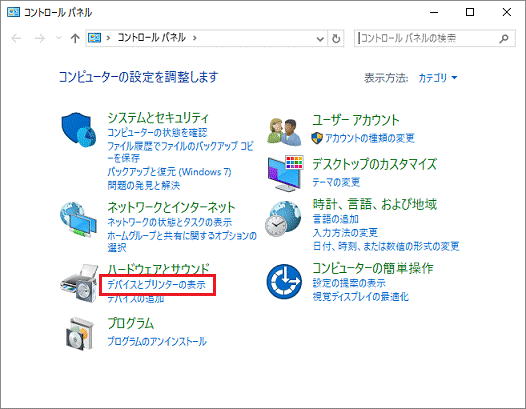
プリンターの固定設定を行うには、プリンターの制御パネルやプリンタードライバーの設定を変更する必要があります。まず、プリンターの制御パネルから設定を変更する方法があります。多くのプリンターには、液晶画面とボタンが付いており、そこから印刷設定や用紙設定を変更できます。
プリンターの制御パネルからの設定
プリンターの制御パネルから設定を変更するには、まずプリンターのメニューを表示し、印刷設定や用紙設定を選択します。次に、変更したい設定項目を選択し、変更ボタンを押します。例えば、用紙サイズをA4に変更する場合、用紙サイズの項目を選択し、A4を選択します。
- 印刷設定の変更: 印刷の向きや、両面印刷の設定など
- 用紙設定の変更: 用紙サイズや用紙タイプの設定など
- 印刷品質の変更: 印刷の解像度や、印刷速度の設定など
プリンタードライバーからの設定
プリンタードライバーから設定を変更するには、まずコンピューターにプリンタードライバーをインストールし、プリンターを接続します。次に、コンピューターのコントロールパネルからプリンターの設定を開き、印刷設定や用紙設定を変更します。例えば、印刷の向きを横向きに変更する場合、印刷設定の項目を選択し、横向きを選択します。
- 印刷設定の変更: 印刷の向きや、両面印刷の設定など
- 用紙設定の変更: 用紙サイズや用紙タイプの設定など
- 印刷オプションの変更: 印刷の部数や、印刷範囲の設定など
プリンターのデフォルト設定の変更
プリンターのデフォルト設定を変更するには、プリンターの制御パネルやプリンタードライバーから設定を変更する必要があります。デフォルト設定を変更することで、毎回同じ設定で印刷できるようになります。例えば、A4用紙をデフォルトに設定することで、毎回A4用紙で印刷できます。
UiPathで日時を自動入力!ワークフローでの日付処理法(1)- 用紙サイズのデフォルト設定: A4やレターサイズなど
- 印刷の向きのデフォルト設定: 縦向きや横向きなど
- 印刷品質のデフォルト設定: 印刷の解像度や、印刷速度など
プリンターのズレを修正するにはどうすればいいですか?
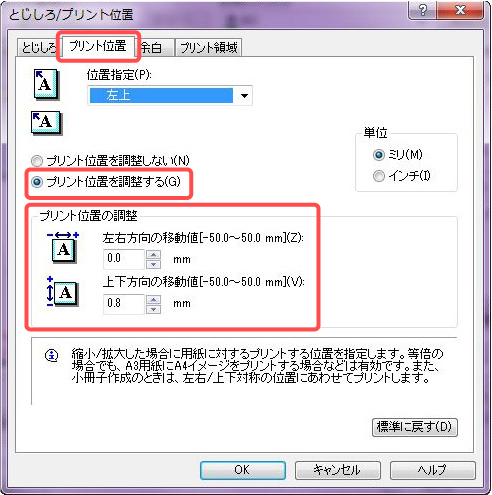
プリンターのズレを修正するには、まずプリンターの設定を確認する必要があります。プリンターの設定が正しくないと、印刷物のズレにつながることがあります。具体的には、プリンターのプロパティや印刷設定を確認し、適切な設定に変更する必要があります。
プリンターのキャリブレーション
プリンターのキャリブレーションは、プリンターのズレを修正する上で重要なステップです。キャリブレーションを行うことで、プリンターのヘッドや紙送り機構の精度を高めることができます。キャリブレーションの方法はプリンターのメーカーやモデルによって異なりますが、一般的には以下の手順で行います。
- プリンターのメンテナンスモードに入り、キャリブレーションを開始します。
- キャリブレーション用紙を印刷し、プリンターに読み取らせます。
- キャリブレーションの結果を確認し、必要に応じて再実施します。
プリンターのヘッドクリーニング
プリンターのヘッドクリーニングは、プリンターのズレを修正する上で効果的な方法です。ヘッドクリーニングを行うことで、インクの目詰まりを解消し、印刷の精度を高めることができます。ヘッドクリーニングの方法はプリンターのメーカーやモデルによって異なりますが、一般的には以下の手順で行います。
UiPathで日時を抽出入力!ワークフローでの日付処理法(2)- プリンターのメンテナンスモードに入り、ヘッドクリーニングを開始します。
- ヘッドクリーニング用紙を印刷し、プリンターのヘッドをクリーニングします。
- ヘッドクリーニングの結果を確認し、必要に応じて再実施します。
プリンターのファームウェア更新
プリンターのファームウェア更新は、プリンターのズレを修正する上で重要なステップです。ファームウェア更新を行うことで、プリンターの制御プログラムを最新化し、印刷の精度を高めることができます。ファームウェア更新の方法はプリンターのメーカーやモデルによって異なりますが、一般的には以下の手順で行います。
- プリンターのメーカーのウェブサイトからファームウェアの更新ファイルをダウンロードします。
- プリンターの設定モードに入り、ファームウェア更新を開始します。
- ファームウェア更新の結果を確認し、必要に応じて再実施します。
詳細情報
プリンターの設定を固定するメリットは何ですか?
プリンターの設定を固定することで、毎回の印刷時に同じ設定で出力できるため、印刷ミスを減らすことができます。また、設定変更の手間も省け、作業効率が向上します。
プリンターの設定を固定する方法は?
プリンターの設定を固定するには、まずプリンターのプロパティを開き、よく使用する印刷設定(用紙サイズ、印刷品質など)を選択します。次に、デフォルトとして保存することで、以降の印刷時に自動的にその設定が適用されます。
プリンターの設定を固定する際の注意点は?
プリンターの設定を固定する際は、用紙サイズや印刷品質など、よく使用する設定を選択することが重要です。また、他のユーザーとプリンターを共有している場合は、デフォルト設定が他のユーザーに影響を与える可能性があるため、注意が必要です。
UiPathで条件分岐をマスター!数値や文字で処理を分ける方法プリンターの設定を固定した後で変更する方法は?
プリンターの設定を固定した後で変更するには、プリンターのプロパティを開き、デフォルト設定を変更します。または、印刷時に設定変更を行うこともできますが、次回の印刷時にはデフォルト設定に戻ります。



