アプリ切り替えをショートカットで!素早い操作の秘訣
スマートフォンやタブレットの利用が日常的になるにつれ、複数のアプリを効率的に切り替えることが求められるようになりました。アプリ間の切り替えに時間を取られ、作業効率が低下することは少なくありません。本記事では、ショートカットキーやジェスチャーを活用して、アプリを素早く切り替える方法をご紹介します。これらのテクニックを身につけることで、日々のデバイス操作がよりスムーズになるでしょう。生産性向上のために、ぜひお試しください。アプリ切り替えの新たな可能性を探ります。
アプリ切り替えの効率化: ショートカットキーの重要性
アプリの切り替えは、日常的なタスクの中で頻繁に行われる操作の一つです。ショートカットキーを活用することで、この操作をより迅速かつ効率的に行うことができます。ここでは、アプリ切り替えをショートカットで行う方法と、そのメリットについて詳しく見ていきましょう。
Windowsでのアプリ切り替えショートカット
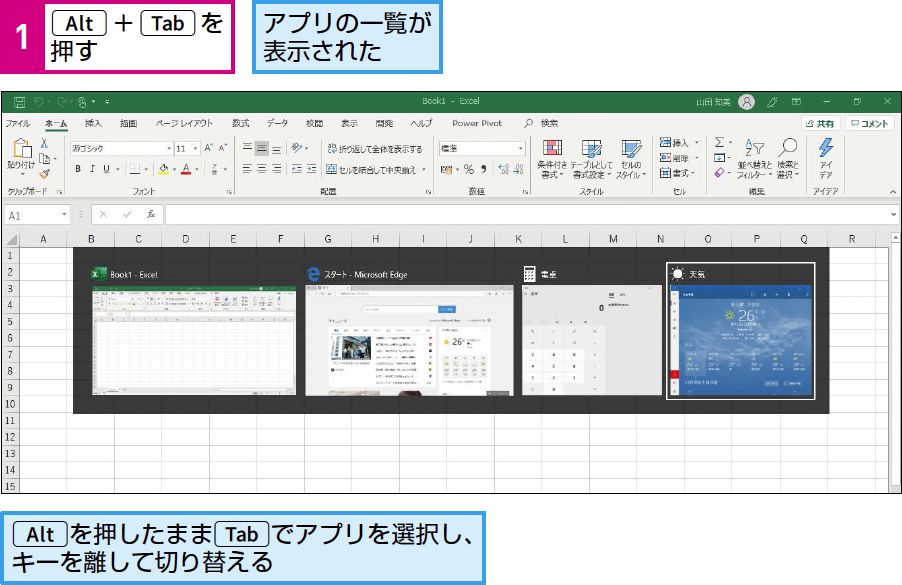
Windowsでは、Alt + Tab というショートカットキーを使ってアプリを切り替えることができます。このショートカットは、開いているウィンドウを順番に切り替えることができるため、複数のアプリを同時に使用している場合に非常に便利です。 以下のような手順で利用できます:
- Alt キーを押しながら Tab キーを押します。
- Tab キーを繰り返し押すことで、開いているウィンドウを順番に選択できます。
- 目的のウィンドウが選択されたら、Alt キーを離してウィンドウをアクティブにします。
Macでのアプリ切り替えショートカット
Macでは、Command + Tab というショートカットキーを使ってアプリを切り替えることができます。このショートカットは、現在アクティブなアプリを順番に切り替えることができます。 以下のような手順で利用できます:
デスクトップを整理!「とりあえず」保存をやめる鉄則- Command キーを押しながら Tab キーを押します。
- Tab キーを繰り返し押すことで、開いているアプリを順番に選択できます。
- 目的のアプリが選択されたら、Command キーを離してアプリをアクティブにします。
ショートカットキーのカスタマイズ
多くのOSやアプリでは、ショートカットキーをカスタマイズすることができます。ショートカットキーのカスタマイズにより、自分にとって使いやすいショートカットを作成することができます。これにより、さらに効率的な操作が可能になります。
複数のデスクトップを使ったアプリ切り替え
仮想デスクトップを活用することで、複数のデスクトップを使い分けることができます。これにより、関連するアプリをデスクトップごとに整理し、アプリ切り替えをより効率的に行うことができます。
アプリ切り替えのショートカットを覚えるメリット
アプリ切り替えのショートカットを覚えることで、以下のようなメリットがあります:
- マウスを使わずにキーボードだけで操作できるため、作業効率の向上が期待できます。
- アプリ切り替えに要する時間が短縮されるため、タスクの進行がスムーズになります。
- 複数のアプリを同時に使用する場合でも、ストレスなく操作することができます。
アプリを切り替えるショートカットキーは?
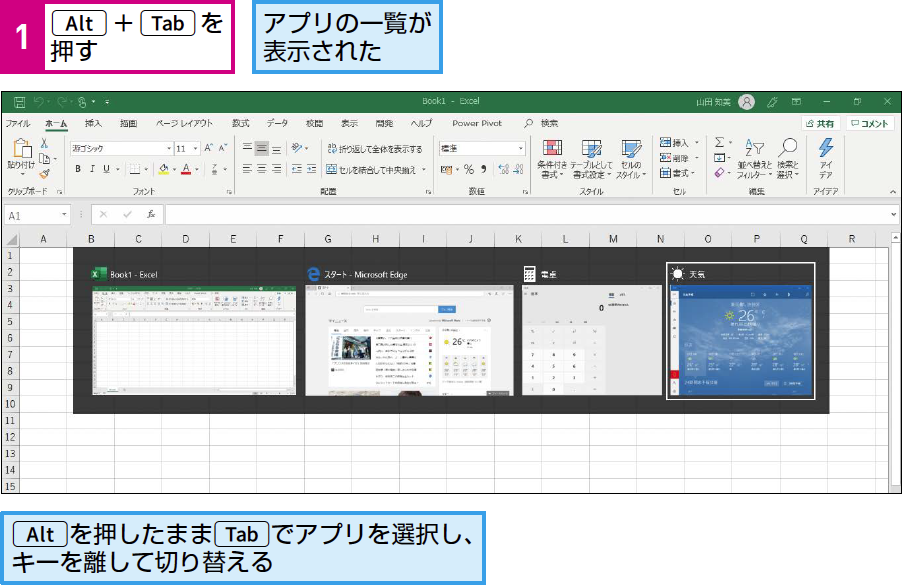
アプリを切り替えるショートカットキーは、主に Alt + Tab キーです。このショートカットを使用すると、現在開いているウィンドウやアプリを簡単に切り替えることができます。
プリンターを固定設定!印刷ミスを減らす簡単テクニックショートカットキーの基本的な使い方
ショートカットキー Alt + Tab を使用するには、まず Alt キーを押しながら Tab キーを押します。これにより、現在開いているウィンドウやアプリの一覧が表示されます。次に、Tab キーを繰り返し押すことで、一覧の中から目的のウィンドウやアプリを選択できます。選択が完了したら、Alt キーを離すと、選択したウィンドウやアプリに切り替わります。
- Alt キーを押しながら Tab キーを押すと、ウィンドウやアプリの一覧が表示される
- Tab キーを繰り返し押すことで、一覧の中から目的のウィンドウやアプリを選択できる
- Alt キーを離すと、選択したウィンドウやアプリに切り替わる
ショートカットキーの応用
Alt + Tab のショートカットキーは、複数のアプリを同時に使用している場合に非常に便利です。例えば、ウェブブラウザで調べ物をしながら、同時に文書を作成している場合、Alt + Tab を使用することで、アプリを簡単に切り替えることができます。また、Alt + Shift + Tab を使用すると、逆順にウィンドウやアプリを切り替えることもできます。
- 複数のアプリを同時に使用している場合に便利
- Alt + Shift + Tab で逆順にウィンドウやアプリを切り替えることができる
- 作業効率を向上させるために積極的に使用するべきショートカットキーである
他のショートカットキーとの組み合わせ
Alt + Tab 以外にも、ウィンドウやアプリを操作するためのショートカットキーが存在します。例えば、Win + Tab を使用すると、タスクビューが表示され、仮想デスクトップや開いているウィンドウを一括して管理できます。また、Ctrl + Tab を使用すると、同一アプリ内のタブを切り替えることができます。これらのショートカットキーを組み合わせて使用することで、より効率的に作業を行うことができます。
- Win + Tab でタスクビューを表示し、仮想デスクトップやウィンドウを管理できる
- Ctrl + Tab で同一アプリ内のタブを切り替えることができる
- 複数のショートカットキーを組み合わせて使用することで、作業効率をさらに向上させることができる
「Ctrl+Shift+T」は何のショートカットですか?

「Ctrl+Shift+T」は、多くのウェブブラウザで閉じたタブを再度開くためのショートカットキーです。このショートカットを使用することで、誤って閉じてしまったタブや、以前に開いていたタブを簡単に復元することができます。
Amazonプライムを簡単退会!ネット断捨離の第一歩ショートカットの機能
「Ctrl+Shift+T」のショートカットは、閉じたタブを直近から順に再度開いていきます。つまり、最も最近閉じたタブから順に復元されるため、必要なタブを素早く見つけることができます。この機能は、複数のタブを同時に扱う作業において非常に便利です。
- タブの復元順序は、閉じた順序に基づいています。
- このショートカットは、ほとんどの主要なウェブブラウザでサポートされています。
- タブを再度開く際には、元のタブの内容が復元されます。
ショートカットの活用方法
「Ctrl+Shift+T」を活用することで、作業効率を向上させることができます。例えば、複数のタブを切り替えて作業している際に、誤って必要なタブを閉じてしまった場合でも、このショートカットを使用することで簡単に復元することができます。また、ショートカットを覚えることで、マウスの操作を減らし、キーボードでの作業を促進することができます。
- 生産性の向上に役立ちます。
- タブの誤った閉鎖を簡単に修正できます。
- キーボード操作に慣れることで、作業がスムーズになります。
他の関連ショートカット
ウェブブラウザでは、「Ctrl+Shift+T」以外にも便利なショートカットが多数用意されています。例えば、「Ctrl+T」で新しいタブを開くことができ、「Ctrl+W」で現在のタブを閉じることができます。これらのショートカットを組み合わせて使用することで、より効率的なブラウジングが可能になります。
- 新しいタブの作成は「Ctrl+T」で行います。
- 現在のタブを閉じるには「Ctrl+W」を使用します。
- タブの切り替えには「Ctrl+Tab」を使用できます。
アプリのショートカット機能とは何ですか?
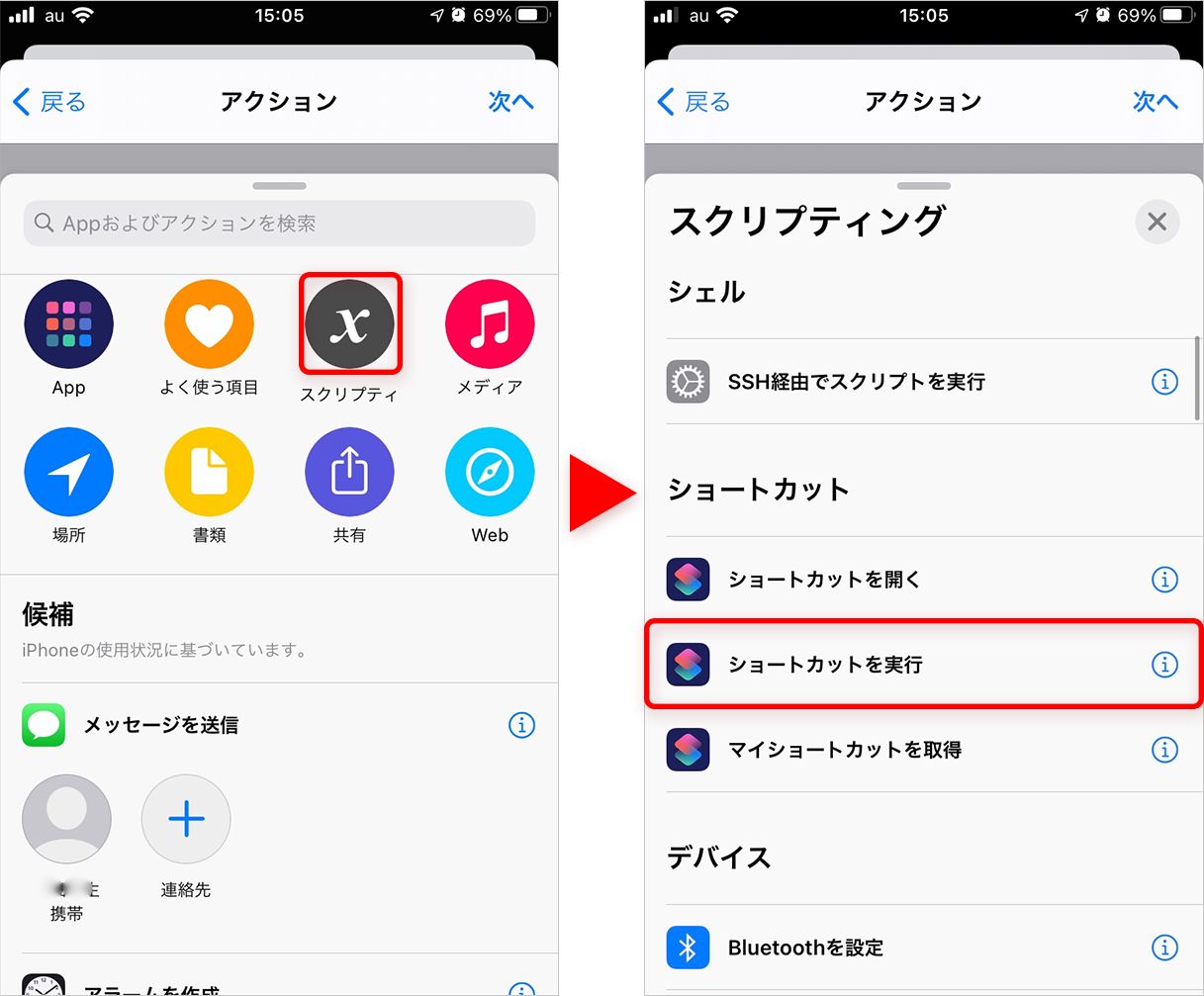
アプリのショートカット機能とは、スマートフォンやタブレットのホーム画面から直接特定のアプリの特定の機能にアクセスできるようにする機能です。これにより、ユーザーはアプリを開いてから目的の機能を探す手間を省くことができます。ショートカットを使用することで、頻繁に使用する機能に迅速にアクセスでき、操作性が向上します。
Amazon Music Unlimitedの登録状況を確認!気づかぬ課金を防ぐショートカット機能の利点
ショートカット機能の最大の利点は、時間の節約と操作性の向上です。ユーザーは、アプリを開くことなく直接必要な機能にアクセスできます。これにより、日々の操作がよりスムーズになります。
- 迅速なアクセスが可能になり、頻繁に使用する機能にすぐにアクセスできます。
- アプリ内の目的の機能を探す手間が省け、ストレスが軽減されます。
- カスタマイズにより、個人の使用パターンに合わせたショートカットを作成できます。
ショートカット機能の使い方
ショートカット機能を使用するには、まず対応するアプリがこの機能をサポートしている必要があります。多くのアプリで、ショートカットを作成するオプションが提供されています。ユーザーは、アプリの設定やホーム画面の編集モードでショートカットを作成できます。
- アプリのショートカットメニューから、作成したいショートカットを選択します。
- ホーム画面にショートカットを配置することで、ワンタッチでアクセスできます。
- カスタマイズオプションを使用して、ショートカットのアイコンや名前を変更できます。
ショートカット機能の応用
ショートカット機能は、日常の様々なシーンで役立ちます。例えば、地図アプリのショートカットを作成して、頻繁に訪れる場所へのナビゲーションをすぐに開始できます。また、メッセージアプリのショートカットを作成して、特定の連絡先とのチャットを迅速に開始することもできます。
- 生産性の向上に役立ち、日々のタスクをより効率的に管理できます。
- エンターテイメントへのアクセスも容易になり、お気に入りのコンテンツにすぐにアクセスできます。
- カスタマイズ性により、個人のニーズに合わせたショートカットを作成できます。
詳細情報
アプリの切り替えを速く行う方法は?
アプリの切り替えを速く行うためには、ショートカットキーを活用することが重要です。具体的には、Alt + Tab キーを押すことで、開いているアプリを素早く切り替えることができます。
ショートカットキーはどのようにカスタマイズできますか?
ショートカットキーのカスタマイズは、アプリやOSの設定で行うことができます。例えば、特定のアプリにカスタムショートカットを設定することで、より効率的な操作が可能になります。
UiPathで日時を自動入力!ワークフローでの日付処理法(1)アプリ切り替えのショートカットを使うメリットは?
アプリ切り替えのショートカットを使うことで、マウス操作が減り、作業効率が向上します。また、キーボード操作に集中できるため、生産性の向上にもつながります。
複数のアプリを同時に切り替える方法は?
複数のアプリを同時に切り替えるには、タスクビューやデスクトップ切り替え機能を活用します。これにより、複数の仮想デスクトップを切り替えることができ、作業の整理が容易になります。