
デスクトップを整理!「とりあえず」保存をやめる鉄則

パソコンのデスクトップは、作業の足場となる大切なスペースです。しかし、多くの人が「とりあえず」ファイルを保存してしまい、デスクトップが乱雑になってしまっていませんか?不要なファイルが溢れ、必要なファイルが探しにくくなるという悪循環に陥っている方も多いでしょう。本記事では、デスクトップを整理し、効率的な作業環境を構築するための「とりあえず保存をやめる鉄則」について解説します。デスクトップ整理の重要性と具体的な方法を一緒に見ていきましょう。
デジタルデスクトップの整理術!「とりあえず」保存をやめるためのコツ
デジタルデスクトップの整理は、作業効率を上げるために非常に重要です。多くの人が「とりあえずデスクトップに保存しておこう」と思ってファイルを置きっぱなしにしていますが、これではデスクトップが散らかってしまい、必要なファイルを見つけるのが困難になります。そこで、デスクトップ整理のコツをいくつか紹介します。
ファイルを適切なフォルダに保存する
ファイルをデスクトップに保存するのではなく、適切なフォルダを作成してそこに保存することが大切です。例えば、仕事で使うファイルは「仕事」フォルダに、プライベートで使うファイルは「プライベート」フォルダに保存するなど、フォルダを分けることで管理がしやすくなります。以下のようなフォルダ構成を参考にしてみてください。
- プロジェクトフォルダ:進行中のプロジェクトに関するファイルを保存
- 資料フォルダ:参考資料や報告書などを保存
- 画像フォルダ:画像ファイルを保存
ファイル名をわかりやすくする
ファイルを保存する際には、わかりやすいファイル名をつけることが重要です。日付やプロジェクト名を含めることで、後からファイルを探しやすくなります。例えば、「2023年度プロジェクト企画書.docx」といったファイル名にすることで、内容がすぐにわかります。
定期的にデスクトップを整理する
デスクトップを整理するには、定期的なメンテナンスが必要です。毎日または毎週、デスクトップに保存されているファイルをチェックし、不要なファイルを削除したり、適切なフォルダに移動させたりすることが大切です。
プリンターを固定設定!印刷ミスを減らす簡単テクニッククラウドストレージを活用する
クラウドストレージを活用することで、ファイルを複数のデバイスからアクセスできるようになり、デスクトップの整理にも役立ちます。Google DriveやDropboxなどのサービスを利用することで、ファイルを安全に保存し、どこからでもアクセスできます。
「とりあえず保存」をやめる
「とりあえずデスクトップに保存しておく」という習慣をやめることが、デスクトップを整理する上で最も重要です。ファイルを保存する際には、保存先をよく考えるようにしましょう。適切なフォルダに保存することで、デスクトップが散らかるのを防ぐことができます。
デスクトップに保存しないほうがいい理由は何ですか?

デスクトップにファイルを保存しすぎると、さまざまな問題が生じる可能性があります。主な理由は、デスクトップの整理が困難になり、必要なファイルをすぐに見つけることができなくなることです。また、コンピュータの動作が遅くなる可能性もあります。
デスクトップの整理の困難さ
デスクトップに多くのファイルを保存すると、ファイルの管理が難しくなります。必要なファイルを探すのに時間がかかり、作業の効率が低下します。さらに、ファイルを誤って削除したり、ファイルの紛失につながる可能性もあります。
- ファイルの分類が困難になる
- 必要なファイルをすぐに見つけることができない
- ファイルの重複を招く可能性がある
コンピュータの動作への影響
デスクトップに多くのファイルを保存すると、コンピュータのリソースを消費します。特に、グラフィックの表示に影響を及ぼし、コンピュータの動作が遅くなる可能性があります。また、システムの負荷が増大し、他のアプリケーションの動作にも影響を及ぼす可能性があります。
Amazonプライムを簡単退会!ネット断捨離の第一歩- メモリの消費が増大する
- 処理速度の低下につながる
- システムの不安定性を招く可能性がある
データの保護とバックアップ
デスクトップに重要なファイルを保存する場合、データの保護とバックアップの対策を講じる必要があります。ファイルを適切に管理し、定期的にバックアップを取ることで、データの損失を防ぐことができます。
- バックアップの重要性を認識する
- クラウドストレージの活用を検討する
- セキュリティ対策を講じる
デスクトップの整理をするのはなぜ?
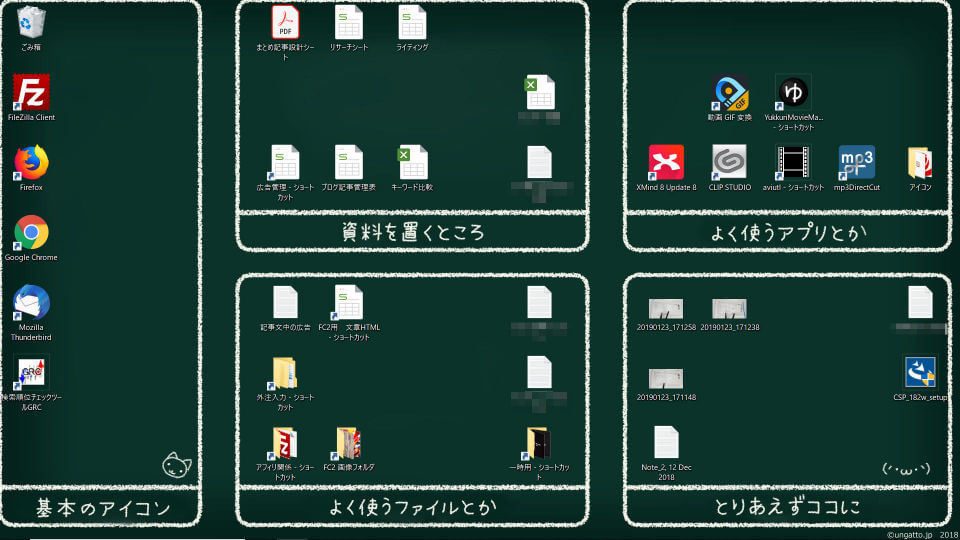
デスクトップの整理をするのは、主に生産性と精神的な健康を向上させるためである。パソコンのデスクトップが乱れていると、必要なファイルを探すのに時間がかかったり、作業に集中できなかったりする。整理整頓されたデスクトップは、効率的な作業を可能にし、ストレスを軽減する。
整理整頓のメリット
デスクトップを整理することで、多くのメリットが得られる。まず、時間の節約が挙げられる。整理されたデスクトップでは、必要なファイルをすぐに見つけることができるため、時間を無駄にすることがない。また、集中力の向上にもつながる。乱れたデスクトップは、視覚的なストレスの原因となり、集中力を妨げる。整理整頓されたデスクトップは、精神的な清爽をもたらす。
- ファイルの検索時間の短縮
- 作業の効率化
- ストレスの軽減
デスクトップ整理の方法
デスクトップを整理するには、まず不要なファイルを削除することが重要である。次に、ファイルを分類し、フォルダを作成して整理する。また、ファイル名の規則を決めて、わかりやすい名前にすることも効果的である。さらに、定期的なメンテナンスを行うことで、デスクトップを常に整理整頓された状態に保つことができる。
- 不要なファイルの削除
- ファイルの分類とフォルダの作成
- 定期的なメンテナンス
整理整頓の習慣化
デスクトップの整理整頓を習慣化するには、毎日少しずつ整理することが有効である。また、整理整頓のルールを作り、それに従って整理することが重要である。さらに、パソコンの設定を変えて、デスクトップを整理しやすい環境を作ることも効果的である。こうすることで、継続的な整理整頓が可能になる。
Amazon Music Unlimitedの登録状況を確認!気づかぬ課金を防ぐ- 毎日少しずつ整理する
- 整理整頓のルールを作る
- パソコンの設定を変更する
デスクトップの自動整理を解除するには?
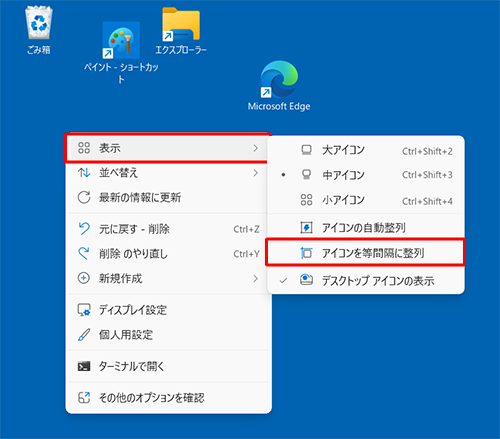
デスクトップの自動整理機能は、ファイルを自動的に整理してくれる便利な機能ですが、場合によってはこの機能を解除したいこともあります。デスクトップの自動整理を解除するには、まずこの機能が有効になっているかどうかを確認する必要があります。
自動整理機能の確認方法
自動整理機能が有効になっているかどうかを確認するには、デスクトップの空いているところで右クリックし、「表示」または「デスクトップの表示」を選択します。ここで、自動整理やアイコンの自動配置などのオプションが有効になっているかどうかを確認します。
- 自動整理オプションが有効になっている場合、デスクトップ上のアイコンが自動的に整理されます。
- アイコンの自動配置オプションが有効になっている場合も、デスクトップ上のアイコンが自動的に配置されます。
- これらのオプションを無効にすることで、デスクトップの自動整理を解除できます。
自動整理機能の解除方法
自動整理機能を解除するには、前述の方法で自動整理やアイコンの自動配置などのオプションを無効にする必要があります。また、Windowsの設定アプリを使用して、デスクトップのアイコンの自動配置を制御することもできます。具体的には、設定 > 個人用設定 > テーマ > デスクトップのアイコン設定に移動し、必要な設定を変更します。
- 設定アプリを開き、個人用設定を選択します。
- テーマを選択し、デスクトップのアイコン設定をクリックします。
- ここで、デスクトップ上のアイコンの自動配置に関する設定を変更できます。
サードパーティ製ソフトウェアの影響
場合によっては、サードパーティ製ソフトウェアがデスクトップの自動整理機能に影響を及ぼしていることがあります。これらのソフトウェアは、デスクトップのアイコンを自動的に整理する機能を持つことがあります。自動整理機能が解除できない場合は、インストールされているサードパーティ製ソフトウェアを確認し、不要なソフトウェアをアンインストールまたは無効にする必要があります。
- インストールされているサードパーティ製ソフトウェアの一覧を確認します。
- デスクトップのアイコン整理に関連するソフトウェアを特定し、無効化またはアンインストールします。
- 変更後、デスクトップの自動整理機能が正しく動作しているかどうかを確認します。
デスクトップがいっぱいになったらどこを押せばいいですか?

デスクトップがいっぱいになった場合、ファイルを整理するためにフォルダを作成し、関連するファイルをまとめることができます。まず、デスクトップ上で右クリックし、「新規作成」を選択して、「フォルダ」を選びます。作成したフォルダに名前を付けて、ファイルをドラッグアンドドロップで移動させます。
デスクトップの整理方法
デスクトップを整理するには、まず不要なファイルを削除することが大切です。次に、残しておきたいファイルをフォルダにまとめ、わかりやすい名前を付けます。さらに、ファイルを種類別に分けることで、探しているファイルがすぐに見つかります。
- 不要なファイルを削除する
- フォルダを作成してファイルをまとめる
- ファイルを種類別に分ける
ファイルの検索方法
デスクトップがいっぱいになると、必要なファイルが見つかりにくくなります。そんな時は、検索機能を利用しましょう。Windowsの場合、タスクバーの検索ボックスにファイル名を入力することで、簡単にファイルを探すことができます。また、エクスプローラを開いて、検索バーにキーワードを入力することもできます。
- 検索ボックスを利用する
- エクスプローラで検索する
- ファイル名を覚えておく
デスクトップのカスタマイズ
デスクトップの見た目をカスタマイズすることで、作業効率を上げることができます。壁紙を変更したり、アイコンのサイズを調整することで、デスクトップをより使いやすくすることができます。また、タスクバーの設定を変更することで、よく使うアプリをすぐに起動できるようになります。
- 壁紙を変更する
- アイコンのサイズを調整する
- タスクバーの設定を変更する
詳細情報
デスクトップを整理するメリットは何ですか?
デスクトップを整理することで、生産性と集中力が向上します。不要なファイルを削除し、必要なファイルにすぐにアクセスできるようになると、仕事の効率が大幅に改善されます。また、ストレスの軽減にもつながります。
「とりあえず」保存をやめる方法は?
ファイルを保存する前に、必要なファイルかどうかを判断することが重要です。不要なファイルを保存しないことで、デスクトップが散らかるのを防ぎます。また、フォルダを作成してファイルを分類することで、管理がしやすくなります。
UiPathで日時を抽出入力!ワークフローでの日付処理法(2)デスクトップのファイルを整理するコツは?
ファイルをカテゴリ別にフォルダを作成し、そこにファイルを保存することで整理できます。また、定期的にデスクトップのファイルをチェックし、不要なファイルを削除することで、整理された状態を維持できます。
デスクトップ整理の効果を維持するには?
デスクトップ整理の効果を維持するには、習慣化が重要です。毎日または毎週、デスクトップのファイルをチェックし、整理する時間を設けることで、整理されたデスクトップを維持できます。



