ショートカットキーで長文選択!効率的なテキスト操作

コンピューターでの作業効率を向上させるためには、ショートカットキーの活用が不可欠です。特に、長い文章を扱う際には、テキスト操作の効率化が重要となります。ショートカットキーを使いこなすことで、マウスでの操作を減らし、迅速かつ正確にテキストを選択・編集できるようになります。本記事では、長文選択に役立つショートカットキーを紹介し、効率的なテキスト操作の方法について解説します。ショートカットキーを覚えることで、日々の作業がよりスムーズになるでしょう。基本的なショートカットから応用テクニックまでを網羅します。
ショートカットキーでテキスト操作を効率化する方法
ショートカットキーを活用することで、テキスト操作を大幅に効率化することができます。特に、長文の選択や編集作業において、ショートカットキーは非常に有用です。以下では、ショートカットキーを使った効率的なテキスト操作の方法について詳しく説明します。
基本的なショートカットキーの使い方
基本的なショートカットキーをマスターすることで、テキスト操作の効率が向上します。例えば、Ctrl + A で全選択、Ctrl + C でコピー、Ctrl + V で貼り付け、Ctrl + Z で元に戻す、といった操作が可能です。これらのショートカットキーを覚えることで、日々の作業がスムーズになります。 主要なショートカットキー:
- Ctrl + A:全選択
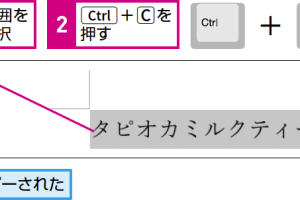
- Ctrl + C:コピー
- Ctrl + V:貼り付け
長文選択のショートカットキー
長文を選択する際には、Shift キーと矢印キーを組み合わせることで、効率的に選択範囲を指定できます。また、Ctrl + Shift + 矢印キー を使用することで、単語単位での選択が可能です。これにより、細かい調整が容易になります。 長文選択のコツ:
- Shift + 矢印キー:範囲選択
- Ctrl + Shift + 矢印キー:単語単位での範囲選択
- Ctrl + Shift + Home/End:文書の最初または最後まで選択
テキスト編集のショートカットキー
テキスト編集においても、ショートカットキーは非常に役立ちます。例えば、Ctrl + X で切り取り、Ctrl + F で検索、Ctrl + H で置換といった操作が可能です。これらのショートカットキーを活用することで、編集作業が迅速化します。 テキスト編集のショートカットキー:
コピペをショートカットで!指が覚える必須キー操作- Ctrl + X:切り取り
- Ctrl + F:検索
- Ctrl + H:置換
ショートカットキーのカスタマイズ
多くのアプリケーションでは、ショートカットキーのカスタマイズが可能です。自分にとって使いやすいショートカットキーを設定することで、さらに効率的な操作が実現できます。例えば、頻繁に使用する操作にショートカットキーを割り当てることで、作業のスピードアップが期待できます。 カスタマイズのポイント:
- 頻繁に使用する操作にショートカットキーを割り当てる
- デフォルトのショートカットキーを覚える
- アプリケーションごとのショートカットキーを確認する
ショートカットキーの練習方法
ショートカットキーを覚えるためには、繰り返し練習することが重要です。日常の作業の中で積極的にショートカットキーを使用することで、自然と身につきます。また、オンラインチュートリアルや練習用のソフトウェアを利用することも有効です。 練習のコツ:
- 日常の作業でショートカットキーを使用する
- オンラインチュートリアルを利用する
- 練習用のソフトウェアで繰り返し練習する
「Ctrl+Shift+T」は何のショートカットですか?

「Ctrl+Shift+T」は、ほとんどのブラウザで閉じたタブを再度開くためのショートカットキーです。このショートカットを使用すると、誤って閉じてしまったタブや、以前に開いていたタブを簡単に復元することができます。
ショートカットキーの機能
このショートカットキーは、ブラウザで閉じたタブを順番に再度開いていきます。つまり、最も最近閉じたタブから順に開かれていくことになります。複数のタブを閉じた場合でも、このショートカットを繰り返し使用することで、閉じた順にタブを復元できます。
- 閉じたタブの復元が可能です。
- タブを閉じた順番に復元されます。
- 複数のタブを一度に復元することもできます。
ブラウザでの利用
「Ctrl+Shift+T」は、Google Chrome、Mozilla Firefox、Microsoft Edgeなど、多くの主要ブラウザでサポートされています。これらのブラウザを使用している場合、このショートカットキーを使って閉じたタブを簡単に復元できます。
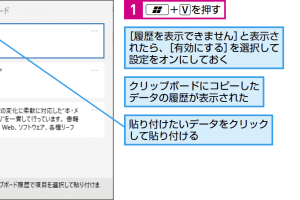
クリップボード履歴を活用!過去のコピーをさかのぼる- Google Chromeで利用可能です。
- Mozilla Firefoxでも使用できます。
- Microsoft Edgeを含む多くのブラウザで対応しています。
ショートカットキーの利点
このショートカットキーを使用することで、作業効率の向上や誤操作の防止に役立ちます。特に、複数のタブを頻繁に開いたり閉じたりする場合に、その利点が顕著です。
- 生産性の向上に寄与します。
- ユーザーのストレス軽減に効果的です。
- ブラウザ操作の簡略化が可能です。
テキストを選択するショートカットキーは?
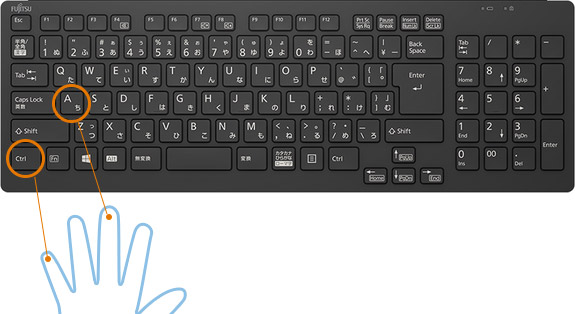
テキストを選択するショートカットキーは、主にCtrlキーとShiftキーを組み合わせて使用します。WindowsとMacでは、ショートカットキーが若干異なりますが、基本的な操作は同じです。Windowsでは、CtrlキーとShiftキーを使用してテキストを選択できます。一方、Macでは、CommandキーとShiftキーを使用します。
テキスト選択の基本操作
テキストを選択する基本操作は、カーソルをテキストの始点に移動し、Shiftキーを押しながら矢印キーを使用して選択範囲を拡大することです。この操作により、テキストを一文字ずつ選択できます。また、Ctrlキー(Windows)またはCommandキー(Mac)を押しながらAキーを押すと、ドキュメント全体を選択できます。
- Shiftキーと矢印キーを使用して、一文字ずつテキストを選択します。
- Ctrlキー(Windows)またはCommandキー(Mac)とAキーを使用して、ドキュメント全体を選択します。
- Ctrlキー(Windows)またはCommandキー(Mac)を押しながら矢印キーを使用して、単語単位でテキストを選択できます。
ショートカットキーの応用
ショートカットキーを使用することで、テキスト編集の効率が大幅に向上します。例えば、Ctrlキー(Windows)またはCommandキー(Mac)とShiftキーを組み合わせて使用することで、行単位や段落単位でテキストを選択できます。また、ホームキーとエンドキーを使用して、行の始点または終点までテキストを選択できます。
- Ctrlキー(Windows)またはCommandキー(Mac)とShiftキーを使用して、行単位または段落単位でテキストを選択します。
- ホームキーとエンドキーを使用して、行の始点または終点までテキストを選択します。
- ページアップキーとページダウンキーを使用して、ページ単位でテキストを選択できます。
ショートカットキーのカスタマイズ
多くのテキストエディタやワープロソフトでは、ショートカットキーをカスタマイズできます。ユーザーは、頻繁に使用する操作にショートカットキーを割り当てることで、さらに効率的なテキスト編集が可能になります。ショートカットキーのカスタマイズは、通常、ソフトウェアの設定またはオプションメニューから行います。
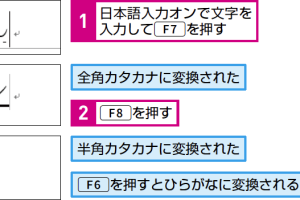
カタカナを一発変換!正確な日本語入力のコツ- ソフトウェアの設定またはオプションメニューを開きます。
- ショートカットキーのカスタマイズ画面で、新しいショートカットキーを割り当てます。
- 保存ボタンをクリックして、カスタマイズしたショートカットキーを適用します。
Ctrl YとCtrl Shift Zの違いは?
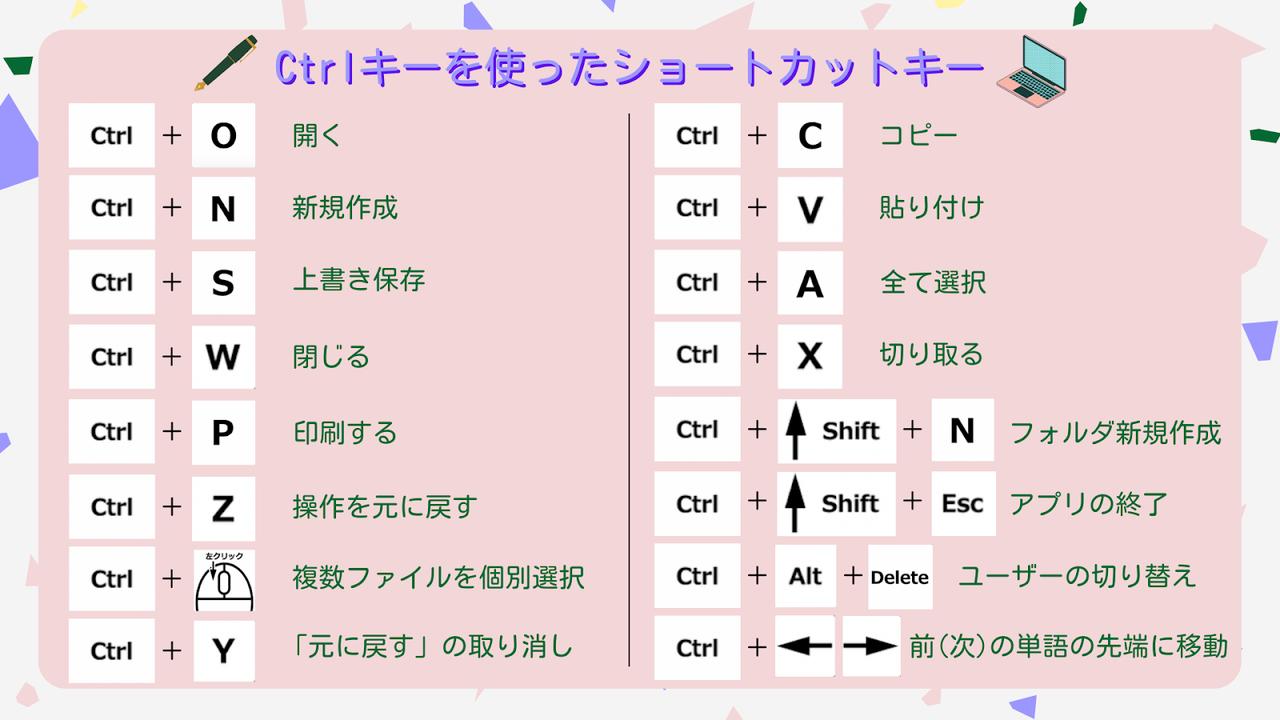
Ctrl YとCtrl Shift Zの違いは、主に取り消し操作の取り扱いにあります。Ctrl Yは、やり直しを意味し、取り消した操作を再度実行する際に使用します。一方、Ctrl Shift Zもやり直しのショートカットキーとして機能しますが、その動作はアプリケーションやテキストエディタによって異なる場合があります。
Ctrl Yの機能
Ctrl Yは、一般的にやり直しの操作として機能し、直前に取り消した操作を再実行します。このショートカットは多くのアプリケーションで共通して使用されています。
- 直前の取り消し操作の再実行に使用します。
- 複数の操作を取り消した場合、Ctrl Yを繰り返し押すことで、それらの操作を順に再実行できます。
- 操作のやり直しが必要な場合に便利です。
Ctrl Shift Zの機能
Ctrl Shift Zもやり直しのショートカットとして機能しますが、その使用は主にテキストエディタや特定のアプリケーションに限定されることがあります。このショートカットの使用は、アプリケーションによって異なります。
- やり直し操作を実行しますが、Ctrl Yと異なるのは、そのショートカットが使用できないアプリケーションがあることです。
- 一部のアプリケーションでは、Ctrl Shift Zがやり直しの代替ショートカットとして機能します。
- ショートカットキーのカスタマイズが可能なアプリケーションでは、Ctrl Shift Zを他の操作に割り当てることも可能です。
ショートカットキーの使い分け
Ctrl YとCtrl Shift Zの使い分けは、基本的には使用しているアプリケーションのショートカット設定に依存します。一般的にはCtrl Yが広く使用されていますが、特定のアプリケーションではCtrl Shift Zも使用できます。
- アプリケーションのショートカットキー一覧を確認することで、どちらのショートカットが使用できるかを判断できます。
- やり直し操作が必要な場合は、まずCtrl Yを試してみるのが一般的です。
- Ctrl Yが機能しない場合に、Ctrl Shift Zを試してみることができます。
Ctrl+Qキーは何をするキーですか?
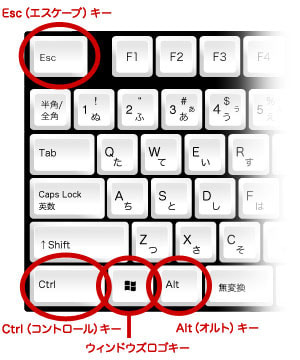
Ctrl+Qキーは、多くのアプリケーションでショートカットキーとして機能するキーコンビネーションです。このキーの主な機能は、アプリケーションやコンテキストによって異なりますが、一般的には、終了やアプリケーションの終了に関連しています。
Ctrl+Qキーの基本的な機能
Ctrl+Qキーは、多くの場合、アクティブなウィンドウやアプリケーションを終了するために使用されます。例えば、テキストエディタやウェブブラウザなどのアプリケーションで、このキーコンビネーションを押すと、アプリケーションが終了する場合があります。
- アプリケーションの終了: 多くのアプリケーションで、Ctrl+Qキーはアプリケーションを終了するためのショートカットキーとして機能します。
- ウィンドウの閉じる: 一部のアプリケーションでは、Ctrl+Qキーはアクティブなウィンドウを閉じるために使用されます。
- 特別な機能: 一部のアプリケーションでは、Ctrl+Qキーは特別な機能を実行するために割り当てられている場合があります。
Ctrl+Qキーのアプリケーションごとの機能
Ctrl+Qキーの機能は、アプリケーションによって異なります。例えば、LibreOfficeやGoogle Chromeなどのアプリケーションでは、Ctrl+Qキーはアプリケーションを終了するために使用されます。一方、Microsoft Officeなどのアプリケーションでは、Ctrl+Qキーは別の機能に割り当てられている場合があります。
- LibreOffice: Ctrl+Qキーは、LibreOfficeを終了するために使用されます。
- Google Chrome: Ctrl+Qキーは、Google Chromeを終了するために使用されます。
- カスタマイズ: 一部のアプリケーションでは、Ctrl+Qキーの機能をカスタマイズすることができます。
Ctrl+Qキーの使用上の注意
Ctrl+Qキーを使用する際には、注意が必要です。例えば、未保存のデータがある場合、Ctrl+Qキーを押すと、データが失われる可能性があります。そのため、Ctrl+Qキーを使用する前に、データの保存を行うことが重要です。
- データの保存: Ctrl+Qキーを押す前に、未保存のデータを保存する必要があります。
- アプリケーションの確認: Ctrl+Qキーを押す前に、アクティブなアプリケーションを確認する必要があります。
- ショートカットキーの確認: Ctrl+Qキーの機能を確認するために、アプリケーションのショートカットキー一覧を確認する必要があります。
詳細情報
ショートカットキーで長文を選択する方法は?
ショートカットキーを活用することで、長文を選択する作業が効率的になります。具体的には、Ctrl + A(Windowsの場合)またはCommand + A(Macの場合)を押すことで、文書全体を選択できます。また、Shiftキーと矢印キーを組み合わせることで、希望する範囲を正確に選択できます。
テキスト操作を効率化するための他のショートカットは?
テキスト操作をさらに効率化するには、コピー(Ctrl + C または Command + C)、貼り付け(Ctrl + V または Command + V)、切り取り(Ctrl + X または Command + X)などのショートカットキーを覚えておくと便利です。これらのショートカットを駆使することで、作業のスピードと正確さが向上します。
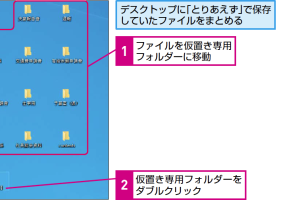
デスクトップを整理!「とりあえず」保存をやめる鉄則長文選択時の間違いを防ぐ方法は?
長文を選択する際に間違いを防ぐには、範囲選択のショートカットをうまく利用することが重要です。例えば、Shiftキーを使ってカーソルの位置から目的の位置まで選択することができます。また、Ctrl + Shift + 矢印キー(Windowsの場合)またはOption + Shift + 矢印キー(Macの場合)で、単語や行単位での選択も可能です。
ショートカットキーを覚えるコツは?
ショートカットキーを覚えるコツは、繰り返し使用することです。頻繁に使う操作から始めて、徐々に他のショートカットも試してみましょう。また、チートシートを作成して、よく使うショートカットを一覧できるようにしておくのも効果的です。こうすることで、記憶に定着しやすくなります。