iPhoneで写真をメール添付!簡単送信のステップを解説
iPhoneで撮影した写真を友人や家族と共有する際に、メールに添付して送る方法をご存知ですか?この記事では、iPhoneで写真をメールに添付して簡単に送信するステップを詳しく解説します。初心者の方でも簡単にできる方法を順を追って説明していきますので、ぜひ参考にしてみてください。iPhoneを使った写真の共有方法をマスターして、思い出を共有しましょう。写真をメールで送る方法は非常にシンプルで、数ステップで完了します。
iPhoneでの写真添付メールの送り方
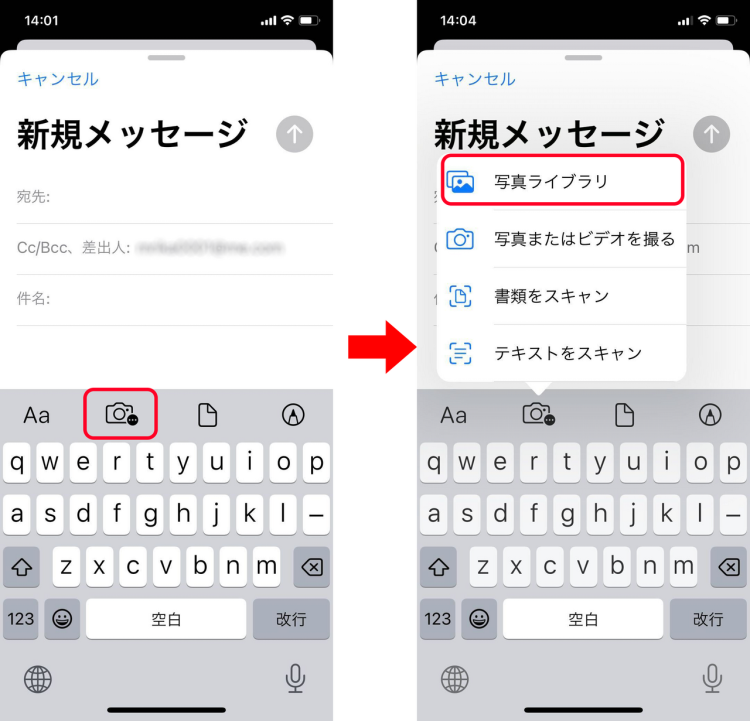
iPhoneで写真をメールに添付して送る方法は非常に簡単です。まず、iPhoneのメールアプリを開き、新規メールを作成します。次に、写真を添付したい場合は、メールの本文にカーソルを置き、キーボードの上に表示される「写真を挿入」ボタンをタップします。そうすると、iPhoneのフォトライブラリが開き、添付したい写真を選択できます。
メールアプリの使い方
iPhoneのメールアプリは、シンプルで使いやすいインターフェイスを備えています。アプリを開くと、受信トレイが表示され、ここで新しいメールを作成するための「作成」ボタンをタップします。メールの新規作成画面では、宛先、件名、本文を入力できます。また、写真やファイルを添付することもできます。 以下のステップでメールを作成できます:
- 宛先を入力する
- 件名を入力する
- 本文を入力する
写真の選択と添付
写真をメールに添付するには、メールの本文にカーソルを置き、「写真を挿入」ボタンをタップします。すると、フォトライブラリが開き、以下の操作ができます:
- 写真を選択して添付する
- 複数の写真を一度に添付する
- 最近撮影した写真を簡単に添付する
メールの編集と確認
メールの本文や添付ファイルを追加した後、誤字脱字や添付ファイルの確認を行います。iPhoneのメールアプリでは、メールの下書き保存や、送信前の確認機能を利用できます。以下の点を確認しましょう:
iPhoneのモーメント機能で写真やビデオを日付・場所別に整理する方法- 宛先が正しいか
- 件名が適切か
- 本文に誤字脱字がないか
メールの送信
メールの作成と確認が完了したら、送信ボタンをタップしてメールを送信します。iPhoneのメールアプリは、送信に失敗した場合に通知してくれます。また、送信の成否に関わらず、送信済みメールボックスにメールの控えが保存されます。
写真添付メールの便利な使い方
写真を添付したメールは、旅行やイベントの報告、家族や友人とのコミュニケーションに役立ちます。また、ビジネスシーンでは、製品の画像やイベントの様子を共有するのに利用できます。以下のような場面で活用できます:
- 旅行の思い出を共有する
- イベントの様子を報告する
- 製品の画像を送る
iPhoneでメールに写真を添付して送る方法は?
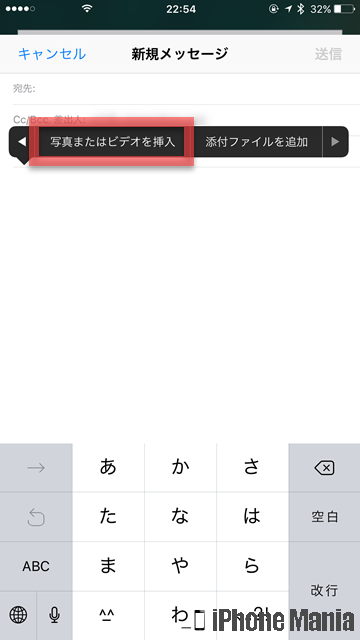
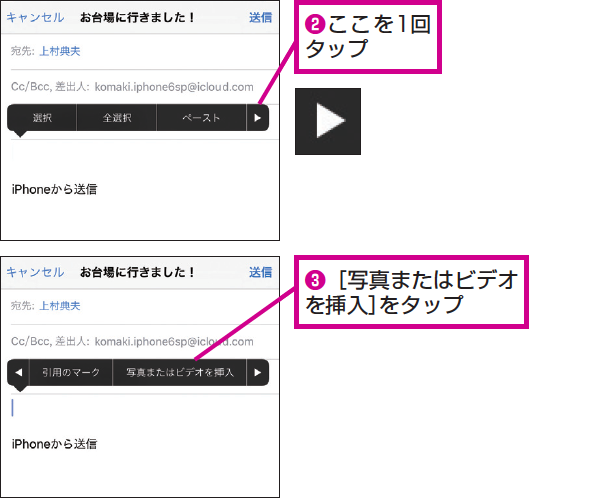
iPhoneでメールに写真を添付して送る方法は、非常に簡単です。まず、iPhoneのメールアプリを開き、新しいメールを作成します。次に、写真を添付したいメール本文の部分で長押しすると、「写真またはビデオを挿入」というオプションが表示されます。これを選択すると、写真アプリが開き、添付したい写真を選択できます。
iPhoneでメールに写真を添付する基本的な手順
iPhoneでメールに写真を添付する基本的な手順は、次のとおりです。まず、メールアプリを開き、新しいメールを作成します。次に、メールの本文部分で長押しして「写真またはビデオを挿入」を選択し、写真アプリで添付したい写真を選択します。詳細な手順は以下のとおりです。
- メールアプリを開き、新しいメールを作成する
- メールの本文部分で長押しし、「写真またはビデオを挿入」を選択する
- 写真アプリで添付したい写真を選択する
iPhoneで複数の写真をメールに添付する方法
iPhoneで複数の写真をメールに添付する場合も、基本的な手順は同じです。ただし、複数の写真を選択する場合は、写真アプリで複数の画像を選択する必要があります。具体的には、写真アプリで「選択」モードにして、複数の写真を選択し、「完了」をタップして選択を終了します。
iPhoneで写真のスライドショーを楽しむ!簡単設定のコツ- 写真アプリで「選択」モードにする
- 複数の写真を選択する
- 「完了」をタップして選択を終了する
iPhoneでメールに写真を添付する際の注意点
iPhoneでメールに写真を添付する際には、いくつか注意点があります。まず、添付する写真のサイズや枚数によっては、メールの送信に時間がかかる場合があります。また、受信側のメールサーバーの容量制限によっては、大きなサイズの写真を添付できない場合があります。そのため、写真のサイズを縮小したり、枚数を減らしたりする必要がある場合があります。
- 写真のサイズや枚数に注意する
- 受信側のメールサーバーの容量制限を確認する
- 必要に応じて写真のサイズを縮小する
iPhoneで写真をメールに添付してリサイズするには?
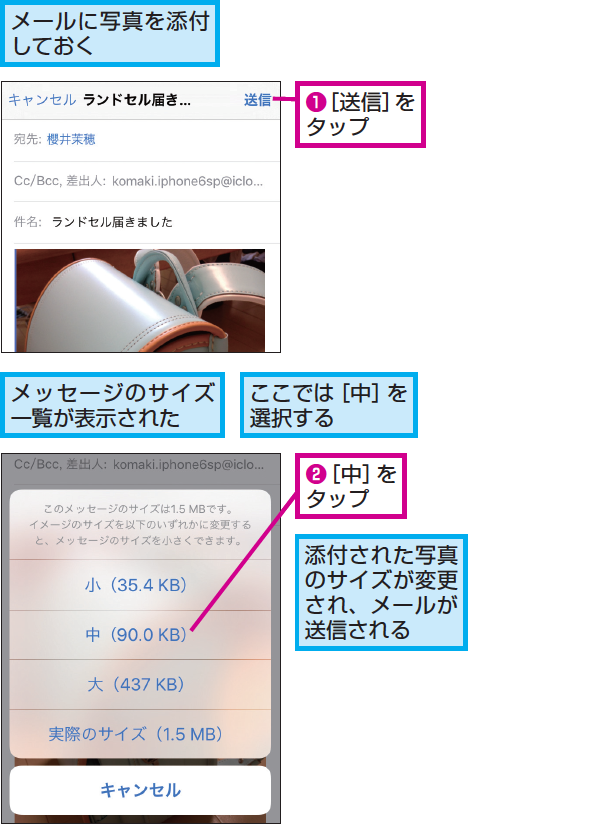
iPhoneで写真をメールに添付してリサイズするには、まず写真アプリで画像を選択し、共有オプションを使用してメールアプリに画像を送信します。ただし、デフォルトの設定では、画像は元のサイズのまま添付されるため、必要な場合はリサイズを行う必要があります。
iPhoneのメールアプリで写真をリサイズする方法
iPhoneのメールアプリを使用して写真をリサイズするには、まず新しいメールを作成し、写真アイコンをタップして写真ライブラリにアクセスします。ここで、送信したい写真を選択し、「実際のサイズ」 オプションを変更することで、画像のサイズを調整できます。具体的には、次の手順で行います。
- サイズオプションの選択:写真を選択した後、表示されるサイズオプション(例:小、中、大、実際のサイズ)から適切なサイズを選択します。
- リサイズの確認:選択したサイズで画像がリサイズされることを確認します。
- メールの送信:リサイズされた画像を添付してメールの送信を行います。
iPhoneで写真をリサイズするためのサードパーティアプリの利用
iPhoneで写真をリサイズするための別の方法として、サードパーティの画像編集アプリを利用することができます。これらのアプリを使用すると、より詳細な画像編集やリサイズが可能です。例えば、アプリ内で画像を選択し、リサイズオプションを使用して画像の解像度やファイルサイズを調整できます。利用手順は以下の通りです。
- アプリのインストール:App Storeから画像編集アプリを検索してインストールします。
- 画像のリサイズ:アプリ内で画像を選択し、リサイズオプションを使用して新しいサイズに調整します。
- リサイズ画像の共有:リサイズされた画像をメールアプリに共有して送信します。
iPhoneの写真アプリで直接リサイズする方法
残念ながら、iPhoneの写真アプリでは直接画像をリサイズする機能は標準では備わっていませんが、画像のトリミングや回転を行うことはできます。ただし、リサイズ自体は前述のメールアプリの方法やサードパーティアプリを使用することで実現可能です。写真アプリでの編集方法は以下の通りです。
iPhoneでBluetooth機器をワンタップ切り替え!ショートカット活用法- 写真の選択:写真アプリで編集したい画像を選択します。
- 編集モードへの切り替え:編集ボタンをタップして編集モードに切り替えます。
- トリミングや回転の実行:必要に応じて画像のトリミングや回転を行います。
メールに写真を添付して送る方法は?
メールに写真を添付して送る方法は、主に使用しているメールサービスやデバイスによって異なりますが、一般的には以下の手順で行います。まず、メールを作成する際に添付ファイルのオプションを選択し、デバイスに保存されている写真を選択します。次に、選択した写真が正しく添付されていることを確認し、メールの宛先や件名、本文を入力します。最後に、送信ボタンをクリックしてメールの送信を完了します。
メールに写真を添付する手順
メールに写真を添付するには、まずメールクライアントやアプリを開いて新しいメールを作成します。次に、クリップアイコンや添付ファイルのボタンをタップして、デバイスのギャラリーやフォルダから写真を選択します。選択した写真はメールの添付ファイルとして表示されます。
- 写真を選択する際には、適切なサイズや形式であることを確認します。
- 複数の写真を添付する場合には、まとめて選択できるオプションを利用します。
- 添付ファイルの容量に注意して、必要に応じて圧縮や調整を行います。
写真のサイズと形式の確認
メールに添付する写真のサイズや形式は、受信者のメールサービスやデバイスとの互換性を考慮して選択する必要があります。一般的には、JPEG形式が広くサポートされていますが、PNGやGIF形式も利用可能です。サイズに関しては、数MBを超える大きなファイルは添付できない場合があるため、事前に圧縮やリサイズを行うことが推奨されます。
- JPEG形式は写真の圧縮に適しており、広くサポートされています。
- PNG形式はロスレス圧縮を採用しており、画像の品質を保持します。
- GIF形式はアニメーションに対応しており、特定の用途に適しています。
メールの送信と確認
メールに写真を添付した後、宛先や件名、本文を入力し、送信ボタンをクリックします。送信前に、添付ファイルが正しく添付されていることや、メールの内容に誤りがないことを確認することが重要です。また、送信済みの確認や、受信者からの返信を確認することで、メールの到達を確認できます。
- 送信前に内容を確認することで、誤送信を防ぐことができます。
- 受信確認を行うことで、メールの到達を確認できます。
- 返信があった場合には、適切に対応することが大切です。
メールに「iPhoneから送信」と署名するとどういう意味ですか?
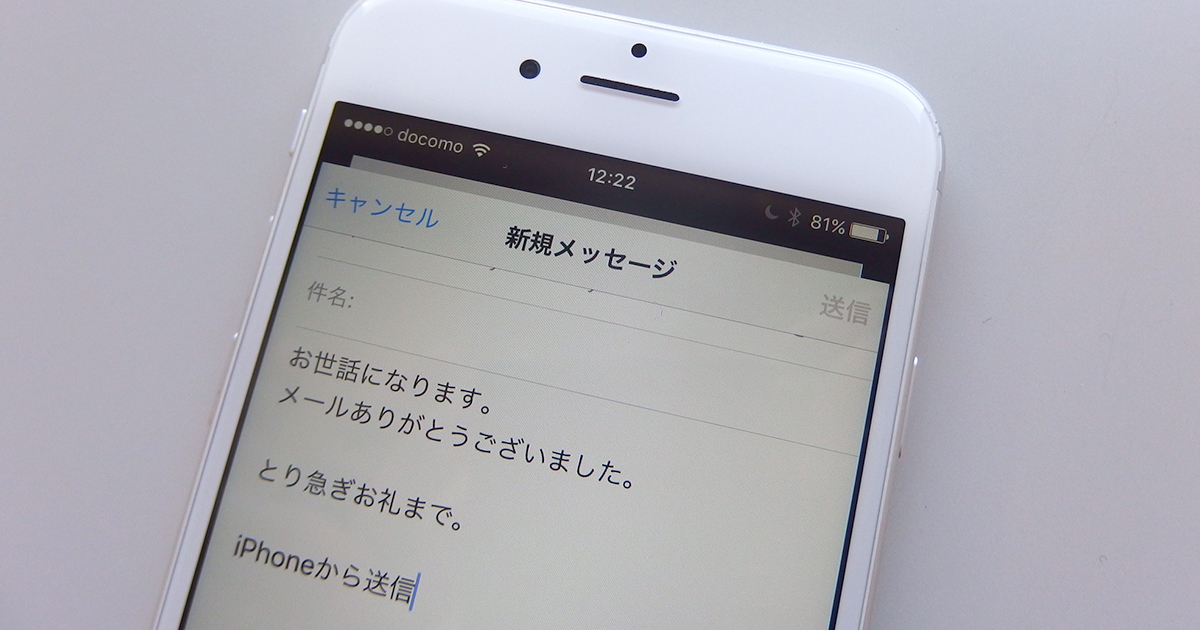
メールに「iPhoneから送信」と署名することは、送信元のデバイスを明示することを意味します。この署名は、主にビジネスシーンや正式なメールで使用されることがあります。
署名の意味
「iPhoneから送信」という署名は、メールの送信に使用した端末がiPhoneであることを示します。この情報は、メールの受信者に対して、送信者が使用しているデバイスを伝える役割を果たします。具体的には、以下のような意味が含まれます。
- デバイスの特定:受信者が、メールの送信に使用されたデバイスを特定できるようになります。
- セキュリティへの配慮:一部の受信者は、送信元のデバイスを知ることで、メールの真正性を確認するかもしれません。
- 技術的な情報の共有:送信者が使用しているデバイスやOSに関する情報を共有することができます。
ビジネスシーンでの使用
ビジネスシーンでは、「iPhoneから送信」という署名は、プロフェッショナルな印象を与えるために使用されることがあります。ただし、この署名が必須かどうかは、業界や企業のポリシーによって異なります。重要なのは、署名がメールの内容や文脈に合致しているかどうかです。
- プロフェッショナルな印象:この署名は、ビジネスシーンでのプロフェッショナルなコミュニケーションを支援する可能性があります。
- 企業のブランドイメージ:一部の企業では、この署名がブランドイメージに合致するかどうかが重要になります。
- メールマナー:メールの署名は、メールマナーの一部として捉えられることがあります。
署名の効果
「iPhoneから送信」という署名の効果については、さまざまな視点があります。この署名がメールの効果に与える影響を理解するためには、受信者の反応やフィードバックを考慮する必要があります。
- 受信者の認識:受信者がこの署名をどのように認識するかが、メールの効果に影響します。
- メールの内容との関連性:署名がメールの内容と関連しているかどうかが重要です。
- デバイスの多様性:デバイスの多様性が進む中で、この署名の意味や重要性が変化する可能性があります。
詳細情報
iPhoneで写真をメールに添付する方法は?
iPhoneで写真をメールに添付するには、まずメールアプリを開き、新規メールを作成します。次に、写真アプリから添付したい画像を選択し、共有ボタンをタップしてメールの添付ファイルとして送信します。
複数の写真を一斉にメール添付できますか?
複数の写真を一斉にメール添付するには、写真アプリで複数の画像を選択し、共有ボタンをタップします。その後、メールを選択して新規メールを作成し、添付ファイルとして送信します。
iPhoneで不要なキーボードを削除して入力環境をスッキリさせる方法iPhoneのメール添付ファイルのサイズ制限は?
メール添付ファイルのサイズ制限は、利用しているメールプロバイダーや通信キャリアによって異なります。一般的には、数MBまでのファイルサイズであれば添付可能です。
メール添付した写真の画質はどうなりますか?
メール添付した写真の画質は、通常のまま送信されます。ただし、圧縮やリサイズを行うことで、ファイルサイズを小さくすることができます。