iPhoneでBluetooth機器をワンタップ切り替え!ショートカット活用法
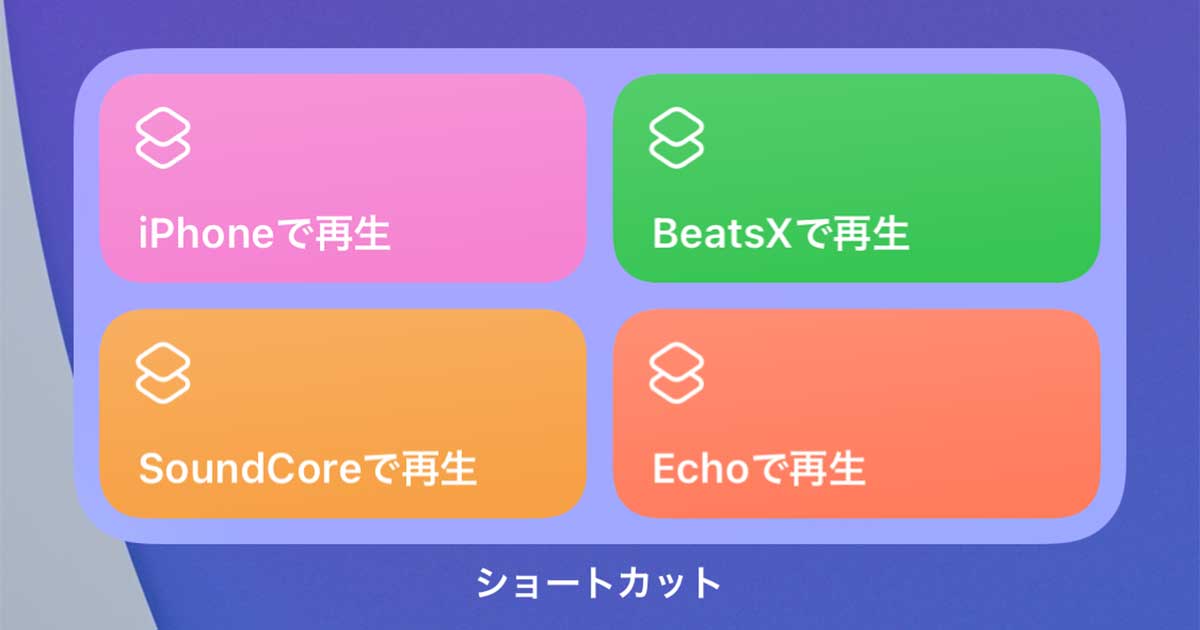
iPhoneを使用していると、複数のBluetooth機器を切り替える必要がある場面に遭遇することがあります。例えば、仕事中はヘッドセットを使い、プライベートではスピーカーと接続するなど、状況に応じて機器を切り替える必要があります。しかし、毎回設定アプリを開いて接続先を変更するのは手間がかかります。そこで便利なのが、ショートカットアプリを活用したワンタップ切り替え方法です。この方法を使えば、iPhoneのホーム画面から一瞬でBluetooth機器を切り替えることができます。設定方法と活用法について詳しく見ていきましょう。
iPhoneでBluetooth機器を簡単に切り替える方法
iPhoneでBluetooth機器を切り替えるのは、思ったよりも手間がかかるものです。複数の機器を接続している場合、毎回設定アプリを開いて切り替えるのは面倒です。しかし、ショートカットアプリを使えば、ワンタップでBluetooth機器を切り替えることができます。
ショートカットアプリの基本的な使い方
ショートカットアプリは、iPhoneの自動化を簡単に実現できるアプリです。このアプリを使うことで、複雑な操作を簡略化できます。まず、ショートカットアプリを開き、新しいショートカットを作成します。次に、Bluetoothのオン/オフを切り替えるアクションを追加します。さらに、特定のBluetooth機器に接続するアクションを追加することで、ワンタップで機器を切り替えるショートカットを作成できます。 主な手順は以下の通りです:
- ショートカットアプリを開き、新しいショートカットを作成する
- Bluetoothのオン/オフを切り替えるアクションを追加する
- 特定のBluetooth機器に接続するアクションを追加する
複数のBluetooth機器を切り替えるショートカットを作成する
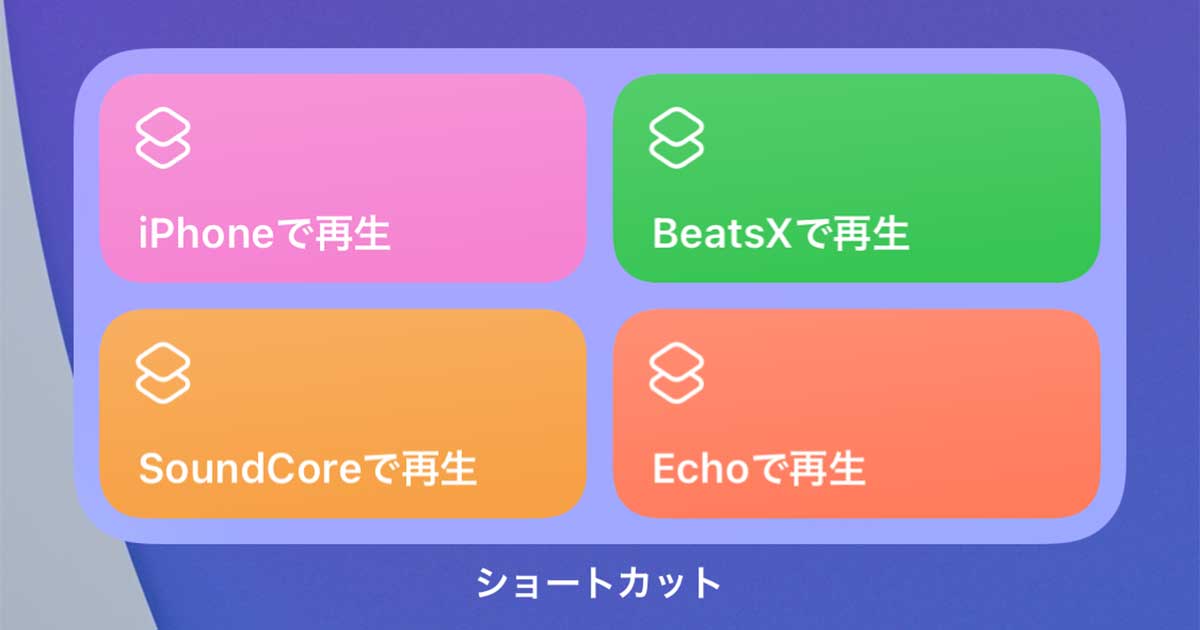
複数のBluetooth機器を使っている場合、それぞれの機器に接続するためのショートカットを作成すると便利です。例えば、車のナビやワイヤレスイヤホン、スピーカーなど、異なる機器に簡単に切り替えることができます。各機器に接続するためのショートカットを作成し、ホーム画面に追加することで、ワンタップで切り替えることができます。
ショートカットをホーム画面に追加する
作成したショートカットは、ホーム画面に追加することができます。これにより、いつでもすぐにショートカットを実行できます。ショートカットアプリで作成したショートカットを長押しし、ホーム画面に追加を選択します。すると、ショートカットがホーム画面に表示され、ワンタップで実行できるようになります。
ショートカットをSiriで実行する
ショートカットは、Siriを使って実行することもできます。ショートカットに名前を付けておけば、Siriに指示するだけでショートカットを実行できます。例えば、「車のBluetoothに接続して」と言うだけで、ショートカットが実行され、車のナビに接続できます。
ショートカットのカスタマイズ
ショートカットは、カスタマイズしてさらに便利に使うことができます。例えば、特定の時間や場所に応じてショートカットを実行するように設定できます。これにより、自動化された操作をよりスマートに実現できます。ショートカットのカスタマイズにより、日常生活でのiPhone操作がさらに便利になります。
iPhoneの自動修正をオフに!アルファベット入力のストレス解消法iPhoneのBluetoothを切り替える簡単な方法は?
iPhoneのBluetoothを切り替える簡単な方法としては、コントロールセンターを利用する方法があります。コントロールセンターを開くには、iPhoneの画面上部から下にスワイプします。コントロールセンターが表示されたら、Bluetoothのアイコンをタップしてオンまたはオフに切り替えることができます。
iPhoneのBluetoothを切り替える別の方法
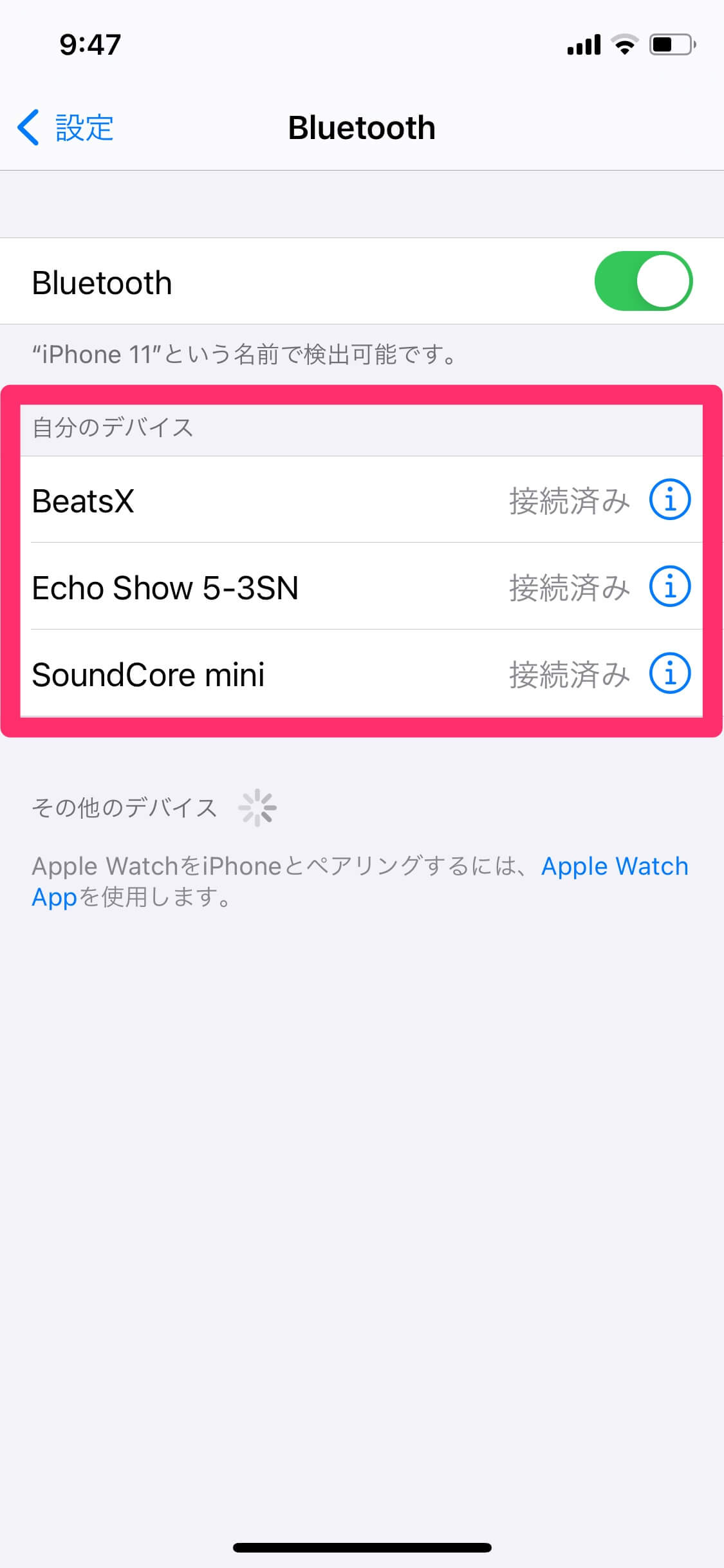
iPhoneのBluetoothを切り替える別の方法としては、設定アプリを利用する方法があります。設定アプリを開き、「Bluetooth」を選択すると、Bluetoothの設定画面が表示されます。この画面で、Bluetoothのスイッチをオンまたはオフに切り替えることができます。
- Bluetoothの設定画面で、接続可能なデバイスの一覧を確認できます。
- 接続したいデバイスを選択すると、iPhoneとデバイスがペアリングされます。
- ペアリングが完了すると、iPhoneとデバイスが自動的に接続されます。
iPhoneのBluetoothを自動的に切り替える方法
iPhoneのBluetoothを自動的に切り替える方法としては、ショートカットアプリを利用する方法があります。ショートカットアプリを開き、新しいショートカットを作成します。ショートカットに、Bluetoothをオンまたはオフにするアクションを追加すると、ショートカットを実行することで、Bluetoothを自動的に切り替えることができます。
- ショートカットアプリを開き、新しいショートカットを作成します。
- アクションを追加をタップし、「Bluetooth」を検索して、Bluetoothをオンまたはオフにするアクションを追加します。
- ショートカットを実行すると、Bluetoothが自動的にオンまたはオフになります。
iPhoneのBluetoothに関するその他の情報
iPhoneのBluetoothに関するその他の情報としては、Bluetoothのバージョンや対応プロファイルなどがあります。iPhoneのBluetoothのバージョンは、設定アプリの「Bluetooth」画面で確認できます。また、iPhoneが対応しているBluetoothのプロファイルについては、Appleの公式ウェブサイトで確認できます。
- Bluetooth 5.0以降に対応したiPhoneでは、より高速で安定した接続が可能です。
- 対応プロファイルには、HFPやA2DPなどがあり、さまざまなデバイスと接続できます。
- デバイスの互換性については、メーカーの公式ウェブサイトで確認することが推奨されます。
Bluetoothで接続する機器を切り替えるショートカットキーは?
Bluetoothで接続する機器を切り替えるショートカットキーは、Windowsの場合、Windowsキー + K を押して「Bluetoothとその他のデバイス」パネルを開き、切り替えたいデバイスを選択することです。ただし、このショートカットは直接デバイスを切り替えるものではありません。デバイスの切り替えは、このパネルから行います。
Bluetoothデバイスの切り替え方法
Bluetoothデバイスを切り替えるには、まずWindowsの設定を開く必要があります。Windowsキー + I を押して設定を開き、「デバイス」を選択します。ここで、接続されているBluetoothデバイスの一覧が表示され、切り替えたいデバイスを選択できます。
iPhoneで不要なキーボードを削除して入力環境をスッキリさせる方法- Bluetoothデバイスの一覧表示:設定の「デバイス」セクションで、接続済みのBluetoothデバイスが一覧表示されます。
- デバイスの選択:切り替えたいデバイスをクリックして選択します。
- 接続の確立:選択したデバイスへの接続が確立され、アクティブなデバイスとして切り替わります。
ショートカットキーの活用
ショートカットキーを使うことで、効率的にBluetoothデバイスを切り替えることができます。Windowsキー + K は、Bluetoothデバイスの接続先をすばやく切り替えるためのショートカットキーとして機能します。ただし、前述のように、このショートカットは直接デバイスを切り替えるわけではなく、関連する設定パネルを開くためのものです。
- ショートカットキーの使用:Windowsキー + K を押して、「Bluetoothとその他のデバイス」パネルを開きます。
- デバイスの管理:このパネルから、接続済みのBluetoothデバイスを管理できます。
- 接続の切り替え:必要なデバイスを選択して接続を切り替えます。
Bluetooth接続のトラブルシューティング
Bluetoothデバイスの接続に問題がある場合、トラブルシューティングツールを使用することができます。Windowsの設定で「更新とセキュリティ」を開き、「トラブルシューティング」セクションから「Bluetooth」を選択します。ここで、トラブルシューティングツールを実行して、接続の問題を診断し、修正することができます。
- トラブルシューティングツールの起動:設定の「更新とセキュリティ」セクションでトラブルシューティングツールを開きます。
- Bluetoothのトラブルシューティング:「Bluetooth」を選択してトラブルシューティングを実行します。
- 問題の解決:検出された問題を修正して、Bluetoothデバイスの接続を改善します。
Bluetoothを切るショートカットは?
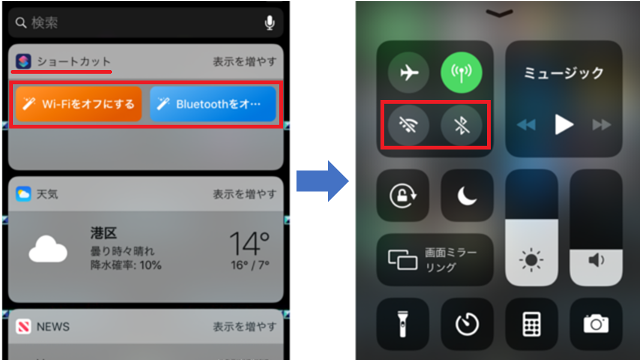
Bluetoothを切るショートカットは、デバイスの設定やコントロールセンターにアクセスすることで実行できます。一般的には、Windowsでは「Windowsキー + I」を押して設定を開き、「デバイス」または「Bluetoothとその他のデバイス」を選択することでBluetoothの設定にアクセスできます。一方、macOSでは、「Appleメニュー」から「システム環境設定」を選択し、「Bluetooth」をクリックすることでBluetoothの設定にアクセスできます。
Bluetoothを切るショートカットの作成
Bluetoothを切るショートカットを作成するには、デバイスのショートカットキーを設定する必要があります。Windowsでは、デスクトップ上で右クリックし、「新規作成」>「ショートカット」を選択することでショートカットを作成できます。macOSでは、Automatorを使用してカスタムショートカットを作成できます。ショートカットを作成する手順は以下の通りです。
- ショートカットを作成するデバイスの機能を確認する
- ショートカットキーを設定するために必要なソフトウェアまたはツールを使用する
- Bluetoothを切るコマンドをショートカットに割り当てる
Bluetoothを切るショートカットの利点
Bluetoothを切るショートカットを使用する利点は、省電力やセキュリティの向上です。Bluetoothを無効にすることで、デバイスのバッテリー消費を抑え、不要な接続を防ぐことができます。また、Bluetoothを切ることで、データ漏洩のリスクを低減できます。Bluetoothを切るショートカットの利点は以下の通りです。
- 省電力に役立つ
- セキュリティを向上させる
- 操作性を向上させる
Bluetoothを切るショートカットの代替方法
Bluetoothを切るショートカットの代替方法としては、コマンドプロンプトやターミナルを使用する方法があります。Windowsでは、コマンドプロンプトを使用して「netsh」コマンドを実行することでBluetoothを制御できます。macOSでは、ターミナルを使用してblueutilなどのツールを使用することでBluetoothを制御できます。代替方法は以下の通りです。
- コマンドプロンプトまたはターミナルを使用する
- サードパーティ製ツールを使用する
- デバイスの組み込み機能を使用する
iPhoneで外部スピーカーに切り替えるには?
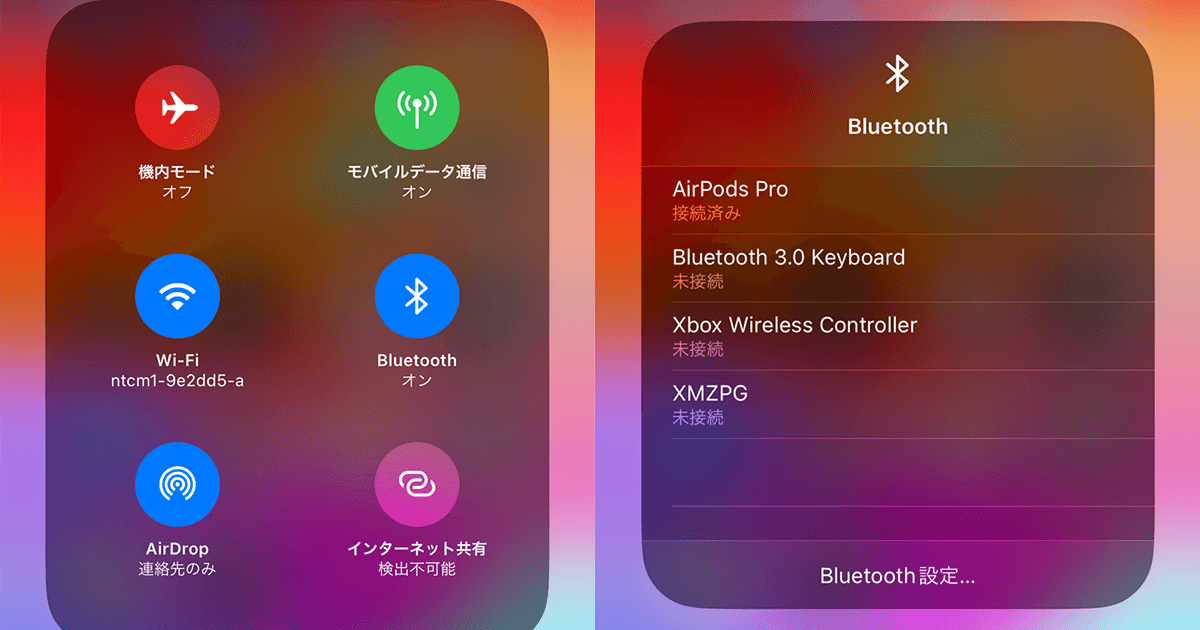
iPhoneで外部スピーカーに切り替えるには、BluetoothまたはAirPlayを使用する方法があります。まず、外部スピーカーがiPhoneと同じWi-Fiネットワークに接続されていることを確認します。次に、iPhoneのコントロールセンターを開き、AirPlayアイコンをタップして、利用可能な外部スピーカーを選択します。
iPhoneで外部スピーカーに接続するための前提条件
iPhoneで外部スピーカーに接続するには、いくつかの前提条件があります。まず、外部スピーカーがBluetoothまたはAirPlayに対応している必要があります。また、iPhoneと外部スピーカーが同じWi-Fiネットワークに接続されていることも重要です。さらに、iPhoneのOSバージョンが最新であることを確認する必要があります。
- BluetoothまたはAirPlayに対応した外部スピーカーを用意する
- iPhoneと外部スピーカーを同じWi-Fiネットワークに接続する
- iPhoneのOSバージョンを最新に更新する
iPhoneで外部スピーカーに切り替える手順
iPhoneで外部スピーカーに切り替える手順は以下の通りです。まず、iPhoneのコントロールセンターを開きます。次に、AirPlayアイコンをタップして、利用可能な外部スピーカーを選択します。外部スピーカーがBluetoothに対応している場合は、iPhoneの設定アプリでBluetoothをオンにし、外部スピーカーとペアリングします。
- iPhoneのコントロールセンターを開く
- AirPlayアイコンをタップして外部スピーカーを選択する
- Bluetoothに対応している場合は、iPhoneの設定アプリで外部スピーカーとペアリングする
iPhoneで外部スピーカーのトラブルシューティング
iPhoneで外部スピーカーに接続できない場合、いくつかのトラブルシューティング方法があります。まず、外部スピーカーの電源がオンになっていることを確認します。次に、iPhoneと外部スピーカーが同じWi-Fiネットワークに接続されていることを確認します。さらに、iPhoneのOSバージョンが最新であることを確認する必要があります。
- 外部スピーカーの電源がオンになっていることを確認する
- iPhoneと外部スピーカーが同じWi-Fiネットワークに接続されていることを確認する
- iPhoneのOSバージョンを最新に更新する
ワイヤレス接続のショートカットキーは?
ワイヤレス接続のショートカットキーは、WindowsキーとAキーを同時に押すことで、アクションセンターを開き、ワイヤレス接続のオン/オフを切り替えることができます。
ワイヤレス接続のショートカットキーの使い方
ワイヤレス接続のショートカットキーを使うと、簡単にワイヤレス接続をオン/オフに切り替えることができます。具体的には、WindowsキーとAキーを同時に押して、アクションセンターを開きます。アクションセンターでは、ワイヤレス接続のステータスを確認し、必要に応じてオン/オフを切り替えることができます。
- WindowsキーとAキーを同時に押す
- アクションセンターでワイヤレス接続のステータスを確認する
- ワイヤレス接続をオン/オフに切り替える
ワイヤレス接続のショートカットキーのメリット
ワイヤレス接続のショートカットキーを使うと、ワイヤレス接続のオン/オフを簡単に切り替えることができます。これにより、バッテリーの消費を抑えることができ、また、ワイヤレス接続のセキュリティを向上させることができます。また、ショートカットキーを使うことで、ワイヤレス接続の設定を簡単に変更することができます。
iPhoneの友達を探すアプリで位置情報を安全に共有する方法- バッテリーの消費を抑えることができる
- ワイヤレス接続のセキュリティを向上させることができる
- ワイヤレス接続の設定を簡単に変更することができる
ワイヤレス接続のトラブルシューティング
ワイヤレス接続に問題が発生した場合、ショートカットキーを使ってワイヤレス接続を再起動することができます。また、デバイスマネージャでワイヤレス接続のドライバを更新することもできます。さらに、ワイヤレス接続の設定をリセットすることで、問題を解決できる場合があります。
- ショートカットキーでワイヤレス接続を再起動する
- デバイスマネージャでワイヤレス接続のドライバを更新する
- ワイヤレス接続の設定をリセットする
ショートカットキーでBluetoothを開くには?
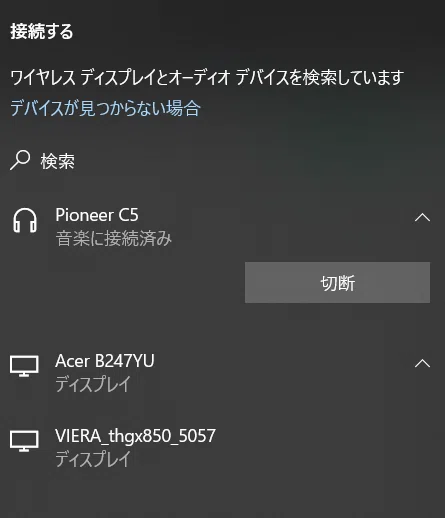
ショートカットキーでBluetoothを開くには、まずWindowsの設定にアクセスする必要があります。WindowsキーとIキーを同時に押して、設定を開きます。次に、デバイスをクリックし、Bluetoothとその他のデバイスを選択します。
Bluetoothの設定へのアクセス方法
Bluetoothの設定にアクセスするには、いくつかの方法があります。まず、WindowsキーとSキーを同時に押して、検索バーに「Bluetooth」と入力します。検索結果からBluetoothとその他のデバイスの設定を選択します。また、アクションセンターからもアクセスできます。WindowsキーとAキーを同時に押して、アクションセンターを開き、Bluetoothのタイルをクリックします。
- Windowsの設定からアクセスする
- 検索バーからアクセスする
- アクションセンターからアクセスする
ショートカットキーのカスタマイズ
ショートカットキーをカスタマイズすることで、Bluetoothの設定にさらに簡単にアクセスできます。ショートカットキーを作成するには、デスクトップ上で右クリックし、新規作成 > ショートカットを選択します。次に、場所にBluetoothの設定へのパスを入力し、ショートカットキーを割り当てます。これにより、カスタムショートカットキーでBluetoothの設定にアクセスできます。
- ショートカットを作成する
- ターゲットを指定する
- ショートカットキーを割り当てる
Bluetoothのトラブルシューティング
Bluetoothの設定にアクセスする際に問題が発生した場合、トラブルシューティングを実行する必要があります。WindowsキーとIキーを同時に押して、設定を開き、更新とセキュリティを選択します。次に、トラブルシューティングをクリックし、Bluetoothを選択して、トラブルシューティングを実行するをクリックします。これにより、Bluetoothの接続問題を解決できます。
- トラブルシューティングを開く
- Bluetoothを選択する
- トラブルシューティングを実行する
詳細情報
iPhoneでBluetooth機器を切り替える方法は?
ショートカットアプリを使用することで、iPhoneで接続するBluetooth機器を簡単に切り替えることができます。具体的には、ショートカットにBluetooth接続のオン・オフや特定のデバイスへの接続を設定することができます。
ショートカットアプリの使い方を教えてください
ショートカットアプリを開き、新しいショートカットを作成します。その後、アクションを追加をタップして、Bluetoothやデバイスに接続などのアクションを選択して設定します。これにより、ワンタップでBluetooth機器を切り替えることが可能になります。
iPhoneで位置情報なしの写真・動画撮影を設定する簡単な手順複数のBluetooth機器を切り替えることはできますか?
はい、可能です。ショートカットアプリを使用して、複数のBluetooth機器への接続を切り替えるショートカットを作成できます。例えば、仕事用とプライベート用のヘッドフォンやスピーカーなどを簡単に切り替えることができます。
ショートカットをホーム画面に追加する方法は?
ショートカットを作成した後、共有アイコンをタップして、ホーム画面に追加を選択します。これにより、ホーム画面から直接ショートカットを実行でき、Bluetooth機器の切り替えがより手軽になります。