iPhoneで写真のスライドショーを楽しむ!簡単設定のコツ
iPhoneを使っていると、たくさんの写真がどんどん溜まっていきます。そんな時に便利なのが、写真をスライドショーにして楽しむ方法です。スライドショーにすることで、たくさんの写真を一気に見ることができ、思い出を振り返ることができます。さらに、簡単な設定で、自分だけのオリジナルなスライドショーを作ることができます。この記事では、iPhoneで写真のスライドショーを楽しむための簡単設定のコツをご紹介します。初心者の方でも簡単にできる方法を解説していきます。
iPhoneでスライドショーを作成する基本的な手順
iPhoneを使って写真のスライドショーを楽しむためには、まず基本的な手順を理解する必要があります。iPhoneには、写真アプリが標準で搭載されており、このアプリを使って簡単にスライドショーを作成することができます。写真アプリを開き、スライドショーに使用したい写真を選択するだけで、誰でも簡単にスライドショーを作成できます。
スライドショーに使用する写真を選択する方法
スライドショーに使用する写真を選択するには、写真アプリを開いて、アルバムやライブラリから好きな写真を選ぶことができます。複数の写真を選択するには、写真をタップして選択モードに入り、さらに複数の写真をタップすることで選択できます。
- 写真アプリを開く
- アルバムやライブラリから写真を選ぶ
- 複数の写真を選択するには、写真をタップして選択モードに入る
スライドショーの再生時間とトランジションの設定
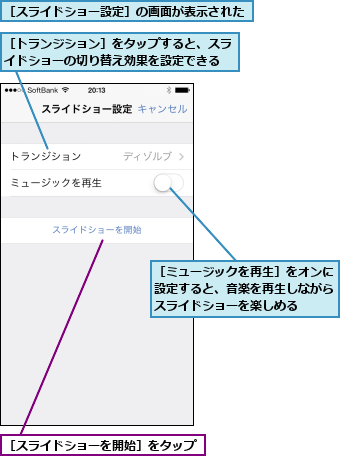
スライドショーの再生時間とトランジションを設定することで、より魅力的なスライドショーを作成することができます。写真アプリでは、スライドショーの再生時間やトランジション効果を簡単に設定できます。
- 再生時間を設定するには、スライドショーの設定メニューから選択する
- トランジション効果を設定するには、スライドショーの設定メニューから選択する
- さまざまなトランジション効果を試して、自分好みのスライドショーを作成する
スライドショーに音楽を追加する方法
スライドショーに音楽を追加することで、より感動的なスライドショーを作成することができます。iPhoneの写真アプリでは、スライドショーに音楽を追加することができます。
- 音楽を追加するには、スライドショーの設定メニューから選択する
- iPhoneに保存されている音楽を選ぶ
- スライドショーに合った音楽を選んで追加する
スライドショーを保存して共有する方法
作成したスライドショーを保存して共有することで、家族や友人と共有することができます。iPhoneの写真アプリでは、スライドショーを保存して共有することができます。
iPhoneでBluetooth機器をワンタップ切り替え!ショートカット活用法- スライドショーを保存するには、スライドショーの設定メニューから選択する
- AirDropやメールを使ってスライドショーを共有する
- ソーシャルメディアにスライドショーを投稿する
スライドショーをカスタマイズするための追加のヒント
スライドショーをカスタマイズするための追加のヒントとして、さまざまなトランジション効果や音楽を試してみることが挙げられます。また、写真の順序を変更することで、より魅力的なスライドショーを作成することができます。
- トランジション効果を変えてみる
- 音楽を変えてみる
- 写真の順序を変更してみる
iPhoneで写真のスライドショーをするにはどうすればいいですか?
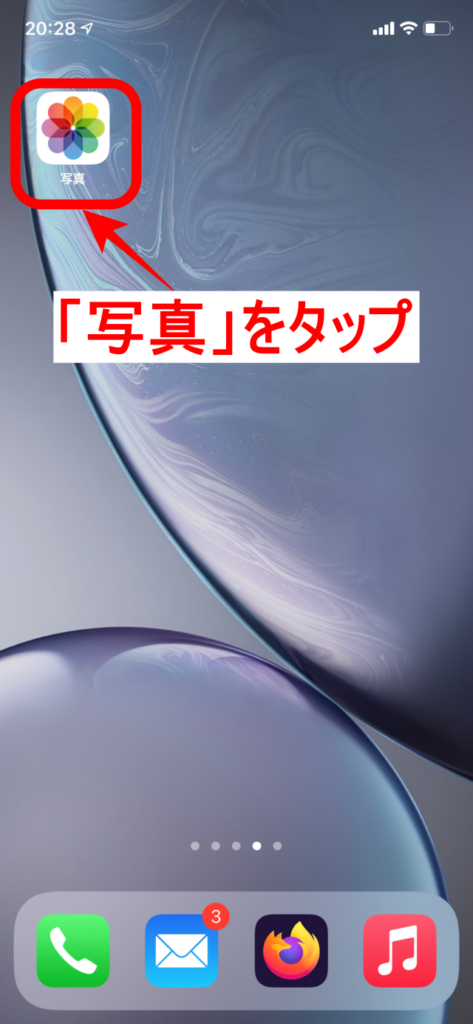
iPhoneで写真のスライドショーをするには、まず写真アプリを開きます。次に、スライドショーに使用したい写真を選択し、共有ボタンをタップします。その後、表示されるメニューから「スライドショー」を選択します。
iPhoneでのスライドショーの基本的な作成方法
iPhoneでのスライドショーの作成は非常に簡単です。まず、写真アプリでアルバムやライブラリから写真を選択します。次に、共有ボタンをタップし、「スライドショー」を選択することで、自動的にスライドショーが作成されます。スライドショーの設定を変更することもできます。
- テーマを選択してスライドショーの雰囲気を変えることができます。
- 音楽を追加してスライドショーにBGMをつけることができます。
- 再生時間を調整して、スライドショーの長さを変えることができます。
スライドショーに使用する写真の選択
スライドショーに使用する写真は、写真アプリのアルバムやライブラリから選択できます。また、特定のイベントや場所に関連する写真を自動的に選択することもできます。選択した写真は、スライドショーで自動的に表示されます。
- アルバムから写真を選択してスライドショーを作成できます。
- ライブラリからお気に入りの写真を選択してスライドショーを作成できます。
- イベントや場所に関連する写真を自動的に選択してスライドショーを作成できます。
スライドショーの共有と保存
作成したスライドショーは、AirDropやメッセージ、メールなどで簡単に共有できます。また、写真アプリに保存して後で閲覧することもできます。さらに、クラウドストレージに保存して、他のデバイスからアクセスすることも可能です。
- AirDropを使って、近くにある他のiPhoneやMacにスライドショーを共有できます。
- メッセージやメールでスライドショーを送信して、友人や家族と共有できます。
- クラウドストレージにスライドショーを保存して、他のデバイスからアクセスできます。
iPhoneのスライドショーに音楽をつけるにはどうすればいいですか?
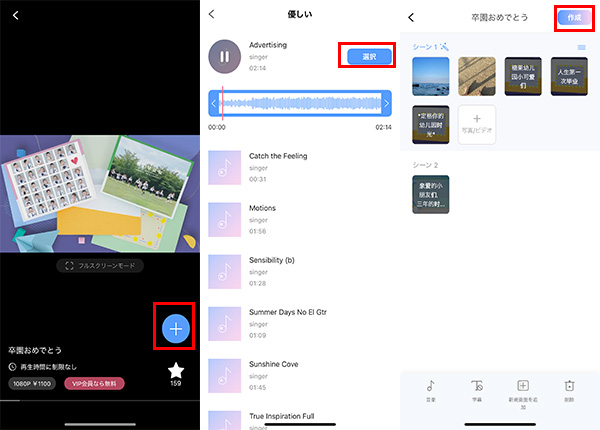
iPhoneのスライドショーに音楽をつけるには、まず写真アプリまたはiMovieアプリを使用する必要があります。写真アプリでは、スライドショーに背景音楽を追加することができます。iMovieアプリでは、より高度なビデオ編集が可能です。
iPhoneの写真アプリでスライドショーに音楽をつける方法
写真アプリでスライドショーに音楽をつけるには、まず写真アプリを開き、スライドショーに使用する写真を選択します。次に、「共有」ボタンをタップし、「スライドショー」オプションを選択します。スライドショーの設定画面で、「音楽」オプションをタップし、好きな音楽を選択します。以下の手順で操作できます:
- 写真を選択する
- 「共有」ボタンをタップする
- 「スライドショー」オプションを選択する
iMovieアプリでスライドショーに音楽をつける方法
iMovieアプリを使用すると、よりカスタマイズされたスライドショーを作成できます。まず、iMovieアプリを開き、新しいプロジェクトを作成します。次に、スライドショーに使用する写真やビデオクリップをタイムラインに追加し、「オーディオ」タブから音楽またはサウンドエフェクトを追加します。以下の手順で操作できます:
- 新しいプロジェクトを作成する
- 写真やビデオクリップをタイムラインに追加する
- 「オーディオ」タブから音楽を追加する
iPhoneのスライドショーに音楽をつける際の注意点
スライドショーに音楽をつける際には、著作権に注意する必要があります。著作権で保護された音楽を使用する場合は、ライセンスを取得する必要があります。また、スライドショーの再生時間と音楽の長さを合わせる必要があります。以下の点に注意しましょう:
- 著作権を確認する
- ライセンスを取得する
- 再生時間と音楽の長さを合わせる
写真に写真を重ねたいのですが、iPhoneではどうすればいいですか?

iPhoneで写真に写真を重ねるには、いくつかの方法があります。まず、写真編集アプリを使用する方法があります。App Storeには、写真編集アプリが多数公開されており、その中には写真を重ねる機能を持つアプリがあります。たとえば、PicsArtやAdobe Photoshop Expressなどのアプリを使用すると、簡単に写真を重ねることができます。
写真編集アプリの選択
写真編集アプリを選択する際には、自分のニーズに合ったアプリを選ぶことが重要です。たとえば、シンプルな編集機能を求める場合は、写真アプリやカメラ+などのアプリが適しています。一方、高度な編集機能を求める場合は、Adobe Photoshop ExpressやPicsArtなどのアプリが適しています。
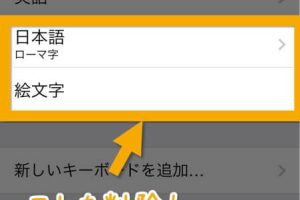
iPhoneで不要なキーボードを削除して入力環境をスッキリさせる方法- 写真編集アプリの機能を確認する
- ユーザーレビューをチェックする
- 無料版または有料版のどちらかを選ぶ
写真の重ね方
写真を重ねるには、まずベースとなる写真を選択し、次に重ねる写真を選択します。その後、レイヤー機能を使用して、写真を重ねることができます。レイヤー機能を使用すると、写真の透明度やサイズを調整することができます。
- 写真を選択する
- レイヤー機能を使用する
- 写真の透明度やサイズを調整する
写真の保存と共有
写真を重ねた後、保存または共有することができます。iPhoneでは、写真アプリを使用して、写真を保存することができます。また、ソーシャルメディアやメッセージアプリを使用して、写真を共有することもできます。
- 写真を保存する
- ソーシャルメディアで共有する
- メッセージアプリで共有する
複数の写真をスライドショーにするにはどうすればいいですか?

複数の写真をスライドショーにするには、専用のアプリやプレゼンテーションソフトウェアを使用するのが一般的です。まず、使用するアプリやソフトウェアを選択する必要があります。選択したツールに応じて、写真の選択、編集、スライドショーの作成手順が異なります。
スライドショー作成アプリの選択
スライドショー作成アプリには、GoogleフォトやAdobe Sparkなど、さまざまな選択肢があります。これらのアプリを使用すると、簡単に写真を選択し、スライドショーを作成できます。主な機能としては、以下のものがあります。
- 写真の自動選択機能により、簡単にスライドショーに使用する写真を選ぶことができます。
- テンプレートやデザインオプションが豊富で、視覚的に魅力的なスライドショーを作成できます。
- 音楽の追加やテキストの挿入が可能で、スライドショーに独自の要素を加えることができます。
スライドショーのカスタマイズ
スライドショーを作成したら、トランジション効果やアニメーションを追加してカスタマイズできます。また、背景音楽を追加することで、スライドショーに感情的な深みを加えることができます。カスタマイズのポイントとしては、以下のことが挙げられます。
- 一貫性のあるテーマを選択することで、スライドショー全体の雰囲気を統一できます。
- トランジション効果を適切に使用することで、スライドショーに動きとスムーズさを加えることができます。
- 写真の表示時間を調整することで、視聴者が各写真を十分に鑑賞できるようにできます。
スライドショーの共有と保存
完成したスライドショーは、動画ファイルとして保存したり、ソーシャルメディアで共有したりできます。また、DVDに書き込んで、テレビで再生することも可能です。共有や保存の方法としては、以下のものがあります。
iPhoneの写真をLightning USBメモリーiDiskkで簡単バックアップ- 動画共有サイトにアップロードすることで、広く共有できます。
- クラウドストレージに保存することで、いつでもどこでもアクセスできます。
- 印刷サービスを利用して、ハードコピーとして保存することもできます。
アルバムのスライドショーの設定は?

アルバムのスライドショーの設定は、写真や動画を自動的に切り替えて表示するための機能であり、さまざまなオプションが用意されている。スライドショーの設定では、表示するコンテンツの選択、切り替えのタイミング、エフェクトの追加などが可能である。これにより、視聴者に視覚的な楽しさを提供することができる。
スライドショーの基本設定
スライドショーの基本設定では、表示する写真や動画の選択、表示順序の設定などが可能である。具体的には、アルバム内のコンテンツを自動的に選択することも、手動で選択することもできる。また、表示順序をランダムにすることも、日付順やファイル名順にすることもできる。
- コンテンツの選択: 表示する写真や動画を選択する。
- 表示順序の設定: コンテンツの表示順序を設定する。
- 切り替えのタイミング: コンテンツの切り替えタイミングを設定する。
スライドショーのエフェクトとトランジション
スライドショーのエフェクトとトランジションでは、コンテンツの切り替え時に視覚的な効果を追加することができる。これにより、スライドショーをより魅力的にすることができる。エフェクトやトランジションには、フェード、スライド、ディゾルブなどさまざまな種類がある。
- エフェクトの追加: コンテンツの切り替え時にエフェクトを追加する。
- トランジションの設定: コンテンツの切り替え時のトランジションを設定する。
- カスタマイズ: エフェクトやトランジションをカスタマイズする。
スライドショーの高度な設定
スライドショーの高度な設定では、音楽の追加や表示時間の設定など、より詳細な設定が可能である。これにより、スライドショーをさらにカスタマイズして、視聴者に独自の体験を提供することができる。また、ループ再生の設定も可能である。
- 音楽の追加: スライドショーに音楽を追加する。
- 表示時間の設定: コンテンツの表示時間を設定する。
- ループ再生の設定: スライドショーのループ再生を設定する。
詳細情報
iPhoneでスライドショーを作成する方法は?
iPhoneでスライドショーを作成するには、まず写真アプリを開き、スライドショーに使用したい写真を選択します。次に、共有ボタンをタップし、「スライドショー」を選択することで、簡単にスライドショーを作成できます。
スライドショーの設定はどのように変更できますか?
スライドショーの再生時間や効果、音楽などの設定は、スライドショー作成時にオプションをタップすることで変更できます。さらに、トランジション効果やBGMを追加することで、よりプロフェッショナルなスライドショーを作成できます。
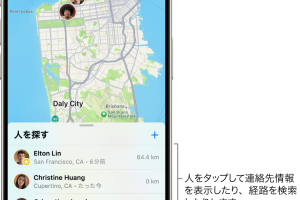
iPhoneの友達を探すアプリで位置情報を安全に共有する方法iPhoneのスライドショーで使用できる効果にはどのようなものがありますか?
iPhoneのスライドショーでは、スディゾルブやスライド、ページめくりなどのトランジション効果を使用できます。これらの効果を使用することで、スライドショーに動きと変化を加えることができます。
スライドショーに音楽を追加する方法は?
スライドショーに音楽を追加するには、スライドショー作成時にBGMオプションを選択し、音楽を選択します。iPhoneに保存されている曲やプレイリストから選択できます。さらに、ボリュームを調整することで、スライドショーに最適な音量に設定できます。