iPhoneの自動修正をオフに!アルファベット入力のストレス解消法
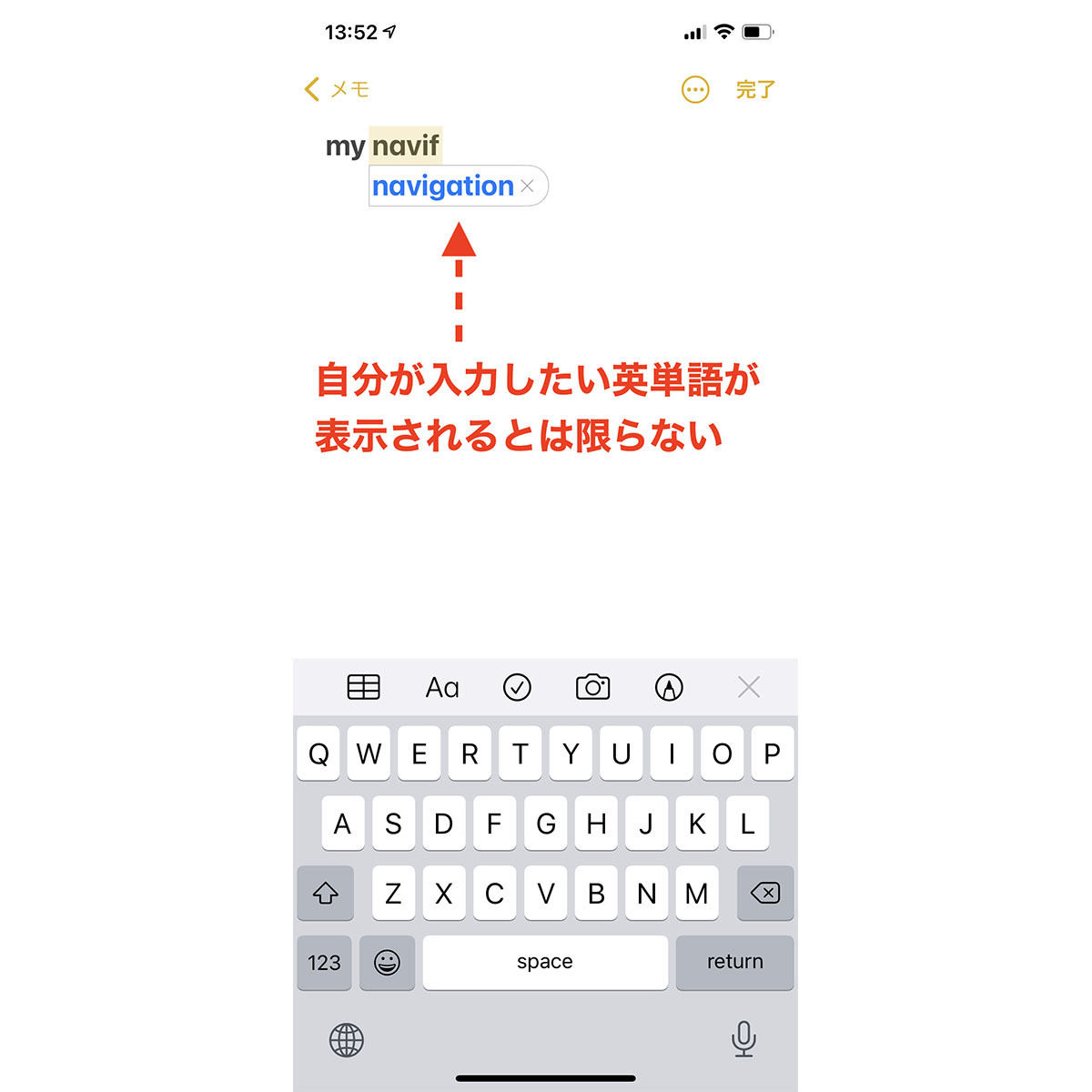
iPhoneのキーボードでアルファベットを入力する際、自動修正機能が邪魔になることがあります。意図しない単語に変換されてしまうと、ストレスを感じてしまいますよね。本記事では、iPhoneの自動修正をオフにする方法をご紹介します。アルファベット入力のストレスを解消し、より快適なタイピング体験を得るための具体的な手順を解説していきます。設定アプリでの変更方法や、特定のアプリでの対応など、iPhoneユーザーが役立つ情報をお届けします。自動修正によるストレスから解放されましょう。
iPhoneの自動修正機能を理解する
iPhoneの自動修正機能は、ユーザーがよりスムーズにテキスト入力できるように設計されています。しかし、この機能が時としてユーザーの意図しない修正を加えることがあり、特にアルファベット入力においてストレスの原因となることがあります。この機能は、ユーザーが入力したテキストをリアルタイムで解析し、文法やスペルの間違いを自動的に修正しようとするものです。
自動修正が有効な場合の影響
自動修正が有効になっていると、iPhoneはユーザーが入力した言葉を勝手に変更してしまうことがあります。例えば、英単語の一部が日本語の変換候補として表示されたり、文脈に応じて単語が変更されたりすることがあります。これは、ユーザーが意図した内容と異なるテキストが作成される原因となります。 自動修正の主な影響:
- 意図しない単語への変更
- 文脈にそぐわない修正
- 入力の遅延や誤操作の増加
iPhoneの自動修正をオフにする方法
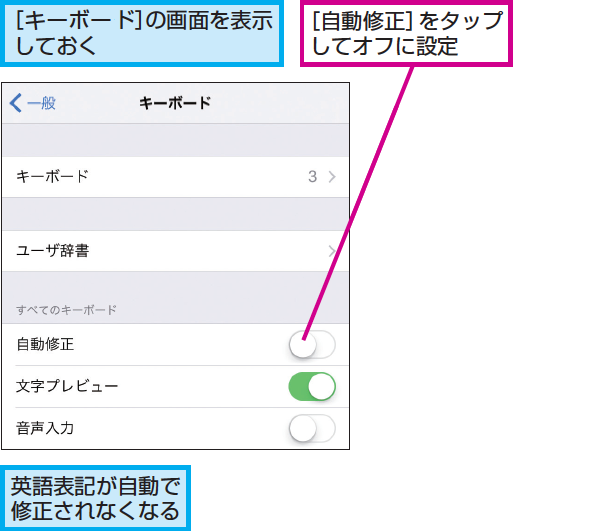
自動修正をオフにするには、iPhoneの設定アプリを開き、「一般」 > 「キーボード」と進みます。ここで、「自動修正」のスイッチをオフにすることで、この機能を無効にすることができます。 自動修正をオフにする手順:
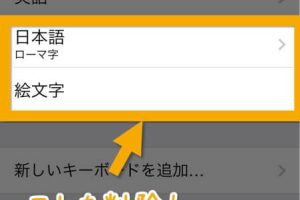
iPhoneで不要なキーボードを削除して入力環境をスッキリさせる方法- 設定アプリを開く
- 「一般」を選択
- 「キーボード」を選択し、「自動修正」をオフにする
アルファベット入力のストレスを軽減する方法
アルファベット入力のストレスを軽減するには、フリック入力やキーボードの変更など、他の入力方法を検討することが有効です。また、サードパーティ製のキーボードアプリを利用することで、より自分に合った入力環境を構築することができます。 ストレス軽減のための選択肢:
- フリック入力の活用
- サードパーティ製キーボードの利用
- キーボードレイアウトの変更
サードパーティ製キーボードアプリの利用
サードパーティ製のキーボードアプリには、さまざまなカスタマイズオプションが用意されており、ユーザーは自分に合った入力方法を選択することができます。これらのアプリの中には、予測変換機能やジェスチャー入力など、iPhoneの標準キーボードにはない機能を提供しているものもあります。 サードパーティ製キーボードの特徴:
- 高度な予測変換機能
- ジェスチャー入力のサポート
- カスタマイズ可能なキーボードレイアウト
入力環境の最適化
入力環境を最適化するには、自分の入力スタイルに合ったキーボード設定を見つけることが重要です。また、ソフトウェアアップデートを定期的に行うことで、最新の機能や改善を適用することができます。 入力環境の最適化方法:
- キーボード設定の調整
- ソフトウェアのアップデート
- 入力練習の継続
iPhoneのアルファベット入力が勝手に変わるのはなぜですか?
iPhoneのアルファベット入力が勝手に変わるのは、主にキーボードの設定やソフトウェアの不具合が原因であることが多いです。例えば、キーボードのレイアウトが突然変わったり、入力モードが自動的に切り替わったりすることがあります。これは、iOSのアップデートやサードパーティ製キーボードアプリの影響によるものである可能性があります。
iPhoneのキーボード設定の確認
iPhoneのキーボード設定を確認することで、入力が勝手に変わる問題を解決できることがあります。具体的には、設定アプリを開き、一般、キーボードの順にタップして、キーボードのレイアウトや入力モードの設定を確認します。以下の点に注意する必要があります。
- キーボードのレイアウトが正しく設定されているか確認する。
- サードパーティ製キーボードアプリがインストールされている場合は、そのアプリの設定を確認する。
- ハードウェアキーボードが接続されている場合は、その設定を確認する。
iOSのアップデートと不具合
iOSのアップデート後にソフトウェアの不具合が発生することがあり、これが原因でキーボードの入力が勝手に変わることがあります。アップデート後に発生する不具合は、通常、Appleのサポートによってすぐに解決策が提供されます。以下の点に注意する必要があります。
- iOSの最新バージョンにアップデートされているか確認する。
- ソフトウェアの不具合に関する報告がAppleのサポートサイトにあるか確認する。
- 再起動や設定のリセットを行うことで問題が解決する可能性がある。
サードパーティ製キーボードアプリの影響
サードパーティ製キーボードアプリをインストールしている場合、そのアプリが原因でキーボードの入力が勝手に変わることがあります。これらのアプリは、便利な機能を提供しますが、同時に不具合の原因となることもあります。以下の点に注意する必要があります。
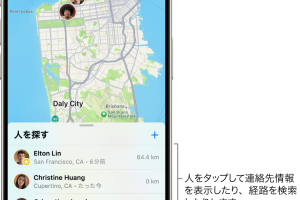
iPhoneの友達を探すアプリで位置情報を安全に共有する方法- サードパーティ製キーボードアプリを無効化または削除してみる。
- アプリのアップデートにより不具合が解決される可能性がある。
- 他のキーボードアプリを試してみることで問題の特定ができる。
iPhoneのスペル修正をオフにするには?
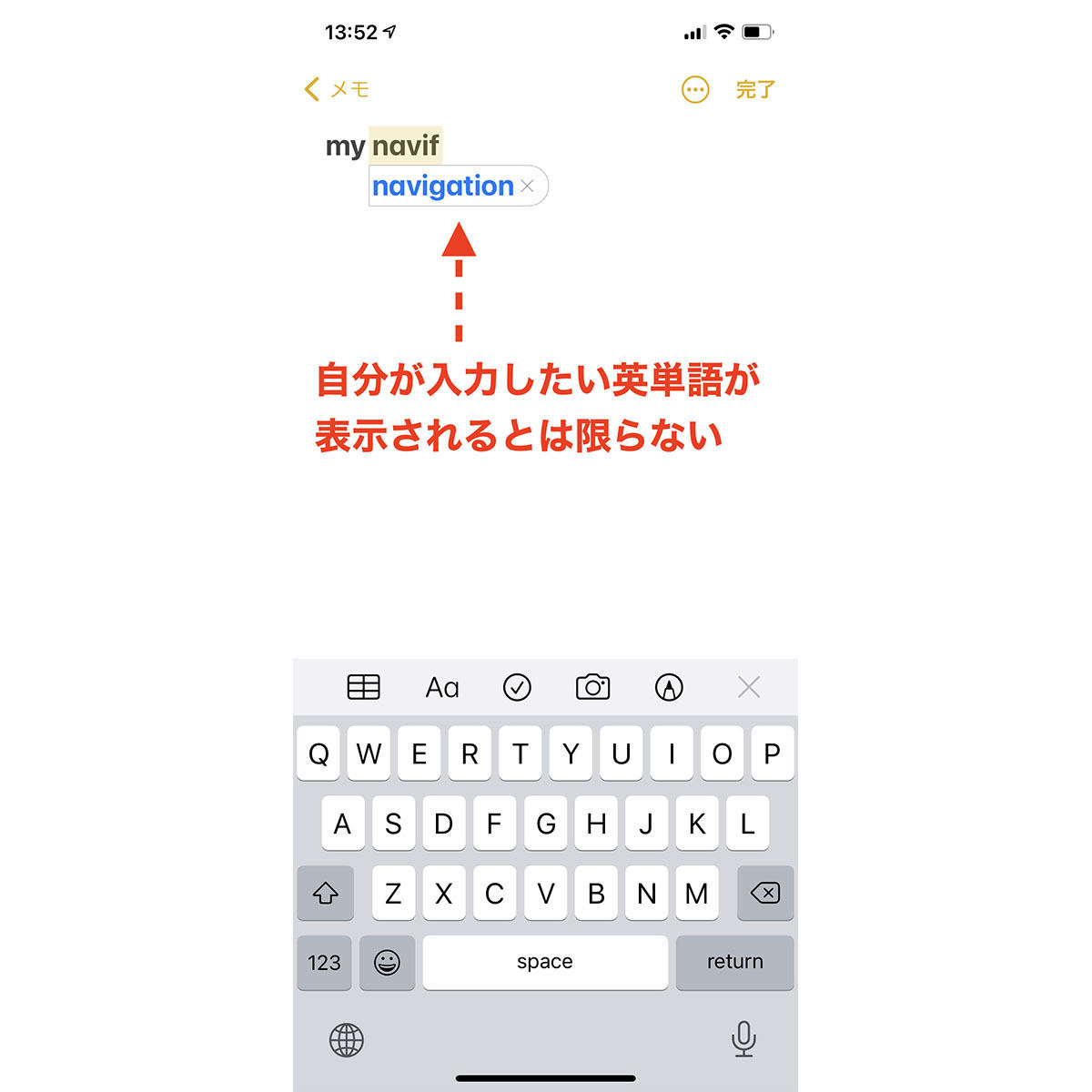
iPhoneのスペル修正をオフにするには、まずデバイスの設定にアクセスする必要があります。設定アプリを開き、一般を選択し、続いてキーボードをタップします。ここで、自動修正やスペルチェックなどのオプションが表示されます。これらのオプションをオフにすることで、iPhoneのスペル修正機能を無効にすることができます。
iPhoneのスペル修正をオフにするメリット
iPhoneのスペル修正をオフにすることで、入力の自由度が向上します。具体的には、以下のようなメリットがあります。
- 誤った修正の防止:iPhoneが勝手に単語を修正してしまうことを防ぎます。
- 特殊な単語の入力:専門用語や固有名詞など、iPhoneが認識していない単語を入力する際に便利です。
- 入力の精度向上:ユーザーが意図した通りにテキストを入力できるため、入力の精度が向上します。
iPhoneのスペル修正をオフにする方法の詳細
iPhoneのスペル修正をオフにするには、前述の設定変更が必要です。さらに、テキスト置換や文字予測などの他のキーボード関連の設定も確認しておくことをおすすめします。これらの設定も、入力体験に大きな影響を与える可能性があります。
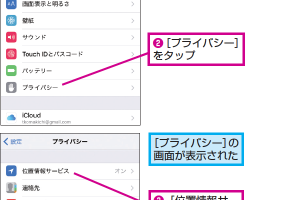
iPhoneで位置情報なしの写真・動画撮影を設定する簡単な手順- テキスト置換の設定を確認する:特定の単語やフレーズを自動的に置換する機能です。
- 文字予測の設定を確認する:入力中の単語を予測して表示する機能です。
- キーボードの種類を変更する:標準のキーボード以外にも、サードパーティ製のキーボードを利用することができます。
iPhoneのスペル修正に関するその他の注意点
iPhoneのスペル修正をオフにした場合、入力ミスに気をつける必要があります。また、コンテキストに応じた適切な入力も意識する必要があります。さらに、以下の点にも注意が必要です。
- 入力ミスの自己チェック:スペル修正がオフの場合、入力ミスを自分でチェックする必要があります。
- コンテキストの理解:文脈に応じて適切な単語やフレーズを選択する必要があります。
- キーボードのカスタマイズ:必要に応じて、キーボードの設定をカスタマイズすることで、入力体験を向上させることができます。
詳細情報
iPhoneの自動修正機能とは何ですか?
iPhoneの自動修正機能は、ユーザーが入力したテキストを予測して修正する機能です。この機能は、ユーザーがよりスムーズにテキストを入力できるように設計されていますが、場合によっては誤った修正を引き起こすことがあります。
アルファベット入力で自動修正をオフにする方法は?
キーボードの設定で自動修正をオフにすることができます。具体的には、iPhoneの設定アプリを開き、一般 > キーボード と進み、自動修正 オプションをオフにします。
自動修正をオフにすると、どのような利点がありますか?
自動修正をオフにすると、意図しない修正を防ぐことができます。特にアルファベット入力では、自動修正による誤った変換が減り、より正確に入力できるようになります。
iPhoneで変換候補にない漢字を簡単に見つける入力テクニック自動修正をオフにするデメリットはありますか?
自動修正をオフにすると、入力ミスが増える可能性があります。しかし、入力の正確さが求められる場合や、特定の単語やフレーズを正確に入力する必要がある場合は、自動修正をオフにする方が効果的です。