iPhoneで不要なキーボードを削除して入力環境をスッキリさせる方法
iPhoneを使用していると、キーボードの入力環境がごちゃつくことがあります。複数のキーボードをインストールしたり、頻繁に言語を切り替えたりすることで、不要なキーボードが増えてしまうことが原因です。この記事では、を紹介します。不要なキーボードを削除することで、入力の効率化やストレージの解放が期待できます。具体的な手順と注意点を解説していきます。
iPhoneで不要なキーボードを削除する方法とそのメリット
iPhoneで不要なキーボードを削除することは、入力環境をスッキリさせるだけでなく、デバイスの整理にもつながります。不要なキーボードを削除することで、キーボードの切り替えが容易になり、入力ミスも減らすことができます。また、不要なキーボードを削除することで、iPhoneのストレージ容量を節約することもできます。
iPhoneでキーボードを追加する方法
iPhoneでキーボードを追加するには、まず「設定」アプリを開きます。次に、「一般」>「キーボード」>「キーボードを追加」を選択します。ここで、追加したいキーボードを選択することができます。例えば、日本語変換や英語などのキーボードを追加することができます。 以下の手順でキーボードを追加できます:
iPhoneの写真をLightning USBメモリーiDiskkで簡単バックアップ- 「設定」アプリを開く
- 「一般」>「キーボード」を選択する
- 「キーボードを追加」を選択する
iPhoneで不要なキーボードを削除する方法
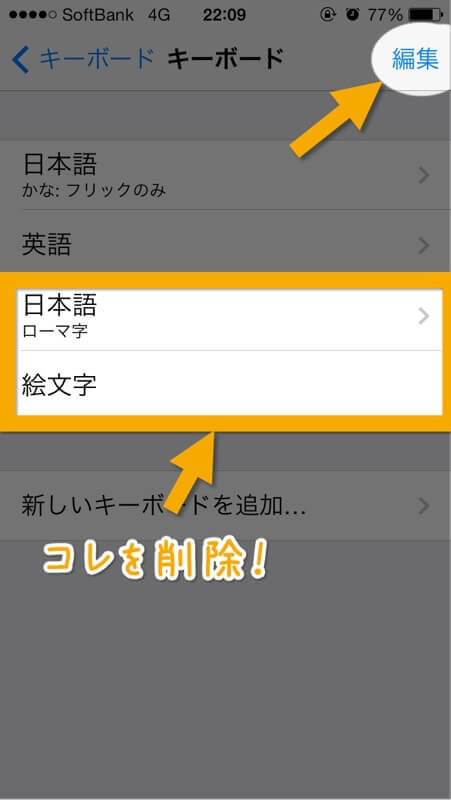
不要なキーボードを削除するには、「設定」アプリを開き、「一般」>「キーボード」を選択します。次に、削除したいキーボードをスワイプして削除します。または、「編集」をタップして、削除したいキーボードの赤いマイナスボタンをタップします。
キーボードの優先順位を変更する方法
キーボードの優先順位を変更するには、「設定」アプリを開き、「一般」>「キーボード」を選択します。次に、「キーボードの編集」をタップして、キーボードの順番を変更します。ハンバーガーメニューをドラッグすることで、キーボードの順番を変更することができます。 以下の手順でキーボードの優先順位を変更できます:
- 「設定」アプリを開く
- 「一般」>「キーボード」を選択する
- 「キーボードの編集」をタップする
- ハンバーガーメニューをドラッグしてキーボードの順番を変更する
サードパーティ製キーボードを削除する方法
サードパーティ製キーボードを削除するには、「設定」アプリを開き、「一般」>「キーボード」を選択します。次に、削除したいサードパーティ製キーボードをスワイプして削除します。また、サードパーティ製キーボードをアンインストールすることもできます。
iPhoneのキーボードをリセットする方法
iPhoneのキーボードをリセットするには、「設定」アプリを開き、「一般」>「リセット」を選択します。次に、「キーボードの辞書をリセット」をタップします。これにより、キーボードの学習データがリセットされます。
iPhoneの友達を探すアプリで位置情報を安全に共有する方法iPhoneのキーボードの入力履歴を消すにはどうすればいいですか?
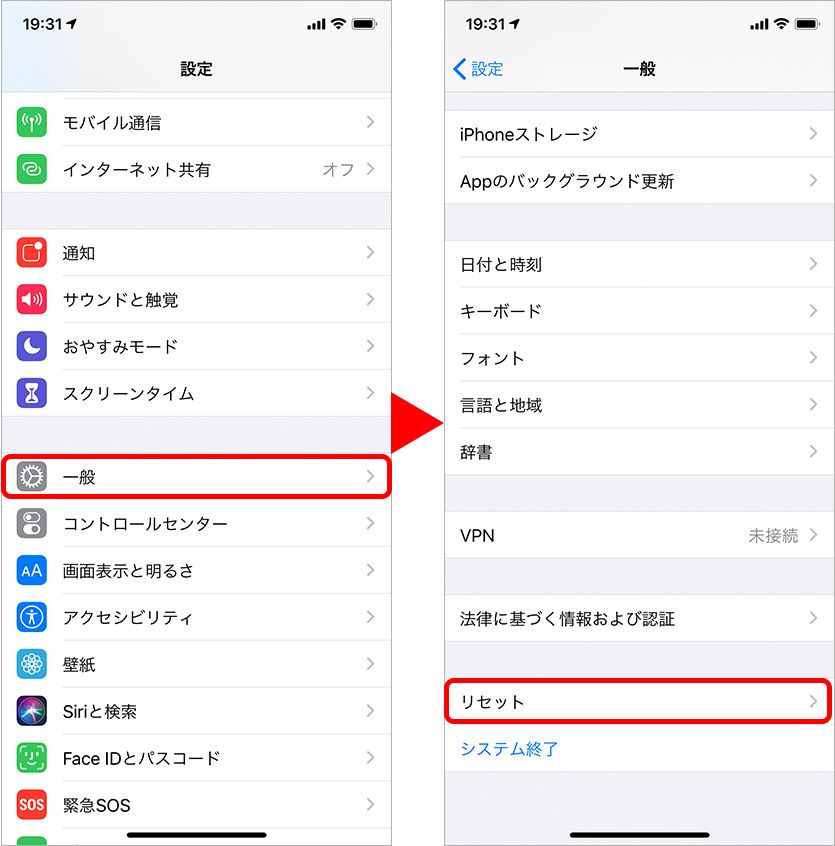
iPhoneのキーボードの入力履歴を消すには、設定アプリを開き、一般をタップし、キーボードを選択します。次に、ユーザ辞書または入力履歴のリセットというオプションを探し、タップして入力履歴をリセットします。これにより、iPhoneのキーボードがこれまでに学習した単語や入力パターンが削除されます。
iPhoneのキーボードの入力履歴を消すメリット
iPhoneのキーボードの入力履歴を消すと、プライバシーの保護に役立ちます。また、入力ミスが減り、正確な入力が期待できます。さらに、キーボードのパフォーマンスが向上する場合もあります。具体的には、以下のようなメリットがあります。
- 個人情報の漏洩防止に役立ちます。
- 入力の正確性が向上します。
- キーボードのパフォーマンスが改善される可能性があります。
iPhoneのキーボードの入力履歴を消す方法の詳細
iPhoneのキーボードの入力履歴を消すには、前述のように設定アプリから一般、キーボードと進みます。この際、ユーザ辞書や辞書をリセットというオプションが表示される場合があります。これらのオプションをタップすることで、入力履歴のリセットが可能です。また、すべてのコンテンツと設定を消去というオプションもありますが、これはiPhone全体を初期化するため、慎重に選択する必要があります。詳細な手順は以下の通りです。
iPhoneで位置情報なしの写真・動画撮影を設定する簡単な手順- 設定アプリを開きます。
- 一般をタップし、キーボードを選択します。
- ユーザ辞書または入力履歴のリセットをタップします。
iPhoneのキーボードの入力履歴を消した後の対応
iPhoneのキーボードの入力履歴を消した後、キーボードの挙動が変わる場合があります。例えば、以前に学習した単語が予測変換に表示されなくなることがあります。また、再学習が必要になるため、しばらくの間は入力に時間がかかるかもしれません。しかし、新しい入力パターンに適応するためには、ある程度の時間がかかります。具体的には、以下のような点に注意する必要があります。
- 予測変換の精度が低下する可能性があります。
- 再学習に時間がかかる場合があります。
- キーボードの設定を再確認する必要があります。
iPhoneのキーボードを普通に戻すにはどうすればいいですか?
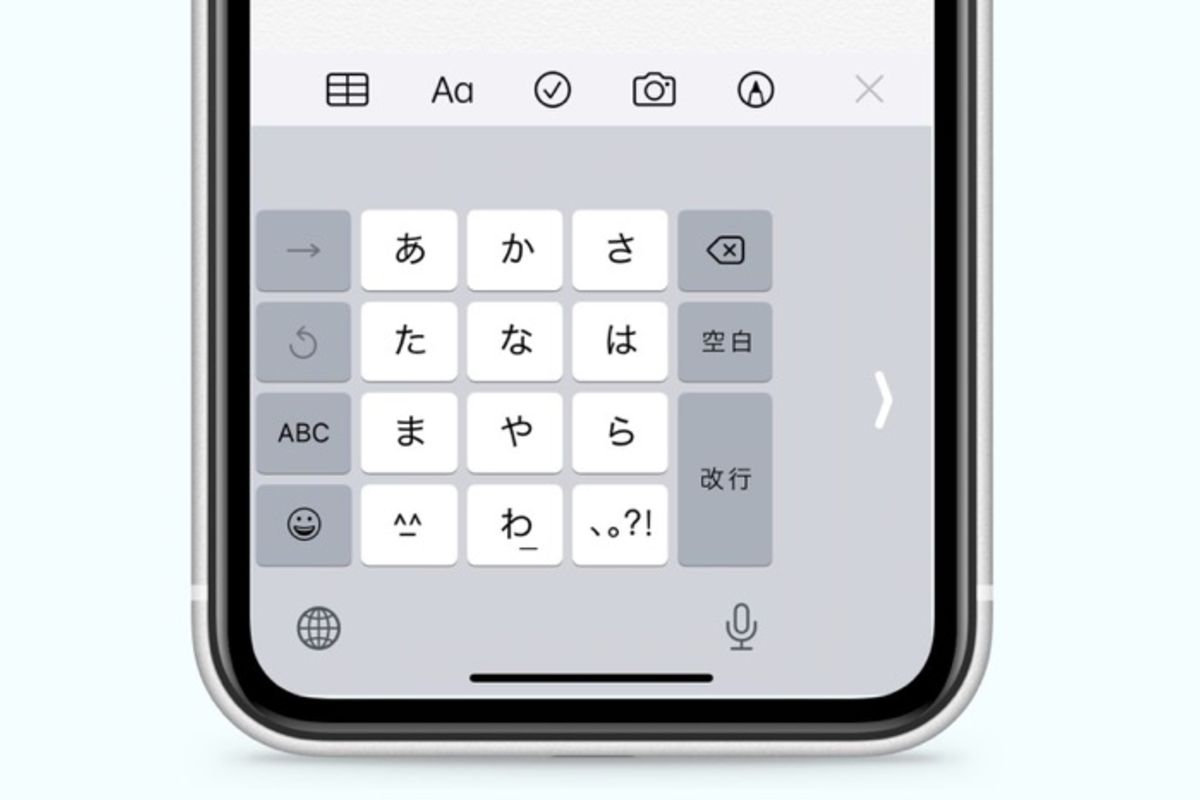
iPhoneのキーボードを普通に戻すには、まず設定アプリを開きます。次に「一般」または「キーボード」オプションを探し、そこからキーボードの設定を変更できます。
iPhoneのキーボード設定の変更方法
iPhoneのキーボードを普通に戻すには、設定アプリを開いて「一般」>「キーボード」>「キーボード」と進みます。ここで、キーボードの追加や削除ができます。
iPhoneで変換候補にない漢字を簡単に見つける入力テクニック- 不要なキーボードを削除するには、編集ボタンをタップして、削除したいキーボードの横にあるマイナス記号をタップします。
- 新しいキーボードを追加するには、「新しいキーボードを追加」をタップして、リストからキーボードを選択します。
- キーボードの順序を変更するには、編集ボタンをタップして、右側のハンドルを使ってキーボードをドラッグして並べ替えます。
iPhoneのキーボードをデフォルトに戻す方法
デフォルトのキーボードに戻すには、サードパーティ製のキーボードアプリを無効にする必要があります。設定アプリで「一般」>「キーボード」>「キーボード」に進み、サードパーティ製のキーボードを削除します。
- サードパーティ製キーボードを特定するには、キーボードのリストを確認して、デフォルト以外のキーボードを探します。
- サードパーティ製キーボードを削除するには、編集ボタンをタップして、マイナス記号をタップします。
- iPhoneを再起動することで、変更が確実に適用されます。
iPhoneのキーボードトラブルの対処法
キーボードが正常に機能しない場合は、iPhoneのソフトウェアを更新することで解決できることがあります。設定アプリで「一般」>「ソフトウェアアップデート」に進み、利用可能なアップデートを確認します。
- ソフトウェアアップデートを確認するには、設定アプリで「一般」>「ソフトウェアアップデート」に進みます。
- 利用可能なアップデートをインストールするには、「ダウンロードしてインストール」をタップします。
- iPhoneを再起動して、キーボードが正常に機能するかどうかを確認します。
詳細情報
iPhoneで不要なキーボードを削除する方法は?
iPhoneで不要なキーボードを削除するには、設定アプリを開き、一般を選択し、キーボードをタップして、削除したいキーボードをスワイプして削除します。
キーボードを削除するとどうなる?
キーボードを削除すると、そのキーボードは入力候補から消え、キーボード一覧からも削除されます。また、削除したキーボードは再インストールしない限り、再度使用することはできません。
iPhoneで不在着信にすぐかけ直す!電話番号確認の簡単な方法特定の言語のキーボードだけを削除できる?
はい、可能です。キーボードの設定画面で、削除したい言語のキーボードを選択し、スワイプして削除することができます。
誤ってキーボードを削除した場合、どうすればよい?
App Storeから削除したキーボードのアプリを再インストールするか、設定アプリで再度キーボードを追加することで、削除したキーボードを復元することができます。