閉じたブラウザータブをキー操作で復元!時短テクニック
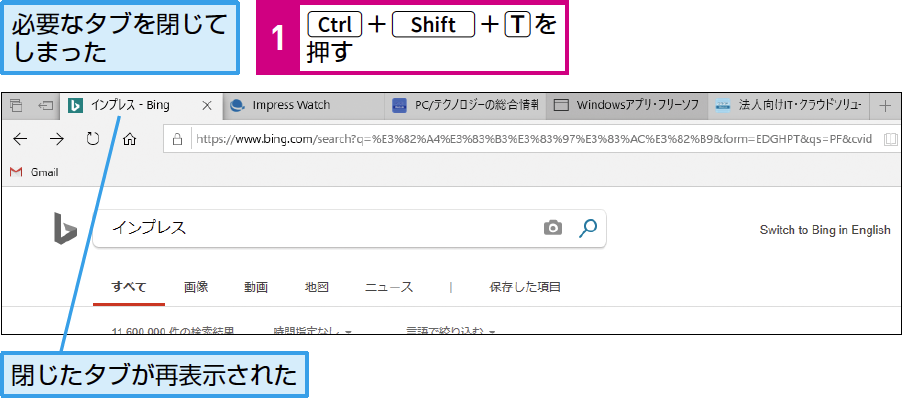
ブラウザで複数のタブを開いているときに、誤って必要なタブを閉じてしまった経験はありませんか?そんなとき、慌てずにキー操作で簡単にタブを復元する方法があります。このテクニックを使えば、閉じたタブをすぐに復元でき、作業の効率化につながります。さらに、複数のタブを一度に復元する方法や、ブラウザの履歴からタブを復元する方法も紹介します。ここでは、主要なブラウザでのキー操作を使った時短テクニックを詳しく解説します。作業効率を高めるために、ぜひマスターしておきたいテクニックです。
ブラウザ作業の効率化!閉じたタブを瞬時に復元するキー操作テクニック
ブラウザ作業中に誤ってタブを閉じてしまった経験は誰にでもあるでしょう。そんな時に役立つのが、キー操作によるタブの復元テクニックです。このテクニックを使えば、閉じたタブを瞬時に復元でき、作業の効率化に繋がります。
キー操作によるタブ復元の基本
キー操作によるタブ復元は、ブラウザの種類に関係なく利用できるテクニックです。ほとんどのブラウザで共通のショートカットキーを使用することで、簡単にタブを復元できます。主なブラウザでのショートカットキーは以下の通りです:
記号入力を効率化!覚えやすい名称でスムーズに- Google Chrome:「Ctrl + Shift + T」を押すことで、閉じたタブを順番に復元できます。
- Mozilla Firefox:同様に「Ctrl + Shift + T」でタブを復元できます。
- Microsoft Edge:「Ctrl + Shift + T」でタブ復元が可能です。
タブ復元のショートカットキーのカスタマイズ
一部のブラウザでは、ショートカットキーのカスタマイズが可能です。例えば、Google Chromeでは拡張機能を利用することで、ショートカットキーを変更できます。これにより、自分にとって使いやすいキー操作でタブを復元できるようになります。カスタマイズの手順は以下の通りです:
- ショートカットキー管理拡張機能をインストールします。
- 拡張機能の設定画面で、タブ復元のショートカットキーを変更します。
- 新しいショートカットキーを「Ctrl + Shift + T」以外に設定することで、独自のキー操作でタブを復元できます。
タブの復元ができない場合の対処法
時々、タブの復元ができない場合があります。そのような時は、以下の対処法を試してみてください:
- ブラウザの再起動:ブラウザを再起動することで、タブの復元機能がリセットされ、正常に機能するようになる場合があります。
- ブラウザの履歴から復元:「Ctrl + H」でブラウザの履歴画面を開き、閉じたタブを履歴から探して再度開きます。
- 拡張機能の確認:インストールされている拡張機能がタブ復元機能に干渉している可能性があるため、拡張機能を一時的に無効にして試してみます。
タブ管理の効率化テクニック
タブの復元テクニックと併せて、タブ管理の効率化テクニックも紹介します。これにより、ブラウザ作業がさらにスムーズになります:
- タブのグループ化:複数のタブをグループ化して管理することで、関連するタブを簡単に開いたり閉じたりできます。
- タブのピン留め:頻繁に使用するタブをピン留めすることで、タブバーをすっきりと整理できます。
- タブの自動更新:特定のタブを自動更新する設定にすることで、常に最新の情報を確認できます。
ブラウザの選択とタブ復元機能
ブラウザによっては、タブ復元機能に違いがあります。自分に合ったブラウザを選択することで、より快適なタブ管理が可能になります。主なブラウザのタブ復元機能は以下の通りです:
メールをフラグでタスク化!対応漏れを防ぐ簡単テクニック- Google Chrome:ショートカットキー「Ctrl + Shift + T」でタブを復元。
- Mozilla Firefox:「Ctrl + Shift + T」でタブ復元が可能。
- Safari:「Command + Z」でタブを復元。
ブラウザでCtrl+Shift+Lを押すとどうなる?
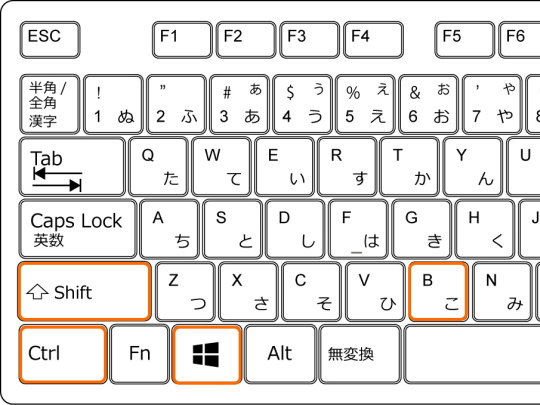
ブラウザでCtrl+Shift+Lを押すと、ダウンロードマネージャやダウンロード履歴が表示されることが多い。これは、ブラウザがこのショートカットキーをダウンロード関連の操作に割り当てているためである。
ブラウザのショートカットキーとは
ブラウザのショートカットキーは、キーボードを使ってブラウザを操作するための便利な機能である。Ctrl+Shift+Lのようなショートカットキーを押すことで、マウスを使わずに様々な操作を行うことができる。ショートカットキーを覚えることで、ブラウザの操作がより効率的になる。
- ショートカットキーの一覧はブラウザの設定やヘルプメニューで確認できる。
- ショートカットキーはブラウザによって異なることがある。
- カスタマイズできるブラウザもある。
ダウンロードマネージャの機能
ダウンロードマネージャは、ダウンロードの管理を行うための機能である。ダウンロードマネージャを使うことで、ダウンロードの進捗状況や完了履歴を確認できる。また、ダウンロードの再開やキャンセルも行うことができる。
箇条書きのルールを統一!読みやすい文書作成のコツ- ダウンロードマネージャは、複数のダウンロードを同時に管理できる。
- ダウンロードの優先順位を設定できるものもある。
- ダウンロードマネージャは、ブラウザの設定からカスタマイズできる。
ショートカットキーのカスタマイズ
ショートカットキーのカスタマイズは、ユーザーが自分に合った操作を行うために役立つ。ブラウザによっては、ショートカットキーを変更や追加できるものもある。ショートカットキーをカスタマイズすることで、より快適なブラウジングが可能になる。
- ショートカットキーのカスタマイズは、ブラウザの設定や拡張機能で行うことができる。
- ショートカットキーの競合に注意する必要がある。
- カスタマイズしたショートカットキーは、ブラウザの再起動後も保持されることが多い。
最近閉じたタブが消えた。どうすればいいですか?
最近閉じたタブが消えた場合、まずはブラウザの履歴を確認する必要があります。ほとんどのブラウザには、最近閉じたタブを再度開く機能があります。この機能を利用することで、消えたタブを復元できる可能性があります。
ブラウザの履歴から探す
ブラウザの履歴から最近閉じたタブを探すことができます。履歴 メニューから 最近閉じたタブ を選択することで、閉じたタブの一覧が表示されます。
スタートメニューを脱却!パソコン操作の時短第一歩- Google Chrome では、メニューボタンをクリックし、「履歴」->「履歴」を選択します。
- Mozilla Firefox では、メニューボタンをクリックし、「ライブラリ」->「履歴」->「最近閉じたタブ」を選択します。
- Microsoft Edge では、メニューボタンをクリックし、「履歴」を選択します。
ショートカットキーを使う
ショートカットキーを使って、最近閉じたタブを再度開くこともできます。Ctrl + Shift + T (Windowsの場合)または Command + Shift + T (Macの場合)を押すことで、最近閉じたタブが再度開きます。
- 複数のタブを閉じた場合、繰り返しショートカットキーを押すことで、順番にタブが復元されます。
- タブを閉じた順番 に復元されるため、必要なタブが見つかるまで繰り返し操作する必要があります。
- ブラウザによっては、ショートカットキーが異なる場合があります。
ブラウザの拡張機能を利用する
ブラウザの拡張機能を利用することで、最近閉じたタブの管理をより便利にすることができます。タブ管理拡張機能 をインストールすることで、閉じたタブの履歴をより詳細に管理できます。
- 拡張機能のインストール には、ブラウザの拡張機能ストアを利用します。
- タブの履歴 をより詳細に管理できるため、必要なタブを簡単に見つけることができます。
- 拡張機能の設定 を調整することで、自分のニーズに合ったタブ管理が可能になります。
詳細情報
閉じたタブを復元するショートカットキーは何ですか?
閉じたタブを復元するには、Ctrl + Shift + T のショートカットキーを使用します。このキー操作により、直前に閉じたタブが再び表示されます。
複数の閉じたタブを一度に復元できますか?
Ctrl + Shift + T を繰り返し押すことで、閉じたタブを複数回復元できます。ブラウザは、閉じたタブの履歴を保持しており、順番に復元していきます。
日本語モードで英語入力!スムーズな文字切り替え術タブを復元する他の方法はありますか?
ブラウザのメニューバーから「履歴」を選択し、「閉じたタブを開く」をクリックすることでもタブを復元できます。また、右クリックメニューからも同様の操作が可能です。
閉じたタブの復元機能はすべてのブラウザで利用できますか?
ほとんどのモダンなブラウザ(Google Chrome、Mozilla Firefox、Microsoft Edgeなど)で、閉じたタブの復元機能が利用できます。ただし、ブラウザによってショートカットキーが異なる場合があるため、ブラウザのヘルプを参照することをお勧めします。