パソコンに取り込んだ写真を閲覧!動画で学ぶ簡単操作
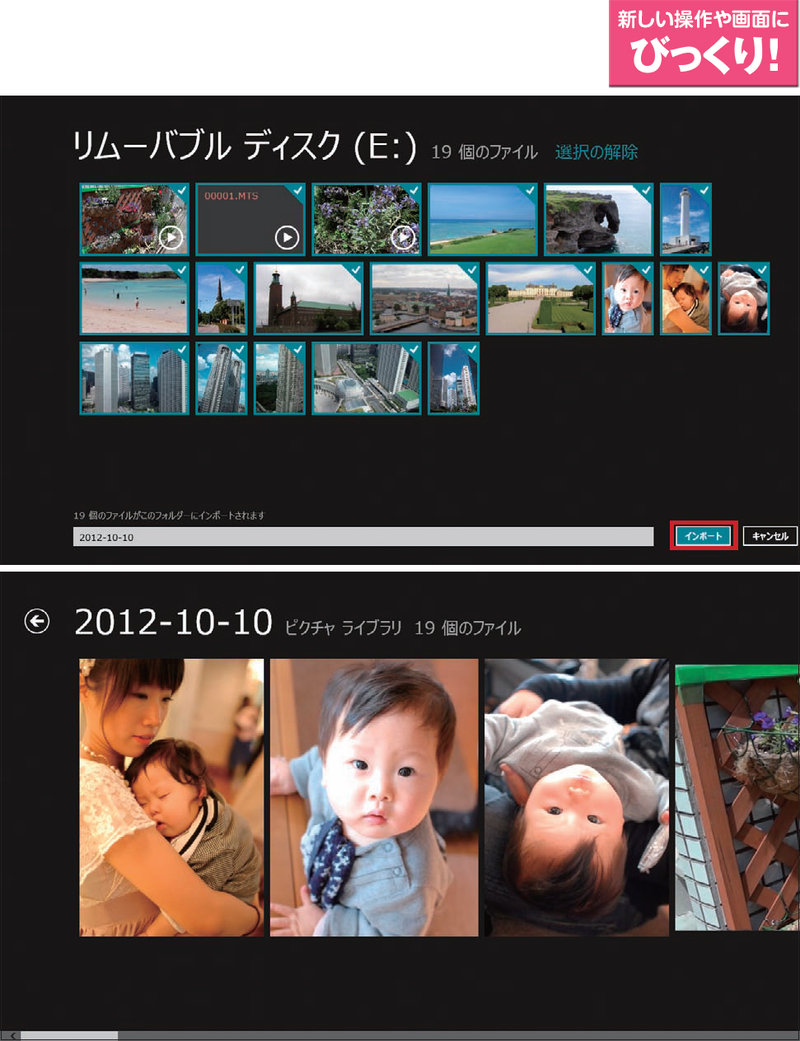
パソコンに保存した大量の写真を効率的に管理したいとお考えの方も多いでしょう。デジタルカメラやスマートフォンで撮影した写真をパソコンに取り込むことは、データのバックアップや整理整頓のためにも非常に重要です。本記事では、パソコンに取り込んだ写真を簡単に閲覧する方法を、動画を用いてわかりやすく解説します。初心者の方でも簡単に理解できるよう、基本的な操作から丁寧に説明していきますので、ぜひご覧ください。操作のコツをつかむことで、あなたの写真整理がさらにスムーズになります。
パソコンでの写真閲覧の基本操作
パソコンに取り込んだ写真を閲覧する際の基本的な操作について説明します。まず、写真を閲覧するために必要なソフトウェアやアプリについて理解する必要があります。一般的には、Windows フォトやAdobe Lightroomなどのアプリケーションが利用されます。これらのアプリを使用することで、写真の閲覧だけでなく、編集や管理も簡単に行うことができます。
写真閲覧アプリの選択
写真を閲覧するためのアプリは多数存在します。Windows標準のフォトアプリやmacOSのプレビューなど、OSに標準で搭載されているアプリを利用することもできますし、Google フォトやAdobe Lightroomなどのサードパーティ製アプリを利用することもできます。それぞれのアプリには独自の特徴がありますので、自分のニーズに合ったアプリを選択することが大切です。 以下のような点に注意してアプリを選択すると良いでしょう。
アプリを終了!パソコン初心者向け動画ガイド- 閲覧のしやすさ:写真をスムーズに閲覧できるか
- 編集機能:必要な編集機能が備わっているか
- 管理機能:写真を効率的に管理できるか
写真のインポート方法
パソコンに写真を取り込む方法について説明します。一般的には、SDカードやUSBメモリから直接取り込む方法や、スマートフォンからWi-Fi経由で転送する方法などがあります。取り込み方法によっては、専用のソフトウェアやアプリが必要になる場合があります。 以下のような方法があります。
- USB接続:カメラやスマートフォンをUSBで接続して取り込む
- SDカードの挿入:SDカードをパソコンに挿入して取り込む
- クラウド経由:クラウドストレージ経由で写真をダウンロードする
写真の閲覧とスライドショー
取り込んだ写真を閲覧する方法について説明します。多くのアプリでは、サムネイル表示やスライドショー機能が備わっています。これらの機能を利用することで、複数の写真を簡単に閲覧することができます。 以下のような機能があります。
- サムネイル表示:複数の写真を一覧で表示
- スライドショー:写真を自動で切り替えて表示
- 全画面表示:1枚の写真を全画面で表示
写真の編集と加工
写真の編集や加工について説明します。多くのアプリでは、露出調整や色味の変更、トリミングなどの基本的な編集機能が備わっています。また、フィルター効果やテキストの追加などの加工機能もあります。 以下のような編集機能があります。
- 露出とコントラストの調整:明るさやコントラストを調整
- 色味の変更:色調や彩度を調整
- トリミングと回転:写真の切り取りや回転
写真の整理と管理
大量の写真を整理して管理する方法について説明します。フォルダによる整理やタグ付け、アルバム作成などの機能を利用することで、写真を効率的に管理することができます。 以下のような管理方法があります。
メルカリでお得に売る!セットとおまけの戦略ガイド- フォルダ分け:写真をフォルダで整理
- タグやキーワード:写真にタグやキーワードを付与
- アルバム作成:特定のテーマで写真をまとめる
パソコンに写真や動画をどうやって取り込む?
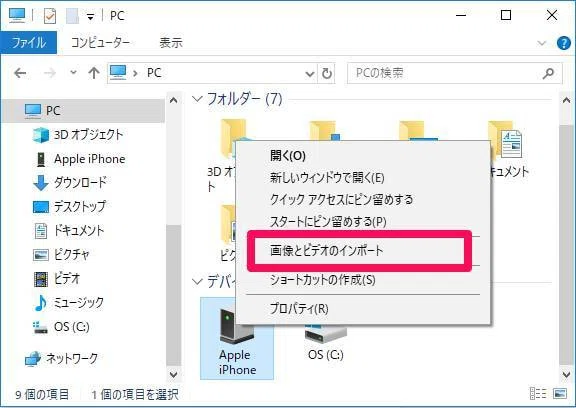
パソコンに写真や動画を取り込む方法はいくつかありますが、一般的にはUSB接続やメモリーカードリーダー、無線転送などが利用されます。まず、写真や動画が保存されているSDカードやUSBメモリをパソコンに接続する必要があります。接続方法はデバイスによって異なりますが、多くの場合、パソコンのUSBポートに直接挿入するか、カードリーダーを介して接続します。
USB接続での取り込み方法
USB接続を利用する場合、まずデジタルカメラやスマートフォンをパソコンのUSBポートに接続します。多くのデバイスはUSBケーブルを使用して接続できます。接続後、パソコンはデバイスを認識し、ファイルエクスプローラーでデバイス内のファイルにアクセスできるようになります。
- デバイスをパソコンに接続し、必要なドライバーをインストールします。
- ファイルエクスプローラーを開き、デバイス内の写真や動画が保存されているフォルダにアクセスします。
- 必要なファイルをパソコンにコピーして、目的のフォルダに保存します。
メモリーカードリーダーでの取り込み方法
メモリーカードリーダーを使用すると、SDカードやその他のメモリーカードから直接データを転送できます。この方法では、デバイスからカードを取り外し、カードリーダーに挿入してパソコンに接続します。多くのパソコンには内蔵カードリーダーが備わっていますが、ない場合は外付けカードリーダーを購入して使用できます。
ホームセキュリティを徹底比較!安全サービスの機能と料金解説- SDカードをデバイスから取り外し、カードリーダーに挿入します。
- カードリーダーをパソコンのUSBポートに接続します。
- ファイルエクスプローラーでカード内のファイルを参照し、必要なファイルをパソコンにコピー&ペーストします。
無線転送での取り込み方法
無線転送を利用すると、ケーブルを使用せずにデータを転送できます。Wi-FiやBluetoothを使用して、スマートフォンやカメラからパソコンにデータを転送できます。ただし、この方法では事前にデバイスとパソコンで無線転送の設定を行う必要があります。
- デバイスとパソコンでWi-FiやBluetoothを有効にします。
- 無線転送アプリやクラウドサービスを利用して、デバイスとパソコンを接続します。
- 転送したいファイルを選択し、パソコンに無線転送します。
PCで写真を見るアプリは?
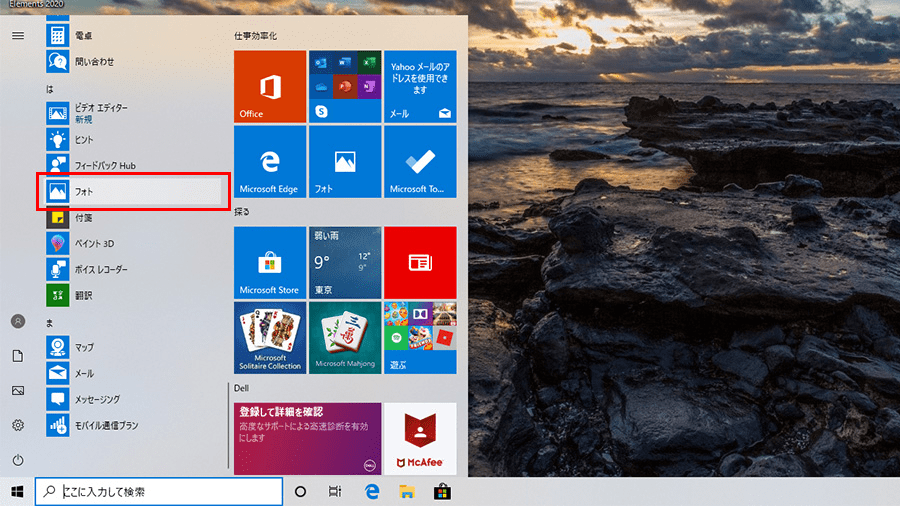
PCで写真を見るアプリとしては、さまざまな選択肢があります。一般的には、WindowsフォトビューアーやAdobe Photoshopなどが利用されています。これらのアプリは、写真の閲覧だけでなく、編集や加工も可能です。また、Googleフォトなどのクラウドサービスを利用することで、複数のデバイス間で写真を共有することもできます。
基本的なフォトビューアーアプリ
基本的なフォトビューアーアプリとしては、Windowsに標準で搭載されているWindowsフォトや、Macに標準で搭載されているプレビューがあります。これらのアプリは、写真を閲覧するための基本的な機能を備えており、簡単に利用できます。
ビジネスメールの正しい書き方!例文付きマナー完全ガイド- 画像の表示: 写真を一覧表示したり、個別に表示したりできます。
- 画像の編集: 基本的な編集機能として、回転やトリミングなどが可能です。
- 画像の共有: 写真をメールやソーシャルメディアで共有できます。
高度な画像編集アプリ
高度な画像編集アプリとしては、Adobe PhotoshopやLightroomなどがあります。これらのアプリは、写真の編集や加工をより高度に行うことができます。レイヤーやフィルタなどの機能を利用することで、写真にさまざまな効果を加えることができます。
- レイヤー機能: 写真に複数のレイヤーを追加し、複雑な編集が可能です。
- フィルタ機能: 写真にさまざまなフィルタを適用し、雰囲気を変えることができます。
- ローカル調整: 写真の特定の部分に露出や色調の調整を加えることができます。
クラウドを利用したフォトビューアー
クラウドを利用したフォトビューアーとしては、GoogleフォトやiCloudフォトなどがあります。これらのサービスを利用することで、複数のデバイス間で写真を共有したり、自動バックアップを設定したりできます。
- 自動バックアップ: 写真を自動的にクラウドにバックアップできます。
- スプラットフォーム対応: さまざまなデバイスやプラットフォームで写真を閲覧できます。
- 検索機能: 写真を日付や場所などで検索できます。
詳細情報
パソコンに取り込んだ写真を閲覧する方法は?
パソコンに取り込んだ写真を閲覧するには、まずフォルダに整理する必要があります。エクスプローラーやフォトビューアーを使用して、目的の画像を開きます。
動画で学ぶ簡単操作のメリットは?
動画で学ぶ簡単操作のメリットは、視覚的に理解しやすいことです。操作手順を動画で見ることで、パソコンの操作方法を素早く覚えることができます。
2024年版ビジネスメールの書き方!例文で学ぶ最新マナーパソコンでの写真閲覧に必要なソフトは?
パソコンでの写真閲覧に必要なソフトは、WindowsフォトビューアーやAdobe Lightroomなどです。これらのソフトを使用することで、画像を簡単に閲覧・編集できます。
パソコンに写真を取り込む方法は?
パソコンに写真を取り込む方法は、USBケーブルを使用してカメラやスマートフォンと接続するか、メモリーカードを直接パソコンに挿入することです。データ転送が完了したら、フォルダに整理します。