MacでUSBメモリーをWindows同様に!互換性の簡単設定
Macを使っていて、USBメモリーをWindows PCでも使う機会が多い場合、フォーマットの互換性に悩むことがあります。WindowsとMacの両方でシームレスにデータをやり取りするには、適切なフォーマット設定が不可欠です。この記事では、MacでUSBメモリーをWindowsと互換性を持たせる簡単な方法を解説します。初心者でも簡単にできる設定手順を紹介し、スプラットフォームでのデータ共有をスムーズにするための具体的なアドバイスを提供します。USBメモリーを複数のOSで使用する際の参考にしてください。フォーマットの選択肢とその手順を詳しく見ていきます。
MacでUSBメモリーをWindowsと互換させるための基本設定
MacでUSBメモリーを使用する際、Windowsとの互換性を持たせるためには、いくつかの設定を行う必要があります。互換性を確保することで、異なるOS間でのデータのやり取りがスムーズになります。まず、USBメモリーをMacに挿入し、適切なフォーマットを行います。
Macで右クリックをマスター!隠れた操作のコツを解説USBメモリーのフォーマット方法
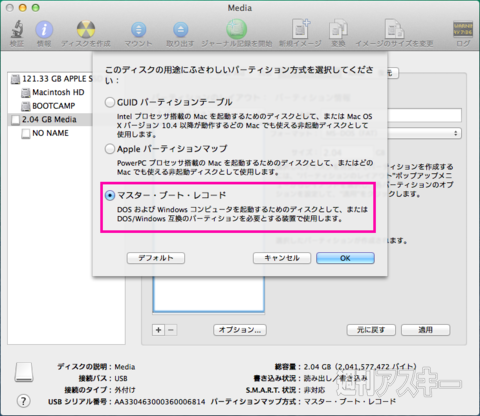
USBメモリーをWindowsと互換させるためには、適切なフォーマットを行う必要があります。Macでは、ディスクユーティリティを使用してUSBメモリーをフォーマットできます。まず、ディスクユーティリティを開き、USBメモリーを選択します。次に、「消去」タブをクリックし、フォーマットを選択します。Windowsでよく使用されるフォーマットはexFATやFAT32です。 以下の手順でフォーマットできます:
- ディスクユーティリティを開く
- USBメモリーを選択し、「消去」をクリック
- exFATまたはFAT32でフォーマットする
exFATとFAT32の違い
exFATとFAT32はどちらもWindowsと互換性のあるフォーマットですが、違いがあります。FAT32は古いフォーマットで、4GB以上のファイルを扱うことができません。一方、exFATはより新しいフォーマットで、大きなファイルを扱うことができ、また、WindowsとMacの両方で広くサポートされています。
Macが起動しない時の対処法!簡単トラブルシューティングUSBメモリーの互換性を確認する方法
フォーマット後、USBメモリーがWindowsとMacの両方で正しく認識されるかを確認する必要があります。USBメモリーをWindowsマシンに挿入し、データの読み書きができるかを確認します。また、Macに戻して同様の確認を行います。
データの転送と共有
USBメモリーの互換性が確認できたら、データの転送や共有がスムーズに行えます。大容量データの転送もexFATフォーマットなら問題ありません。また、USBメモリーは持ち運びが便利なので、異なる場所や異なるユーザー間でデータを簡単に共有できます。
Optimus it L-05Eを簡単初期化!LGスマホのリセット手順USBメモリーの安全な取り扱い
USBメモリーを使用する際は、データの損失を防ぐために安全な取り扱いが重要です。USBメモリーを抜く際は、必ず安全な取り出しを行ってください。また、物理的な損傷から守るために、適切なケースに入れて保管することが推奨されます。
詳細情報
MacでUSBメモリーをWindowsと互換させる方法は?
MacでUSBメモリーをWindowsと互換させるためには、フォーマットを変更する必要があります。具体的には、exFAT形式にフォーマットすることで、WindowsとMacの両方で使用できるようになります。
Optimus it L-05Eの基本操作をマスター!LGスマホ初心者ガイドexFAT形式へのフォーマット方法は?
exFAT形式へのフォーマットは、ディスクユーティリティを使用して行います。まず、USBメモリーをMacに接続し、ディスクユーティリティを開きます。次に、USBメモリーを選択し、消去タブをクリックして、フォーマットをexFATに選択します。
フォーマットするとデータは消えますか?
はい、フォーマットを行うと、USBメモリー内のすべてのデータが消去されます。したがって、重要なデータが保存されている場合は、事前にバックアップを取ることをお勧めします。
Optimus it L-05EでワンセグTVを満喫!簡単設定と視聴法exFAT形式のメリットは?
exFAT形式のメリットは、WindowsとMacの両方で使用できることです。また、大きなファイルを保存することも可能で、互換性が高いという特徴があります。