アプリを終了!パソコン初心者向け動画ガイド
パソコンを使っていると、動作が遅くなったり、エラーが出たりすることがあります。このような問題を解決する基本的な方法の一つが、使用していないアプリを終了することです。しかし、パソコン初心者にとっては、アプリの終了方法が分かりにくいことがあります。そこで、この記事では、パソコン初心者向けに、アプリを終了する方法を動画を用いて分かりやすく解説します。視覚的に理解しやすい動画ガイドを通じて、簡単にアプリを終了する方法をマスターしましょう。
アプリの終了方法をマスターしよう!
パソコン初心者にとって、アプリの終了方法は基本的な操作の一つです。しかし、意外と知らない人も多いのではないでしょうか。ここでは、アプリを終了するための基本的な方法と、その際の注意点について解説します。
アプリの終了方法
アプリを終了する方法は、使用しているOSやアプリによって異なりますが、一般的には以下のような方法があります。
メルカリでお得に売る!セットとおまけの戦略ガイド- タスクバーからアプリを終了する方法
- タスクマネージャを使用してアプリを終了する方法
- アプリのメニューから終了する方法
これらの方法を理解することで、スムーズにアプリを終了することができます。
タスクバーからのアプリ終了
タスクバーに表示されているアプリのアイコンを右クリックすることで、アプリを終了することができます。この方法は、簡単にアプリを終了できるため、頻繁に使用するアプリに対しては便利です。
- タスクバーに表示されているアプリのアイコンを右クリックします
- 表示されたメニューから「閉じる」または「終了」を選択します
- アプリが終了することを確認します
タスクマネージャを使用したアプリ終了
タスクマネージャを使用することで、応答しないアプリやバックグラウンドで動作しているアプリを強制終了することができます。
- Ctrl + Shift + Escキーを押してタスクマネージャを開きます
- 終了したいアプリを選択し、「タスクの終了」ボタンをクリックします
- アプリが終了することを確認します
アプリのメニューからの終了
多くのアプリでは、メニューからアプリを終了することができます。この方法は、アプリの設定やオプションを確認しながら終了する場合に便利です。
ホームセキュリティを徹底比較!安全サービスの機能と料金解説- アプリのメニューを開きます
- 「終了」または「閉じる」のオプションを選択します
- アプリが終了することを確認します
アプリ終了時の注意点
アプリを終了する際には、未保存のデータがある場合は保存してから終了するように注意しましょう。また、アプリによっては、終了時に確認のダイアログが表示される場合があります。必ず確認してから終了するようにしましょう。
パソコンでアプリを終わらせるには?
パソコンでアプリを終わらせるには、主に2つの方法があります。タスクマネージャーを使用する方法と、アプリの終了ボタンを使用する方法です。
タスクマネージャーを使用する方法
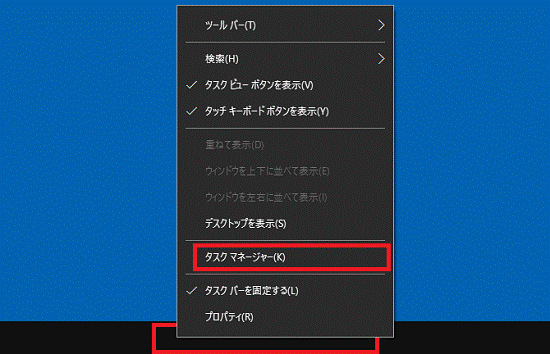
タスクマネージャーを使用すると、現在実行中のアプリを一覧で確認し、不要なアプリを終了させることができます。タスクマネージャーを開くには、Ctrl + Shift + Escキーを同時に押します。タスクマネージャーが開いたら、以下の手順でアプリを終了させます。
ビジネスメールの正しい書き方!例文付きマナー完全ガイド- アプリの選択: 終了させたいアプリをタスクマネージャーの一覧から選択します。
- タスクの終了: 選択したアプリを右クリックし、「タスクの終了」を選択します。
- 確認: アプリが正常に終了したことを確認します。
アプリの終了ボタンを使用する方法
アプリの終了ボタンを使用する方法は、最も簡単な方法です。アプリのウィンドウ右上の「×」ボタンをクリックするだけで、アプリを終了させることができます。この方法は、アプリが正常に動作している場合に有効です。
- アプリのウィンドウ: 終了させたいアプリのウィンドウを表示します。
- 「×」ボタンのクリック: ウィンドウ右上の「×」ボタンをクリックします。
- アプリの終了: アプリが正常に終了します。
コマンドプロンプトを使用する方法
コマンドプロンプトを使用すると、コマンドを入力してアプリを終了させることができます。コマンドプロンプトを開くには、スタートメニューから「コマンドプロンプト」を検索して開きます。コマンドプロンプトが開いたら、以下の手順でアプリを終了させます。
- taskkillコマンド: `taskkill`コマンドを使用して、アプリを終了させます。
- プロセス名の指定: 終了させたいアプリのプロセス名を指定します。
- コマンドの実行: コマンドを実行して、アプリを終了させます。
パソコンのアプリの終わり方は?
パソコンのアプリを終了する方法は複数あります。一般的には、アプリのウィンドウの右上にある閉じるボタンをクリックすることで終了できます。また、タスクバーやDockからアプリを終了することもできます。
2024年版ビジネスメールの書き方!例文で学ぶ最新マナーアプリのウィンドウから終了する
アプリのウィンドウから終了するには、ウィンドウの右上にある閉じるボタンをクリックします。これにより、アプリが終了します。ただし、一部のアプリはバックグラウンドで動作し続ける場合があります。
- 閉じるボタンをクリックする
- ウィンドウが閉じられる
- アプリが終了する
タスクマネージャーから終了する
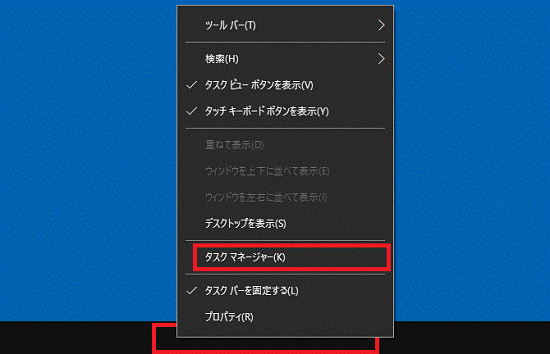
タスクマネージャーを使用してアプリを終了することもできます。タスクマネージャーを開き、終了したいアプリを選択してタスクの終了をクリックします。これにより、アプリが強制終了されます。
- タスクマネージャーを開く
- 終了したいアプリを選択する
- タスクの終了をクリックする
ショートカットキーで終了する
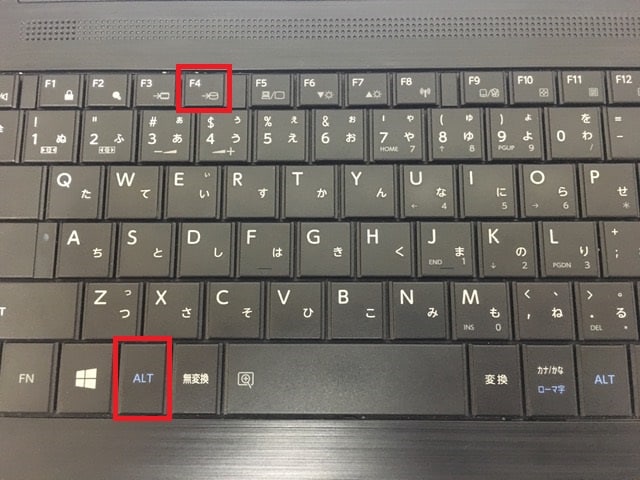
一部のアプリでは、ショートカットキーを使用して終了できます。たとえば、Alt + F4を押すと、アクティブなウィンドウが閉じられます。
- ショートカットキーを覚える
- アプリをアクティブにする
- ショートカットキーを押す
詳細情報
アプリを終了する方法とは?
アプリを終了するには、タスクバーやタスクマネージャーを使用する方法があります。具体的には、タスクバーのアプリのアイコンを右クリックして「閉じる」を選択するか、タスクマネージャーでアプリを選択して「タスクの終了」をクリックします。
Sticky Notesでメモを同期!パソコンとスマホで使える付箋アプリパソコン初心者向け動画ガイドの内容は?
動画ガイドでは、アプリの終了方法や基本操作について詳しく説明しています。初心者でもわかりやすいように図解や実演を用いて解説しています。
アプリを終了する際の注意点は?
アプリを終了する際には、未保存のデータがあるかどうかを確認する必要があります。未保存のデータがある場合は、事前に保存してからアプリを終了するようにしましょう。
動画ガイドはどこで視聴できますか?
動画ガイドは、当社の公式ウェブサイトやYouTubeチャンネルで視聴できます。初心者向けのコンテンツを多数用意していますので、ぜひご覧ください。