Sticky Notesでメモを同期!パソコンとスマホで使える付箋アプリ
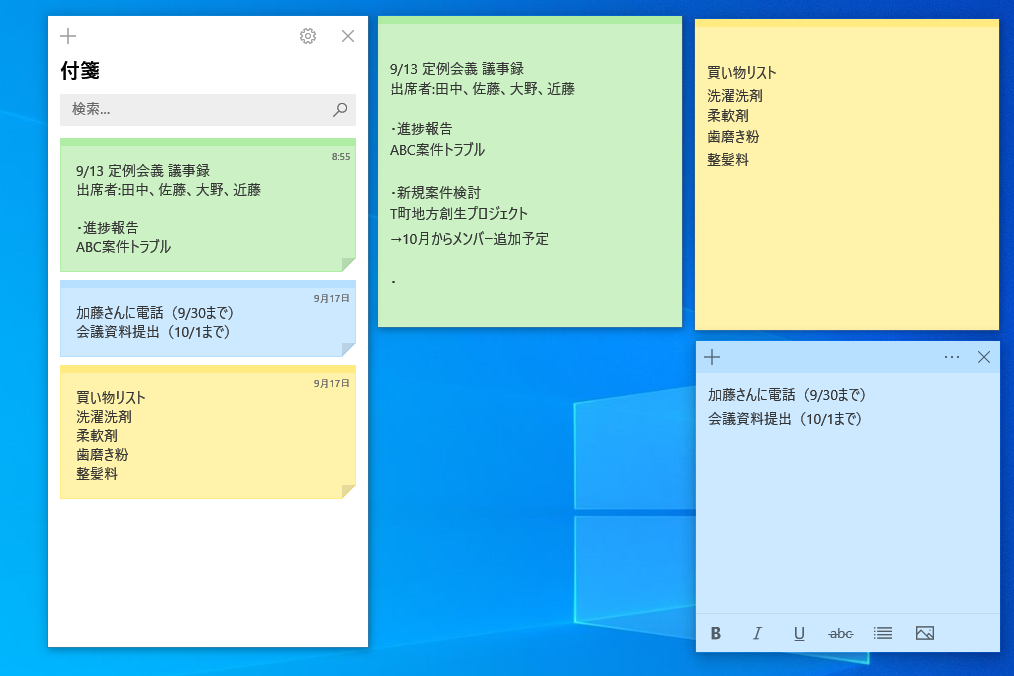
パソコンやスマートフォンで手軽にメモを管理できる「Sticky Notes」は、デジタル付箋アプリとして広く利用されています。このアプリを使えば、重要なメモやToDoリストを簡単に作成し、複数のデバイス間で同期させることができます。Windows標準のアプリとして知られる「Sticky Notes」は、シンプルな操作性と高い機能性で人気を集めています。本記事では、「Sticky Notes」の基本的な使い方や、パソコンとスマホ間でメモを同期させる方法について詳しく紹介します。効果的なメモ管理を実現する方法を探ります。
パソコンとスマホで使える付箋アプリの特徴
パソコンとスマホで使える付箋アプリは、Sticky Notes の機能を拡張し、複数のデバイス間でメモを同期できるようにする。 これにより、ユーザーはどこにいても、どのデバイスを使用していても、重要なメモにアクセスできる。
スプラットフォーム対応
このアプリは、Windows、Android、iOS など、さまざまなプラットフォームに対応している。 これにより、ユーザーは自分のデバイスに合わせてアプリを選択できる。
- Windows バージョンでは、Sticky Notes の機能を拡張し、メモの同期や検索機能を追加している。
- Android バージョンでは、Widget 機能を使用して、ホーム画面にメモを表示できる。
- iOS バージョンでは、Touch ID や Face ID によるセキュリティ機能を提供している。
メモの同期機能
アプリは、クラウドストレージ を使用して、メモを自動的に同期する。 これにより、ユーザーは複数のデバイス間でメモを共有できる。
- OneDrive や Google Drive などのクラウドストレージサービスに対応している。
- メモの同期は自動的に行われるため、ユーザーは手動でデータを転送する必要がない。
- オフライン でもメモの編集が可能で、オンラインに戻ると自動的に同期される。
メモの整理機能
アプリは、メモを整理するためのさまざまな機能を提供している。 ユーザーは、タグ や カテゴリ を使用して、メモを分類できる。
家で最適な撮影場所を見つける!ユーチューバー入門ガイド- タグ を使用して、メモにキーワードを付与できる。
- カテゴリ を使用して、メモをグループ化できる。
- 検索機能 を使用して、メモを迅速に見つけられる。
セキュリティ機能
アプリは、ユーザーのデータを保護するためのセキュリティ機能 を提供している。
カスタマイズ機能
アプリは、ユーザーがインターフェイス をカスタマイズできるようにしている。
- テーマ を使用して、アプリの外観を変更できる。
- フォントサイズ や 色 を変更して、メモの表示をカスタマイズできる。
- Widget を使用して、ホーム画面にメモを表示できる。
付箋アプリは同期できますか?
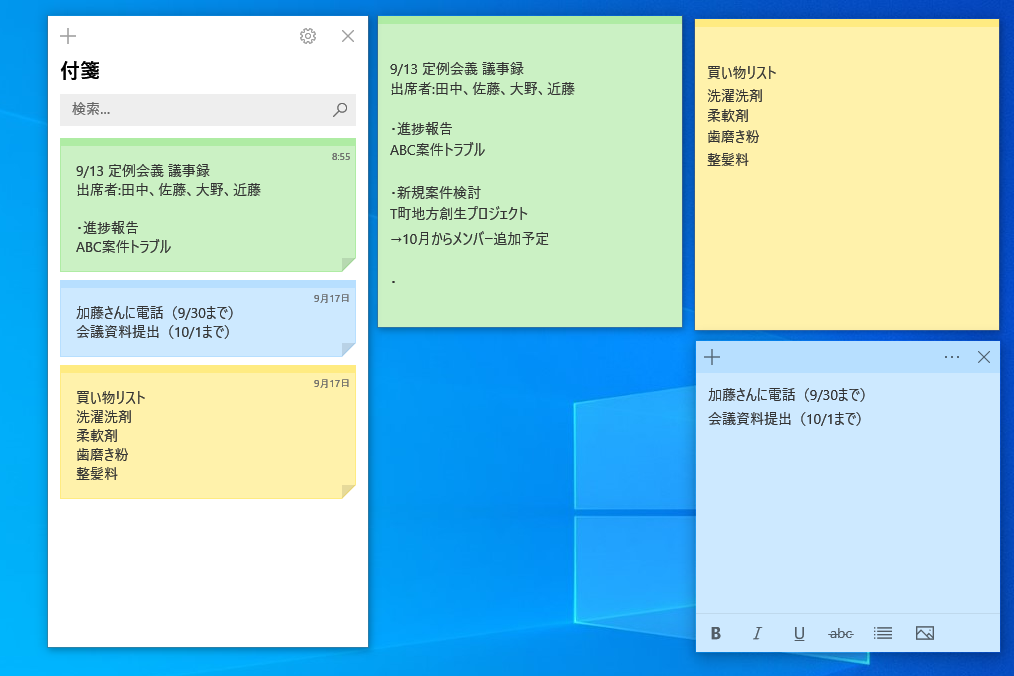
付箋アプリは同期できるかどうかについては、アプリの開発元や提供元によって異なります。一般的には、クラウド同期機能を備えた付箋アプリであれば、複数のデバイス間で付箋データを同期することができます。これにより、ユーザーは異なるデバイスで同じ付箋データにアクセスし、編集することができます。
付箋アプリの同期方法
付箋アプリの同期方法としては、主にクラウドサービスを利用する方法があります。ユーザーは、付箋アプリにアカウントを作成し、データをクラウド上に保存することで、複数のデバイスから同じデータにアクセスできるようになります。
- GoogleアカウントやApple IDなどの既存のアカウントを利用して同期するアプリがあります。
- 一部のアプリでは、独自のクラウドストレージを提供しており、ユーザーはアプリ内でアカウントを作成して同期することができます。
- iCloudやGoogle Driveなどのクラウドサービスと連携してデータを同期するアプリもあります。
付箋アプリの同期のメリット
付箋アプリを同期することのメリットとしては、データの共有やデータのバックアップが容易になることが挙げられます。ユーザーは、異なるデバイスで同じ付箋データを利用できるため、作業効率が向上します。
動画編集を完成!ユーチューバー向け編集の最終ステップ- 複数のデバイスで同じ付箋データにアクセスできるため、ユーザーは場所やデバイスを問わずに作業を続けることができます。
- データの損失を防ぐことができるため、ユーザーは安心して付箋アプリを利用できます。
- リアルタイムでの更新により、ユーザーは最新の情報を常に把握することができます。
付箋アプリの同期時の注意点
付箋アプリを同期する際には、データのセキュリティやプライバシー保護に注意する必要があります。ユーザーは、アプリの提供元やクラウドサービスのセキュリティ対策を確認し、強力なパスワードを設定するなどの対策を講じる必要があります。
- 二段階認証を有効にすることで、アカウントのセキュリティを強化できます。
- データの暗号化が実施されているかどうかを確認することで、データの安全性を高めることができます。
- プライバシーポリシーを確認することで、ユーザーのデータがどのように扱われるかを理解することができます。
Stickynoteの同期はどうやってする?
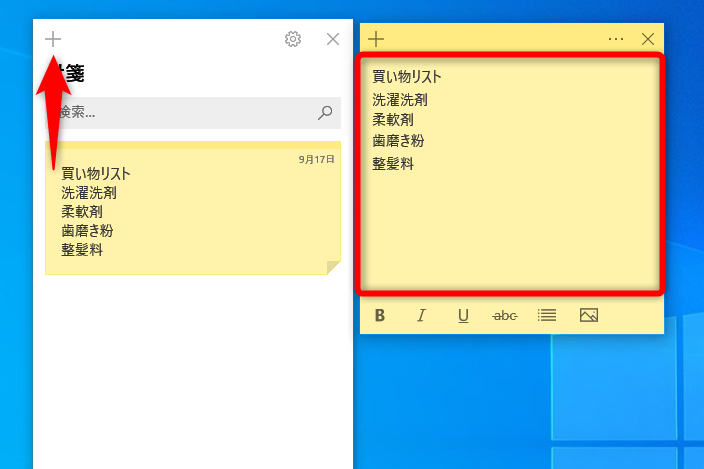
Stickynoteの同期は、複数のデバイス間で付箋を共有し、最新の状態に保つための機能です。Microsoftアカウントを使用して、Windowsや他のデバイス間でStickynoteを同期することができます。
Stickynoteの同期方法
Stickynoteを同期するには、まずMicrosoftアカウントにサインインする必要があります。サインイン後、Stickynoteの設定で同期オプションを有効にします。同期オプションを有効にすると、Stickynoteは自動的にMicrosoftアカウントと同期されます。
- Microsoftアカウントにサインインする
- Stickynoteの設定で同期オプションを有効にする
- 同期が完了するまで待つ
Stickynoteの同期のメリット
Stickynoteを同期することで、複数のデバイス間で付箋を共有し、最新の状態に保つことができます。複数のデバイス間での共有やデータのバックアップなどのメリットがあります。
- 複数のデバイス間での共有が可能になる
- データのバックアップが自動的に行われる
- 最新の状態に保つことができる
Stickynoteの同期のトラブルシューティング
Stickynoteの同期で問題が発生した場合、Microsoftアカウントのサインイン状態や同期オプションの設定を確認する必要があります。また、インターネット接続の状態も確認する必要があります。
ストーリーボードで動画構成を!ユーチューバー企画のコツ- Microsoftアカウントのサインイン状態を確認する
- 同期オプションの設定を確認する
- インターネット接続の状態を確認する
Microsoft Sticky Notesで共有するには?
Microsoft Sticky Notesで共有するには、まず付箋を共有したいコンテンツにコピーする必要があります。
Microsoft Sticky Notes は、Windows 10に標準で搭載されているシンプルなメモアプリで、簡単にメモを作成・管理できます。共有機能を利用することで、他のアプリやユーザーとメモを共有できます。
Microsoft Sticky Notesの共有方法
Microsoft Sticky Notesでメモを共有するには、まず共有したいメモを開きます。次に、メモの右上の「…」をクリックし、表示されたメニューから「共有」を選択します。これにより、他のアプリやサービスとメモを共有するためのオプションが表示されます。
- メールで共有:メモをメール本文にコピーして共有できます。
- OneNoteへの保存:メモをOneNoteに保存して、他のユーザーと共有できます。
- 他のアプリとの共有:インストールされている他のアプリ(例:Twitter、Facebookなど)を通じてメモを共有できます。
Microsoft Sticky Notesの共有時の注意点
Microsoft Sticky Notesでメモを共有する際には、いくつかの注意点があります。まず、共有するメモの内容を確認し、必要に応じて個人情報の削除や機密情報のマスキングを行います。また、共有先のアプリやサービスがセキュリティ要件を満たしていることを確認する必要があります。
- 個人情報の保護:共有するメモに個人情報が含まれていないことを確認します。
- 機密情報の保護:共有するメモに機密情報が含まれていないことを確認します。
- 共有先のセキュリティ:共有先のアプリやサービスのセキュリティ要件を確認します。
Microsoft Sticky Notesの代替手段
Microsoft Sticky Notes以外にも、メモを共有するためのアプリやサービスは多数存在します。例えば、EvernoteやSimplenoteなどのメモアプリを利用することで、より高度なメモ管理や共有機能を利用できます。
- Evernote:高度なメモ管理機能と共有機能を提供します。
- Simplenote:シンプルなメモアプリで、共有機能も提供しています。
- OneNote:Microsoftが提供するノートテイキングアプリで、高度な共有機能を提供しています。
デスクトップPCで付箋を貼るおすすめのアプリは?
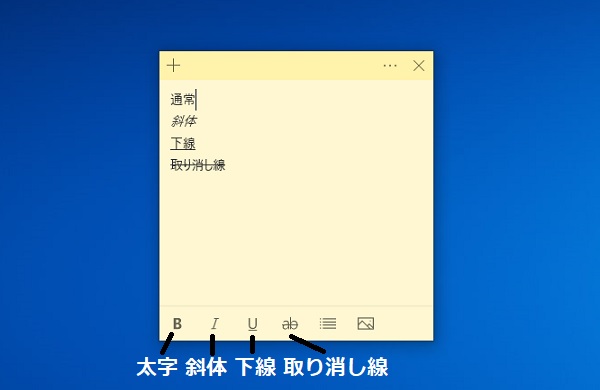
デスクトップPCで付箋を貼るおすすめのアプリとしては、メモ機能が充実しているものや、カスタマイズ性が高いものが挙げられます。代表的なアプリとしては、EvernoteやOneNoteなどが挙げられます。これらのアプリは、付箋のようなメモを作成できるだけでなく、テキストフォーマットや画像挿入などの機能も備えています。
基本機能が充実しているアプリ
基本機能が充実しているアプリとしては、シンプルな操作性が特徴のGoogle Keepや、高度なメモ管理が可能なSimplenoteなどが挙げられます。これらのアプリは、付箋のようなメモを作成できるだけでなく、タグ付けや検索機能などの機能も備えています。
- シンプルな操作性で使いやすい
- タグ付けや検索機能でメモを管理できる
- 無料で利用できる
カスタマイズ性が高いアプリ
カスタマイズ性が高いアプリとしては、ウィジェット機能が特徴のRainmeterや、テーマ変更が可能なStickiesなどが挙げられます。これらのアプリは、付箋のようなメモを作成できるだけでなく、デザイン変更やレイアウト調整などの機能も備えています。
- ウィジェット機能でデスクトップをカスタマイズできる
- テーマ変更でデザインを変更できる
- レイアウト調整でメモの配置を変更できる
高度な機能が備わっているアプリ
高度な機能が備わっているアプリとしては、音声入力が特徴のVoice Memoや、画像認識が可能なEvernoteなどが挙げられます。これらのアプリは、付箋のようなメモを作成できるだけでなく、マルチメディア対応や自動保存などの機能も備えています。
- 音声入力でメモを作成できる
- 画像認識でテキストを抽出できる
- 自動保存でデータが失われない
詳細情報
Sticky Notesでメモが消えることはありますか?
Sticky Notesは、データをクラウドに保存することで、メモが消えることを防ぎます。ただし、インターネット接続が不安定な場合や、アプリの不具合が発生した場合には、データが失われる可能性があります。
パソコンとスマホでデータを同期できますか?
Sticky Notesは、Microsoftアカウントを使用してデータを同期します。パソコンとスマホの両方で同じMicrosoftアカウントを使用することで、データを同期できます。
閉じたブラウザータブをキー操作で復元!時短テクニックメモのフォーマットはどうなっていますか?
Sticky Notesでは、テキスト、画像、およびリンクをメモとして保存できます。また、太字や斜体などのテキストフォーマットもサポートしています。
他のアプリとの連携は可能ですか?
Sticky Notesは、MicrosoftアカウントやOneDriveなどのMicrosoftサービスと連携しています。また、Windows 10やWindows 11の標準アプリとして提供されているため、他のWindowsアプリとの連携もスムーズです。