Apple Musicの自動ダウンロードを停止!iPhoneの容量節約術
Apple Musicを利用していると、自動ダウンロード機能により端末の容量を圧迫することがあります。多くのユーザーがこの問題に直面しており、解決策を求めています。本記事では、iPhoneの容量を節約するために、Apple Musicの自動ダウンロードを停止する方法について詳しく解説します。設定の変更手順や、ストレージの管理方法について具体的に説明します。これにより、端末の容量を有効に活用し、快適な音楽リスニング環境を実現できます。容量不足に悩むApple Musicユーザーは必見です。
Apple Musicの自動ダウンロードを停止してiPhoneの容量を節約する方法
Apple Musicを利用していると、自動で音楽がダウンロードされてiPhoneの容量を圧迫することがあります。自動ダウンロードを停止することで、iPhoneの容量を節約し、より多くのデータを保存できるようになります。
iPhoneの空き容量を瞬時に増やす!メッセージ添付ファイル削除術Apple Musicの自動ダウンロードとは
Apple Musicの自動ダウンロード機能は、ユーザーが購入またはサブスクライブした音楽を自動的にiPhoneにダウンロードする機能です。この機能は、ユーザーがオフラインで音楽を楽しむことができるように設計されています。しかし、自動ダウンロードがオンになっていると、iPhoneの容量を大量に消費してしまう可能性があります。 主な特徴は以下の通りです。
- 自動ダウンロード機能は、Apple Musicのサブスクライブユーザーが対象です。
- ダウンロードされた音楽は、iPhoneのストレージを占有します。
- 自動ダウンロードを停止するには、設定アプリで変更する必要があります。
Apple Musicの自動ダウンロードを停止する方法
自動ダウンロードを停止するには、iPhoneの設定アプリで変更する必要があります。以下の手順に従って、自動ダウンロードを停止してください。
iPhoneのミュージックアプリでギガ節約!モバイル通信オフ設定- 設定アプリを開きます。
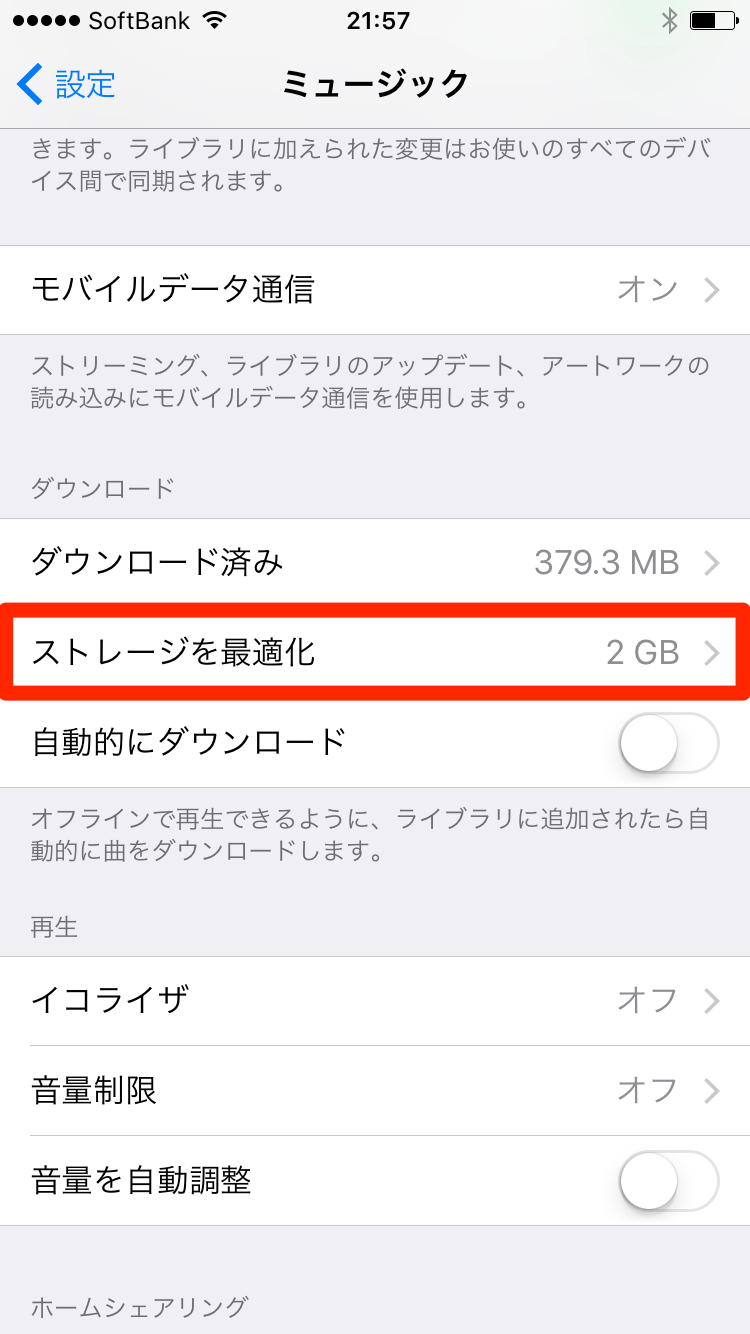
- 音楽を選択します。
- 自動ダウンロードのトグルスイッチをオフにします。
iPhoneの容量を節約するためのその他の方法
Apple Musicの自動ダウンロードを停止する以外にも、iPhoneの容量を節約する方法はいくつかあります。例えば、不要なアプリを削除したり、写真やビデオをクラウドストレージに保存することができます。
- 使用頻度の低いアプリを削除します。
- 写真やビデオをiCloudに保存します。
- メッセージアプリのデータを定期的にクリーンアップします。
Apple Musicのオフライン再生の設定方法
Apple Musicのオフライン再生を設定することで、Wi-Fi環境がない場所でも音楽を楽しむことができます。オフライン再生を設定するには、Apple Musicアプリでダウンロードする必要があります。
iPhoneのSafariでPC版Webページを表示!簡単切り替え術- Apple Musicアプリを開きます。
- ダウンロードしたいアルバムまたはプレイリストを選択します。
- ダウンロードボタンをタップします。
iPhoneのストレージの状態を確認する方法
iPhoneのストレージの状態を確認するには、設定アプリでストレージの状況を確認します。ストレージの状況を確認することで、容量不足を防ぐことができます。
- 設定アプリを開きます。
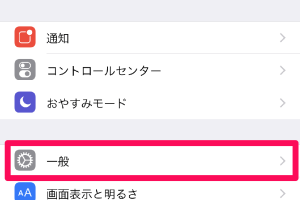
- 一般を選択します。
- iPhoneストレージを選択して、ストレージの状況を確認します。
詳細情報
Apple Musicの自動ダウンロードとは何ですか?
Apple Musicの自動ダウンロード機能は、Apple Musicに登録している楽曲やアルバムを、デバイスに自動的にダウンロードする機能です。これにより、オフライン環境でも音楽を楽しむことができます。しかし、この機能が有効になっていると、iPhoneのストレージ容量を圧迫する可能性があります。
iPhoneが弱いWi-Fiを拾わないように!自動接続を防ぐ設定Apple Musicの自動ダウンロードを停止する方法は?
Apple Musicの自動ダウンロードを停止するには、iPhoneの設定アプリを開き、Musicの項目に移動します。そこで、ダウンロードという項目があるので、その中の自動ダウンロードをオフにします。これにより、Apple Musicの楽曲が自動的にダウンロードされるのを防ぐことができます。
iPhoneの容量を節約するために他にできることは?
iPhoneのストレージ容量を節約するためには、Apple Musicの自動ダウンロードを停止する以外にもいくつかの方法があります。例えば、不要なアプリやデータを削除したり、写真やビデオをクラウドストレージに移したりすることができます。また、iPhoneの設定でストレージの最適化を行うこともできます。
iOS 11のスマート反転で画面を快適に!iPhoneの新機能活用法Apple Musicの自動ダウンロードを停止するとどんな影響がありますか?
Apple Musicの自動ダウンロードを停止すると、オフライン環境では音楽を再生できなくなる可能性があります。しかし、Wi-Fi環境下ではいつでもApple Musicの楽曲をストリーミング再生できます。また、ストレージ容量の節約により、iPhoneの動作が快適になります。