iPhoneのSafariでPC版Webページを表示!簡単切り替え術
iPhoneのSafariブラウザでスマートフォン向けのWebページが表示されるのは一般的ですが、時にはPC版のWebページを見たい場合もあります。例えば、スマートフォンでは表示が崩れるサイトや、PC専用の機能を利用したい場合などです。幸い、iPhoneのSafariには簡単にPC版Webページに切り替える方法があります。本記事では、その簡単な切り替え方法をご紹介します。iPhoneユーザーは必見の内容です。PC版サイトへの切り替えで、より快適なネットサーフィンをお楽しみください。Safariの便利な機能を活用しましょう。
iPhoneのSafariでPC版Webページを表示する方法
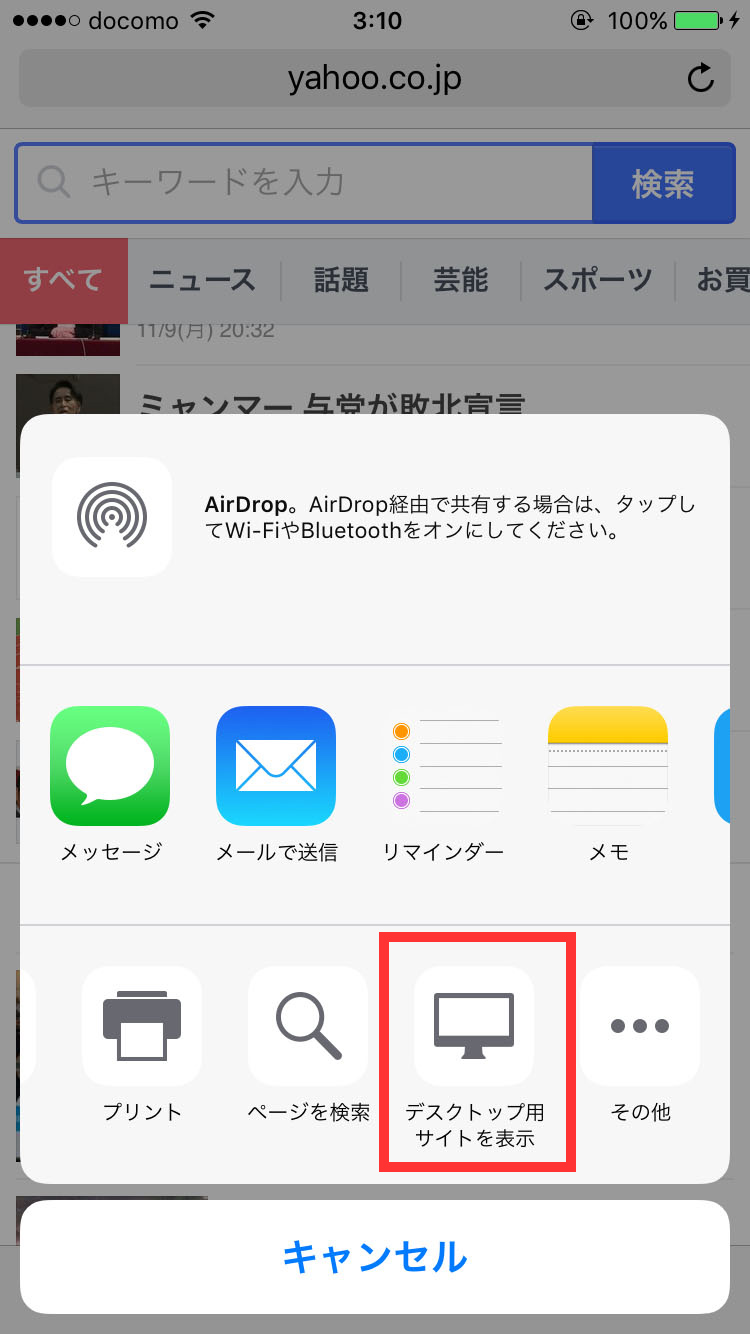
iPhoneのSafariブラウザでPC版Webページを表示するには、いくつかの簡単なステップを踏む必要があります。まず、Safariブラウザを開き、任意のWebページにアクセスします。次に、ページ下部にある共有ボタンをタップし、表示されるメニューから「PC版Webサイトを表示」または「デスクトップ用Webサイトを表示」を選択します。これにより、SafariはWebページをPC版として表示します。
iPhoneが弱いWi-Fiを拾わないように!自動接続を防ぐ設定SafariでPC版Webページを表示するメリット
SafariでPC版Webページを表示することにはいくつかのメリットがあります。
- より多くの情報を一度に表示できるため、PC版Webページの方が使いやすい場合があります。
- 特定の機能がモバイル版では利用できない場合、PC版に切り替えることで利用できるようになります。
- レイアウトの違いにより、PC版の方がより快適に閲覧できるWebサイトもあります。
PC版Webページ表示の手順
PC版Webページを表示する手順は非常に簡単です。
iOS 11のスマート反転で画面を快適に!iPhoneの新機能活用法- まず、iPhoneでSafariを開き、任意のWebページにアクセスします。
- 次に、画面下部にある共有ボタン(四角から矢印が出ているアイコン)をタップします。
- 表示されるメニューから「PC版Webサイトを表示」または「デスクトップ用Webサイトを表示」をタップします。
PC版Webページ表示時の注意点
PC版Webページを表示する際には、いくつかの点に注意する必要があります。
- 画面サイズやレイアウトがモバイル版と異なるため、閲覧に不便を感じる場合があります。
- データ量が多くなる可能性があるため、パケット通信料に注意が必要です。
- 一部のWebサイトでは、PC版表示でもモバイル版のレイアウトが適用される場合があります。
Safariのその他の便利な機能
Safariには、PC版Webページ表示以外にも便利な機能が多数あります。
iPhoneのGmailアプリで検索履歴を削除!究極のプライバシー保護- プライベートブラウズモードを使用することで、閲覧履歴を保存しないでWebを閲覧できます。
- タブのピン留めにより、頻繁にアクセスするWebページを簡単に開くことができます。
- リーダー表示を使用することで、広告を非表示にし、記事を快適に読むことができます。
PC版Webページ表示の応用
PC版Webページの表示は、特定の状況で非常に役立ちます。
- 業務での利用:PC版のWebアプリケーションを使用する必要がある場合に便利です。
- 特定のWebサイトの利用:モバイル版では利用できない機能や情報にアクセスできます。
- 快適な閲覧:画面が大きいPC版の方が閲覧しやすいWebサイトもあります。
詳細情報
iPhoneのSafariでPC版Webページを表示する方法は?
iPhoneのSafariでPC版Webページを表示するには、画面下部の共有ボタンをタップし、デスクトップ用サイトを表示を選択します。これにより、モバイル版ではなくPC版のWebページが表示されます。
海外旅行でiPhoneの通信量オーバーを防ぐ!モバイルWi-Fi設定PC版Webページ表示のメリットは?
PC版Webページを表示するメリットとしては、より多くの情報が表示されたり、PC向けの機能を利用できることがあります。また、特定のサイトではPC版の方が使いやすい場合もあります。
いつもPC版Webページを表示するように設定できる?
残念ながら、Safariの設定で常にPC版Webページを表示するようにすることはできません。しかし、頻繁にPC版を表示する必要がある場合は、ブックマークに登録しておくと便利です。
iPhoneの未読メールを一括既読に!簡単操作でメール整理PC版Webページ表示を解除する方法は?
PC版Webページの表示を解除するには、同じく画面下部の共有ボタンをタップし、モバイル用サイトを表示を選択します。これにより、再びモバイル版のWebページが表示されます。