iPhoneが弱いWi-Fiを拾わないように!自動接続を防ぐ設定
iPhoneを使用していると、弱いWi-Fiネットワークに自動的に接続してしまうことがあります。これは、セキュリティリスクや通信速度の低下につながる可能性があります。この問題を解決するために、iPhoneの設定を変更して弱いWi-Fiネットワークへの自動接続を防ぐ方法を紹介します。設定を変更することで、iPhoneが強力なWi-Fi信号のみに接続するように制御できます。この設定により、通信の安定性とセキュリティが向上します。具体的な手順とその効果について詳しく見ていきましょう。iPhoneのWi-Fi接続を最適化しましょう。
iPhoneのWi-Fi自動接続を制御する方法
iPhoneが弱いWi-Fiを拾わないようにするためには、自動接続を防ぐ設定を行う必要があります。この設定を行うことで、iPhoneが自動的に弱いWi-Fiネットワークに接続するのを防ぎ、より安定した接続を維持することができます。
iOS 11のスマート反転で画面を快適に!iPhoneの新機能活用法Wi-Fiネットワークの優先順位を変更する
iPhoneはデフォルトで、以前に接続したことがあるWi-Fiネットワークに自動的に接続します。この設定を変更することで、弱いWi-Fiネットワークへの自動接続を防ぐことができます。具体的には、以下の手順で行います。
- 設定アプリを開き、Wi-Fiを選択します。
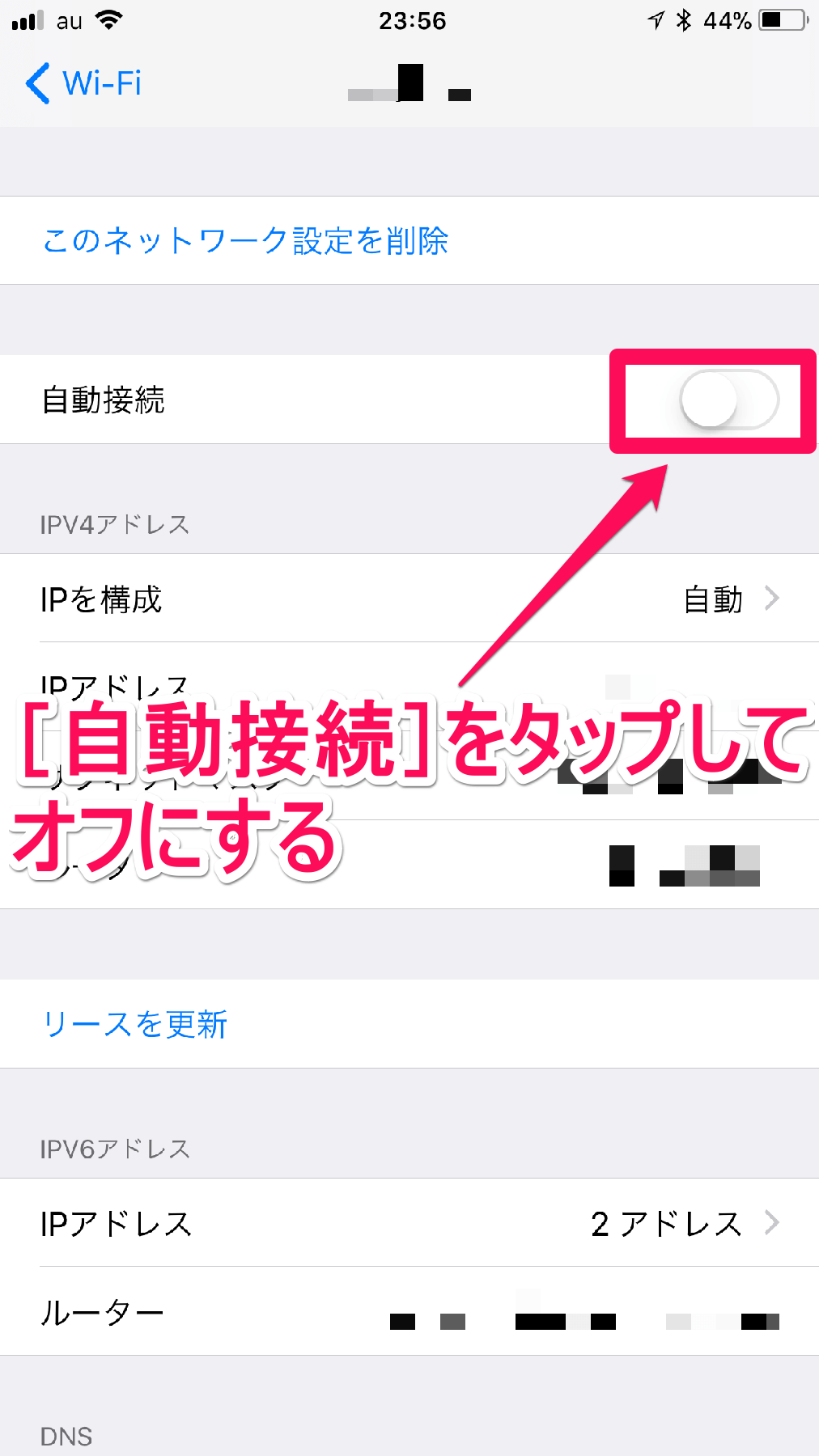
- 接続しているWi-Fiネットワークの情報ボタンをタップします。
- 自動接続のスイッチをオフにします。
iPhoneのWi-Fiアシスタント機能をオフにする
iPhoneには、Wi-Fi接続が不安定な場合に自動的にモバイルデータ通信に切り替えるWi-Fiアシスタント機能があります。この機能をオフにすることで、弱いWi-Fiネットワークへの接続を防ぐことができます。具体的には、以下の手順で行います。
iPhoneのGmailアプリで検索履歴を削除!究極のプライバシー保護- 設定アプリを開き、モバイル通信を選択します。
- Wi-Fiアシスタントのスイッチをオフにします。
- モバイルデータ通信のスイッチをオンにします。
ネットワーク設定をリセットする
iPhoneのネットワーク設定をリセットすることで、弱いWi-Fiネットワークへの自動接続を防ぐことができます。具体的には、以下の手順で行います。
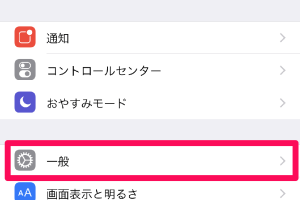
- 設定アプリを開き、一般を選択します。
- リセットを選択します。
- ネットワーク設定をリセットを選択します。
iPhoneのソフトウェアを最新にする
iPhoneのソフトウェアを最新にすることで、Wi-Fi接続に関する不具合が改善されることがあります。具体的には、以下の手順で行います。
海外旅行でiPhoneの通信量オーバーを防ぐ!モバイルWi-Fi設定- 設定アプリを開き、一般を選択します。
- ソフトウェアアップデートを選択します。
- ダウンロードしてインストールを選択します。
Wi-Fiルーターの設置場所を変更する
Wi-Fiルーターの設置場所を変更することで、弱いWi-Fiネットワークを改善することができます。具体的には、以下の点を考慮します。
- ルーターの設置場所を家の中心に近い場所に変更します。
- 障害物となる家具や壁などを避けるように設置します。
- 他の電子機器からの干渉を避けるように設置します。
詳細情報
iPhoneが弱いWi-Fiに自動接続するのを防ぐ方法は?
iPhoneが弱いWi-Fiに自動接続するのを防ぐには、Wi-Fiアシスタントの設定を変更する必要があります。この設定をオフにすることで、iPhoneは弱い電波のWi-Fiネットワークに自動接続しなくなります。
iPhoneの未読メールを一括既読に!簡単操作でメール整理Wi-Fiアシスタントとは何ですか?
Wi-Fiアシスタントは、iPhoneが弱いWi-Fi信号を検出した場合に、自動的にモバイルデータ通信に切り替える機能です。しかし、この機能が原因で、弱いWi-Fiネットワークに接続してしまうことがあります。
iPhoneのWi-Fi設定を変更する手順は?
iPhoneのWi-Fi設定を変更するには、まず設定アプリを開き、Wi-Fiを選択します。次に、Wi-Fiアシスタントのオプションを探し、オフにします。これにより、自動接続が無効になります。
iPhone 7のホームボタン振動を調整!カスタマイズのコツ弱いWi-Fiを避けるためのその他の設定は?
弱いWi-Fiを避けるために、ネットワークのリセットやルーターの再起動などの追加の手順を実行することもできます。また、Wi-Fiネットワークの優先順位を変更することで、強い信号のネットワークに接続するようにiPhoneを設定できます。