iOS 11のスマート反転で画面を快適に!iPhoneの新機能活用法
iOS 11のリリースにより、iPhoneユーザーには多くの新機能が提供されました。その中でも特に注目されているのが「スマート反転」機能です。この機能は、画面の表示を反転させることで、目の疲労を軽減し、快適な使用感を提供します。本記事では、iOS 11のスマート反転機能の活用法について詳しく解説し、iPhoneの使用をより快適にするためのヒントを紹介します。スマート反転の基本的な使い方から応用まで、幅広くカバーします。
iOS 11のスマート反転で快適なiPhoneライフを実現!
iOS 11のスマート反転機能は、iPhoneの画面表示を簡単に反転させることができる機能です。この機能を使用することで、暗い場所での画面の見やすさが向上し、目の疲労を軽減することができます。また、スマート反転機能は、画像やメディアの色を反転させないように設計されているため、写真やビデオを楽しむ際にも便利です。
iPhoneのGmailアプリで検索履歴を削除!究極のプライバシー保護スマート反転の基本的な使い方
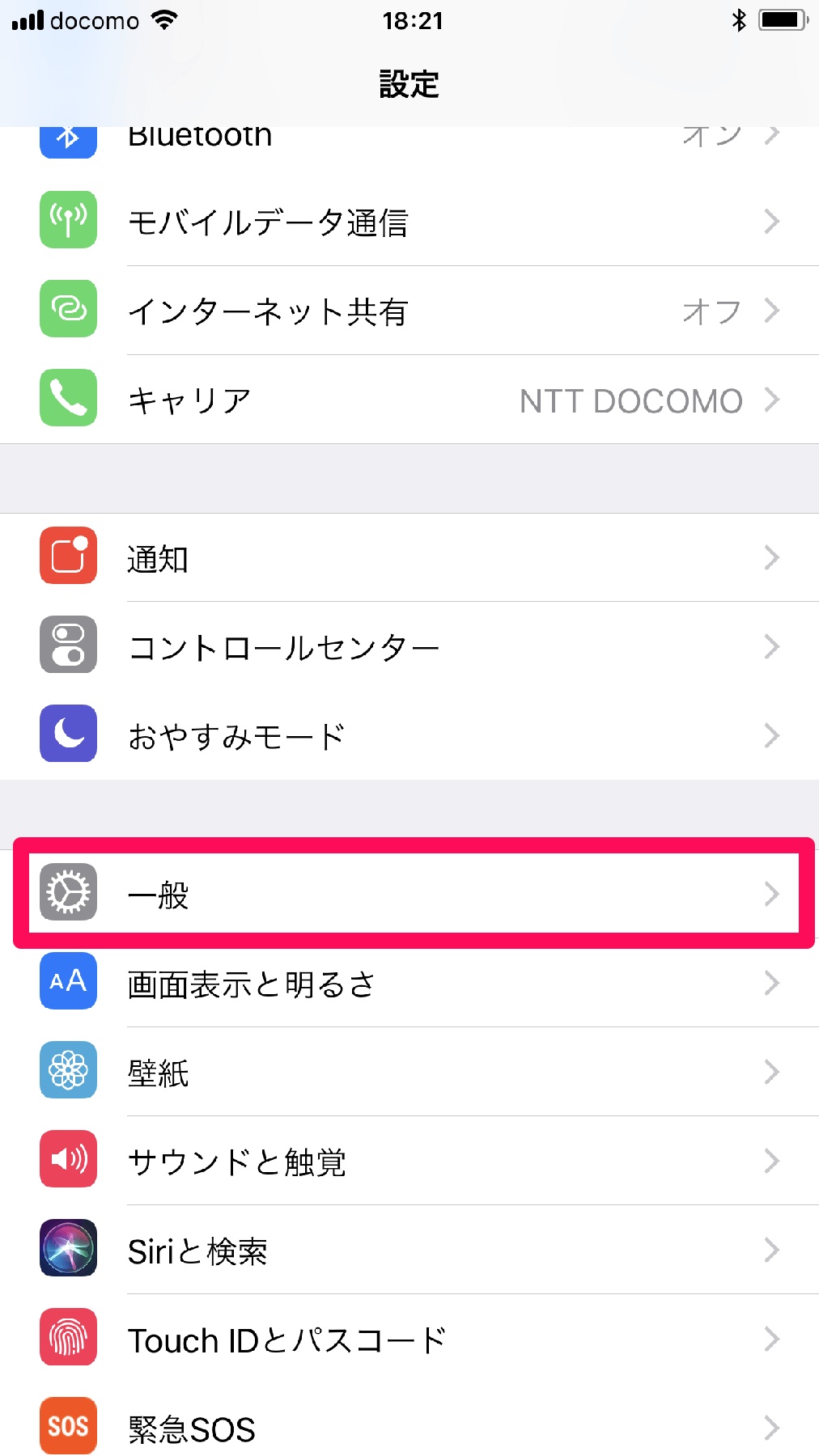
スマート反転機能を使用するには、まずiPhoneの設定アプリを開きます。次に、「一般」→「アクセシビリティ」→「ディスプレイとテキストサイズ」と進み、「スマート反転」をオンにします。これで、コントロールセンターから簡単に画面の反転を切り替えることができます。 スマート反転の主な利点は以下の通りです。
- 暗い場所での視認性向上
- 目の疲労軽減
- 画像やメディアの色はそのまま
スマート反転と他のアクセシビリティ機能
iOS 11には、スマート反転以外にも様々なアクセシビリティ機能が搭載されています。例えば、テキストサイズの拡大や画面の読み上げ機能など、視覚に障がいのあるユーザーや高齢者にも優しい機能が多数用意されています。これらの機能を組み合わせることで、さらに快適なiPhoneライフを実現することができます。
海外旅行でiPhoneの通信量オーバーを防ぐ!モバイルWi-Fi設定スマート反転のカスタマイズ
スマート反転は、単に画面を反転させるだけでなく、特定の条件下で自動的にオン・オフを切り替えることも可能です。例えば、コントロールセンターから簡単にオン・オフを切り替えることができます。また、特定のアプリを使用している時だけオフにするといったカスタマイズも可能です。
iOS 11のその他の新機能
iOS 11には、スマート反転以外にも多くの新機能が追加されています。AR機能の強化やCore NFCのサポートなど、開発者やユーザーが楽しめる新機能が満載です。これらの新機能を活用することで、iPhoneの使い方がさらに広がります。
iPhoneの未読メールを一括既読に!簡単操作でメール整理スマート反転を使った日常の工夫
スマート反転を日常的に使用することで、さまざまな工夫ができます。例えば、寝る前にベッドでiPhoneを使用する際、スマート反転をオンにすることで、目の疲労を軽減し、快適にネットサーフィンや電子書籍の閲覧が楽しめます。また、外出先での地図の閲覧も、スマート反転を使用することで、視認性が向上します。
詳細情報
iOS 11のスマート反転とは何ですか?
iOS 11のスマート反転は、画面の色を反転させる機能で、暗い場所での視認性を向上させます。この機能は、従来の色反転機能と異なり、画像やメディアの色はそのままに保ちます。
iPhone 7のホームボタン振動を調整!カスタマイズのコツスマート反転はどのように有効にできますか?
設定アプリを開き、一般をタップし、アクセシビリティを選択します。その後、ディスプレイとテキストサイズをタップし、スマート反転をオンにします。
スマート反転を使用するメリットは何ですか?
スマート反転を使用すると、目の疲労を軽減し、バッテリーの消費を抑えることができます。また、暗い場所での使用に適しており、快適にiPhoneを使用できます。
iOS版Gmailでメール送信を取消!iPhoneの新機能ガイドスマート反転はすべてのアプリで機能しますか?
スマート反転は、ほとんどのアプリで機能しますが、一部のグラフィック集約型のアプリや特定の画像処理を行うアプリでは、正常に機能しない場合があります。