iPhoneのGmailアプリで検索履歴を削除!究極のプライバシー保護
iPhoneのGmailアプリを使用していると、検索履歴が残ってしまうことに不安を感じることはありませんか?特に、プライバシーが重要な現代において、個人情報の保護は非常に重要です。この記事では、iPhoneのGmailアプリで検索履歴を簡単に削除する方法をご紹介します。簡単な手順で、あなたのプライバシーを守りましょう。検索履歴を削除することで、第三者にあなたの行動を把握されるリスクを減らし、より安全にGmailを利用できるようになります。具体的な手順を詳しく見ていきましょう。
iPhoneのGmailアプリで検索履歴を削除する方法とその重要性
iPhoneのGmailアプリを使用していると、検索履歴が自動的に保存されることがあります。これは、次回以降の検索を迅速に行うための便利な機能ですが、プライバシーの観点からはあまり好ましくありません。特に、個人情報や機密情報を扱う場合には、検索履歴を適切に管理する必要があります。この記事では、iPhoneのGmailアプリで検索履歴を削除する方法と、その重要性について詳しく説明します。
海外旅行でiPhoneの通信量オーバーを防ぐ!モバイルWi-Fi設定Gmailアプリの検索履歴とは何か?
Gmailアプリの検索履歴とは、過去に検索したキーワードやフレーズの記録です。この履歴は、アプリが次回以降の検索を迅速に行うために使用します。しかし、プライバシーの観点からは、この履歴が第三者にアクセスされる可能性があるため、削除する必要があります。 検索履歴に含まれる情報:
- 検索キーワード:過去に検索したキーワードやフレーズ
- 検索日時:検索を行った日時
- 検索結果:検索結果のリスト
iPhoneのGmailアプリで検索履歴を削除する方法
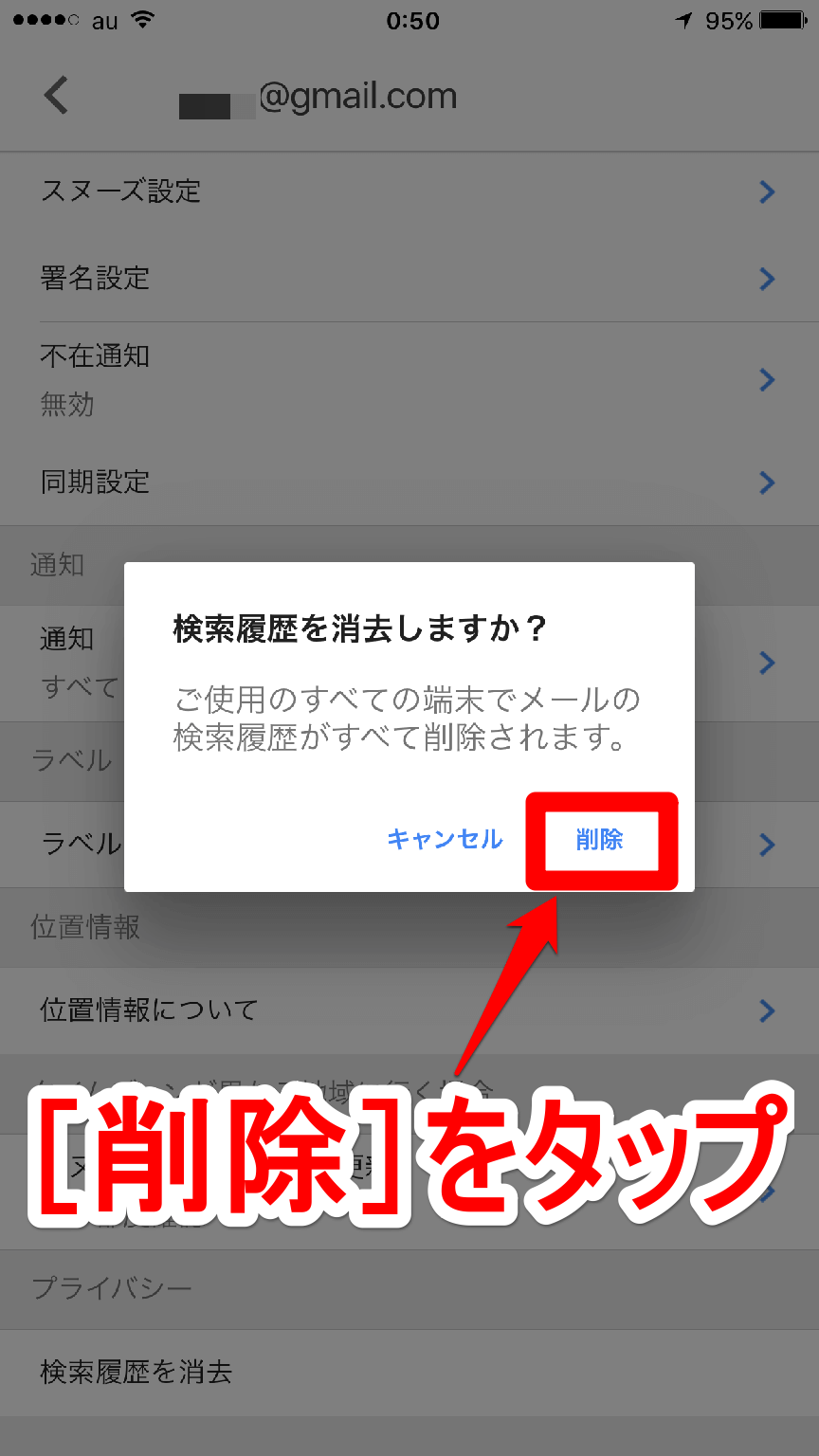
iPhoneのGmailアプリで検索履歴を削除するには、次の手順に従います。 1. Gmailアプリを開きます。 2. 右上のプロフィール画像をタップします。 3. 設定をタップします。 4. 検索履歴を削除をタップします。 5. 削除をタップして確認します。
iPhoneの未読メールを一括既読に!簡単操作でメール整理検索履歴を削除するメリット
検索履歴を削除することには、次のようなメリットがあります。 プライバシーの保護:検索履歴が第三者にアクセスされるリスクを低減します。 セキュリティの向上:機密情報が含まれる検索履歴を削除することで、セキュリティを向上させます。 ストレージの解放:検索履歴を削除することで、ストレージの容量を解放できます。
Gmailアプリの検索履歴を自動的に削除する方法
Gmailアプリでは、検索履歴を自動的に削除する設定が可能です。 自動削除の設定方法:
iPhone 7のホームボタン振動を調整!カスタマイズのコツ- 設定を開きます。
- プライバシーまたはセキュリティをタップします。
- 検索履歴の自動削除をタップします。
検索履歴の削除に関する注意点
検索履歴を削除する際には、次の点に注意する必要があります。 デバイスの同期:複数のデバイスでGmailアカウントを同期している場合、すべてのデバイスで検索履歴を削除する必要があります。 アカウントのセキュリティ:検索履歴を削除しても、アカウントのセキュリティが十分でなければ、第三者にアクセスされるリスクが残ります。二段階認証などのセキュリティ対策を実施することを推奨します。
詳細情報
iPhoneのGmailアプリで検索履歴を削除する方法は?
検索履歴 を削除するには、まずGmailアプリを開き、左上のメニューボタンをタップして 「設定」 を選択します。次に、「アカウント」 を選択し、「データの管理」 をタップして、「検索履歴を削除」 を選択します。
iOS版Gmailでメール送信を取消!iPhoneの新機能ガイドiPhoneのGmailアプリで特定の検索履歴だけを削除できる?
特定の検索履歴 を削除するには、Gmailアプリの「検索バー」 に過去に検索したキーワードが表示されるので、削除したいキーワードを 「×」 ボタンで削除します。また、「すべて削除」 ボタンで全ての検索履歴を削除することもできます。
Gmailアプリの検索履歴を削除するとどうなる?
検索履歴 を削除すると、過去に検索したキーワードが 「検索バー」 から消えます。また、「自動補完」 機能もリセットされるため、以前の検索キーワードが表示されなくなります。
Android版Apple Musicで歌詞表示!新機能で音楽を満喫iPhoneのGmailアプリ以外でも検索履歴は削除できる?
Googleアカウント の 「検索履歴」 は、Gmailアプリ以外でも 「Googleアカウントの管理ページ」 から削除できます。また、「Googleアプリ」 や 「Safari」 などの他のアプリでも同様に削除できます。