Windows 10でWindowsフォトビューアーを復活!簡単設定ガイド
Windows 10にアップグレードすると、従来のWindowsフォトビューアーが消えてしまうことがあります。多くのユーザーが使い慣れたこのクラシックなフォトビューアーを再び利用したいと考えるでしょう。本記事では、Windows 10でWindowsフォトビューアーを復活させる簡単な方法をステップバイステップで解説します。レジストリの編集や簡単な設定変更を通じて、あなたのPCにWindowsフォトビューアーを戻しましょう。シンプルな操作で、あなたの作業効率を向上させることができます。必要なのはわずかな手順だけです。
Windows 10でWindowsフォトビューアーを復活させる方法
Windows 10にアップグレードすると、従来のWindowsフォトビューアーが使えなくなることがあります。しかし、簡単な設定変更でWindowsフォトビューアーを復活させることができます。
Windowsフォトビューアーを復活させる前の準備
Windowsフォトビューアーを復活させるには、いくつかの準備が必要です。
- レジストリエディタを開くために、Windowsキー + Rを押して「ファイル名を指定して実行」を開き、「regedit」と入力します。
- レジストリエディタで、HKEY LOCAL MACHINESOFTWAREMicrosoftWindows Photo ViewerCapabilitiesFileAssociationsに移動します。
- ファイルアソシエーションの設定を確認し、必要に応じて変更します。
Windowsフォトビューアーをデフォルトのフォトビューアーに設定する
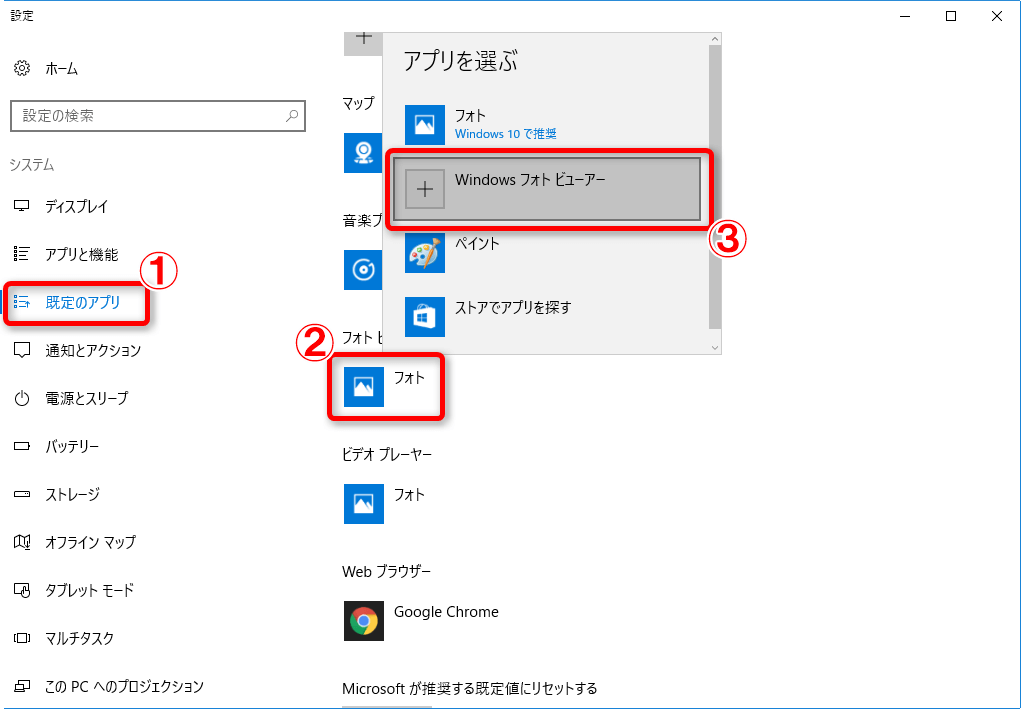
Windowsフォトビューアーをデフォルトのフォトビューアーに設定するには、以下の手順に従います。
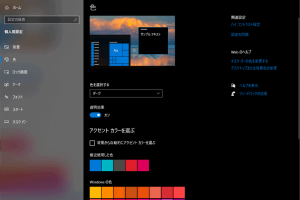
- 設定アプリを開き、「アプリ」 > 「デフォルトのアプリ」を選択します。
- ファイルタイプ別のデフォルトアプリをクリックし、.jpgや.pngなどの画像ファイルのデフォルトアプリをWindowsフォトビューアーに変更します。
- Windowsフォトビューアーがリストにない場合は、他のアプリをクリックしてWindowsフォトビューアーを選択します。
レジストリを編集してWindowsフォトビューアーを有効にする
レジストリエディタを使用して、Windowsフォトビューアーを有効にすることができます。
- レジストリエディタを開き、HKEY CLASSES ROOT.jpgに移動します。
- (既定)の値をPhotoViewer.FileAssoc.Jpegに変更します。
- 他の画像ファイルタイプ(.pngや.gifなど)についても同様の変更を加えます。
Windowsフォトビューアーの利点
Windowsフォトビューアーには、以下のような利点があります。
- シンプルなインターフェイスで、画像を簡単に閲覧できます。
- 高速な表示が可能で、大量の画像を効率的に閲覧できます。
- 基本的な編集機能も備えており、画像の回転や印刷が簡単にできます。
Windowsフォトビューアーをカスタマイズする
Windowsフォトビューアーは、カスタマイズして使用することができます。
- スライドショー機能を使用して、画像を自動的に切り替えることができます。
- ズーム機能を使用して、画像を拡大または縮小できます。
- 画像の回転機能を使用して、画像を簡単に回転できます。
詳細情報
Windows 10でWindowsフォトビューアーを復活させる方法は?
Windows 10でWindowsフォトビューアーを復活させるには、レジストリを変更する必要があります。具体的には、レジストリエディタを開き、特定のキーを追加することで、Windowsフォトビューアーを有効にすることができます。
Windowsフォトビューアーをデフォルトの画像ビューアーにするには?
Windowsフォトビューアーをデフォルトの画像ビューアーにするには、設定アプリを開き、アプリのセクションでデフォルトのアプリを選択します。次に、写真などの画像ファイルの関連付けを変更し、Windowsフォトビューアーを選択します。
Windows 10のどのバージョンでWindowsフォトビューアーが利用可能?
Windowsフォトビューアーは、Windows 7やWindows 8から引き継がれた機能であり、Windows 10でも利用可能です。ただし、初期設定では無効になっているため、レジストリを変更する必要があります。
Windowsフォトビューアーを復活させるリスクは?
レジストリを変更することで、Windowsフォトビューアーを復活させることができますが、レジストリの誤った変更はシステムに悪影響を及ぼす可能性があります。変更を行う際は、十分に注意し、バックアップを取ることをお勧めします。