
iPhoneの通知と位置情報をオフ!許可を後から取り消す方法
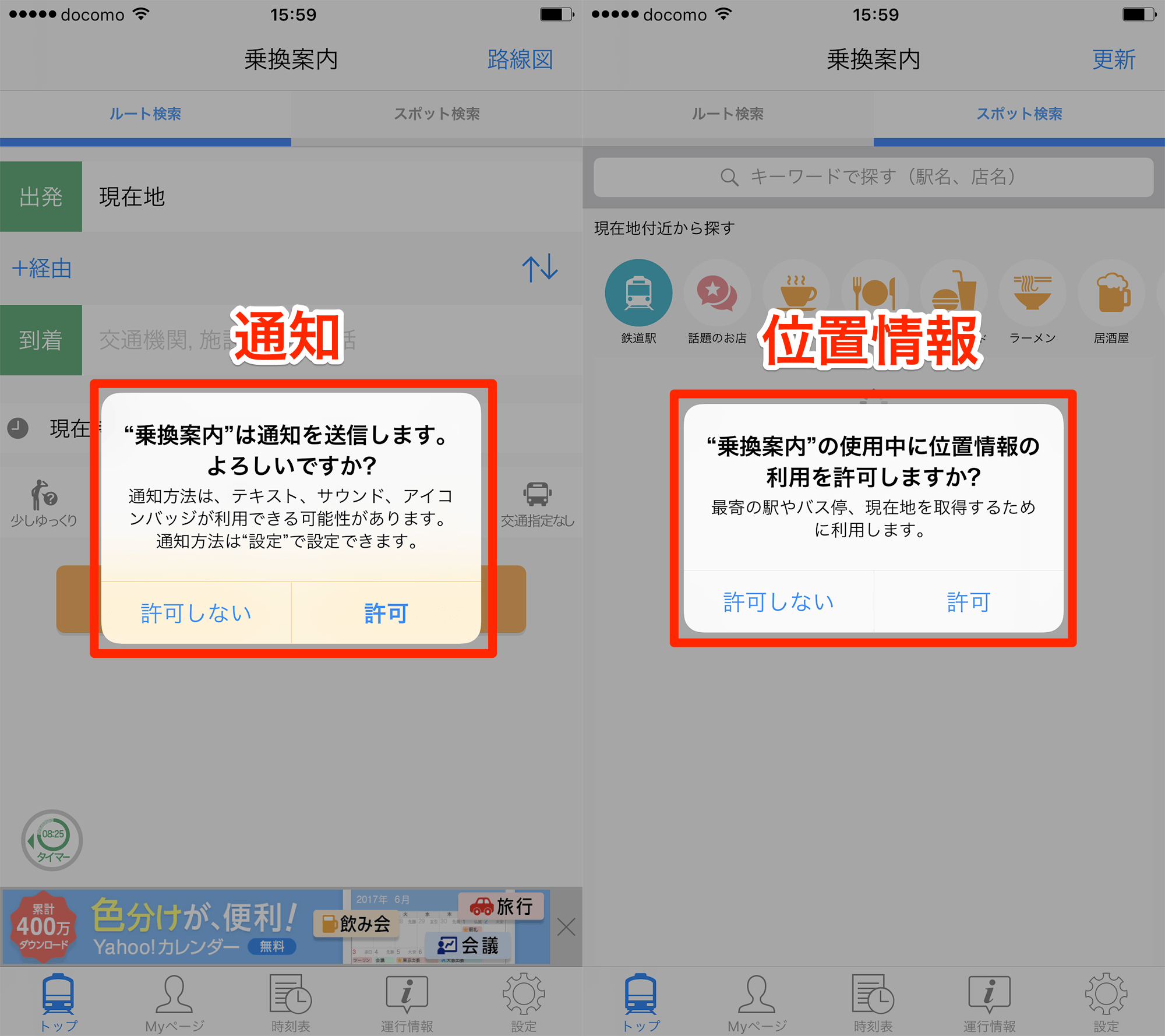
スマートフォンを使用する上で、プライバシー保護は重要な課題です。特に、iPhoneの通知や位置情報の取り扱いには注意が必要です。これらの機能は便利ですが、場合によっては個人情報の漏洩につながる可能性もあります。本記事では、iPhoneの通知と位置情報をオフにする方法や、アプリの許可を後から取り消す方法について詳しく解説します。これにより、iPhoneのプライバシー設定を適切に管理し、安全に利用するための知識をご紹介します。適切な設定で、安心してiPhoneを利用しましょう。
iPhoneの通知と位置情報をオフにする方法とその影響
iPhoneを使用していると、様々なアプリから通知が届いたり、位置情報が収集されたりします。これらの機能は便利な反面、プライバシーに関する懸念もあります。本記事では、iPhoneの通知と位置情報をオフにする方法と、その許可を後から取り消す方法について詳しく説明します。
iPhoneの画面ロックを遅らせたい!自動消灯を防ぐ簡単設定通知をオフにする方法
iPhoneの通知をオフにするには、設定アプリを使用します。まず、設定アプリを開き、「通知」項目を選択します。ここでは、各アプリの通知設定を個別に変更できます。
- 通知をオフにしたいアプリを選択し、通知の許可をオフにします。
- 通知のスタイルやサウンドなど、詳細な設定もここで行います。
- 不要な通知はオフにすることで、不要な情報に惑わされることなく、iPhoneを使用できます。
位置情報をオフにする方法
位置情報をオフにするには、やはり設定アプリを使用します。「プライバシー」項目の中に「位置情報サービス」がありますので、ここで設定を変更します。
Apple Musicの自動ダウンロードを停止!iPhoneの容量節約術- 位置情報サービスをオフにすることで、すべてのアプリの位置情報収集を停止できます。
- 個別のアプリの位置情報使用許可を設定することも可能です。
- 位置情報をオフにすることで、バッテリーの消費を抑えることも期待できます。
アプリの通知許可を取り消す方法
すでに許可を与えたアプリの通知を後からオフにするには、設定アプリの「通知」項目で該当するアプリを探し、通知の許可をオフにします。
- 設定アプリを開き、「通知」を選択します。
- 通知をオフにしたいアプリを選び、通知の許可をオフに変更します。
- これにより、不要な通知を受け取らなくなるため、ストレス軽減につながります。
位置情報の使用許可を取り消す方法
位置情報の使用許可を取り消すには、設定アプリの「プライバシー」項目で「位置情報サービス」の設定を変更します。
iPhoneの空き容量を瞬時に増やす!メッセージ添付ファイル削除術- 「プライバシー」を開き、「位置情報サービス」を選択します。
- 該当するアプリの位置情報使用許可を変更します。
- これにより、プライバシーを保護しつつ、必要なアプリのみ位置情報を使用できます。
iPhoneの設定変更による影響
通知や位置情報をオフにすることで、関連するアプリの機能が制限される可能性があります。例えば、地図アプリの正確な現在地表示ができなくなったり、位置情報に基づくサービスを受けられなくなったりします。
- これらの設定変更による影響を理解し、必要な機能とプライバシーのバランスを考える必要があります。
- 状況に応じて、通知や位置情報の設定を柔軟に変更することが大切です。
- プライバシーと機能のトレードオフを考慮して、iPhoneの設定を見直してみましょう。
詳細情報
iPhoneの通知をオフにする方法は?
iPhoneの通知をオフにするには、設定アプリを開き、通知を選択します。次に、通知をオフにしたいアプリを選択し、通知を許可のトグルをオフにします。これにより、選択したアプリからの通知が停止されます。
iPhoneのミュージックアプリでギガ節約!モバイル通信オフ設定位置情報をオフにする方法は?
位置情報をオフにするには、設定アプリを開き、プライバシーを選択します。次に、位置情報サービスを選択し、トグルをオフにします。また、アプリごとに位置情報の許可を設定することもできます。
アプリの許可を後から取り消す方法は?
アプリの許可を後から取り消すには、設定アプリを開き、プライバシーを選択します。次に、位置情報サービスやカメラなどのカテゴリを選択し、アプリのリストから許可を取り消したいアプリを選択します。許可のトグルをオフにすることで、アプリの許可を取り消すことができます。
iPhoneのSafariでPC版Webページを表示!簡単切り替え術通知と位置情報の許可を取り消すとどうなる?
通知と位置情報の許可を取り消すと、アプリは通知の送信や位置情報の取得ができなくなります。これにより、プライバシーが保護され、不要な通知が減ります。また、アプリの機能が制限される場合もあります。



