Windows10でスリープショートカットをデスクトップに!簡単設定の裏技
Windows10を使用していると、パソコンを一時的に停止させる「スリープ」モードを利用することがあります。スリープモードへの移行は通常、スタートメニューから行いますが、より迅速に操作したい場合にはショートカットを作成することが有効です。本記事では、Windows10のデスクトップにスリープモードへのショートカットを作成する方法について解説します。簡単な手順で設定できるため、パソコンの操作をより効率化したい方におすすめの方法です。設定方法を詳しく見ていきましょう。
Windows10でスリープショートカットを作成する方法
Windows10でスリープショートカットをデスクトップに作成することで、簡単にパソコンをスリープモードに切り替えることができます。スリープモードは、パソコンの状態を保持したまま電力を節約できる便利な機能です。
スリープショートカットの作成手順
スリープショートカットを作成するには、以下の手順に従います。
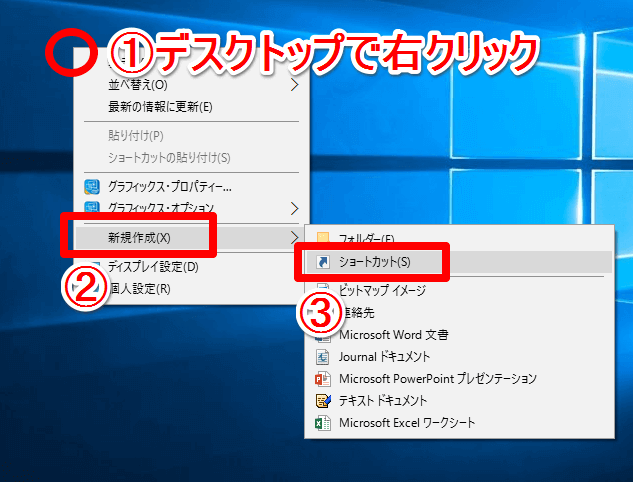
- デスクトップに新しいショートカットを作成します。
- ショートカットのターゲットに
rundll32.exe powrprof.dll,SetSuspendStateと入力します。 - ショートカットの名前を「スリープ」などに変更します。
スリープショートカットの活用方法
スリープショートカットを作成したら、デスクトップから簡単にパソコンをスリープモードに切り替えることができます。スリープモードは、パソコンの状態を保持したまま電力を節約できるため、バッテリー駆動のノートパソコンなどでは特に有効です。
スリープモードのメリット
スリープモードには以下のようなメリットがあります。
- 電力消費の削減が可能です。
- パソコンの状態を保持したまま再開できます。
- 迅速な再開が可能です。
スリープモードの設定
スリープモードの設定は、コントロールパネルの「電源オプション」から行うことができます。ここでは、スリープモードへの移行条件や、スリープモード中の挙動などを設定できます。
スリープショートカットのカスタマイズ
スリープショートカットは、アイコンの変更やショートカットキーの割り当てなど、カスタマイズが可能です。これにより、より使いやすくすることができます。
詳細情報
Windows10でスリープショートカットを作成する方法は?
ショートカットを作成するには、デスクトップ上で右クリックし、「新規作成」>「ショートカット」を選択します。次に、場所に「rundll32.exe powrprof.dll,SetSuspendState 0,1,0」と入力します。
スリープショートカットの使い方は?
作成したショートカットをダブルクリックするだけで、Windows10をスリープモードに切り替えることができます。スリープモード中は、コンピューターは低消費電力状態になります。
スリープショートカットをデスクトップに固定する方法は?
作成したショートカットをデスクトップに固定するには、ショートカットを右クリックし、「デスクトップにピン留めする」を選択します。これで、ショートカットがデスクトップに固定されます。
Windows10のスリープモードとは?
スリープモードは、コンピューターを一時的に低消費電力状態にする機能です。作業中のデータをメモリに保存し、コンピューターを素早く再開できるようにします。