Windows10のデスクトップにログオフショートカットを簡単作成!裏ワザ公開
Windows10を使用していると、時にはログオフが必要になることがあります。しかし、デフォルトの設定ではログオフのショートカットがメニュー内に隠れており、探し出すのが面倒です。そこで、デスクトップにログオフのショートカットを作成する方法をご紹介します。この裏ワザを使えば、いつでも簡単にログオフできます。手順は簡単で、特別なスキルも必要ありません。Windows10の操作性をさらに向上させるこの便利な方法を、ぜひお試しください。デスクトップがもっと使いやすくなります。
Windows10でログオフショートカットを作成するメリットとは?
Windows10で作業を効率化するためには、様々なショートカットを作成することが有効です。特にログオフショートカットを作成することで、パソコンの利用をよりスムーズにすることができます。
Windows10でスリープショートカットをデスクトップに!簡単設定の裏技ログオフショートカット作成の基本手順
ログオフショートカットを作成する基本的な手順は以下の通りです。
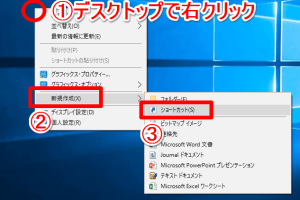
- デスクトップ上で右クリックし、「新規作成」>「ショートカット」を選択します。
- ショートカットの作成ウィンドウで、「項目の場所を入力してください」と表示された欄に`shutdown.exe /l`と入力します。
- 「次へ」をクリックし、ショートカットの名前を入力します。例えば「ログオフ」などと入力すると分かりやすいでしょう。
ログオフショートカットの実際の作成方法
実際にログオフショートカットを作成するには、まずデスクトップ上で右クリックする必要があります。この時、「新規作成」という項目があるので、その中から「ショートカット」を選択してください。
Windows10の隠し機能GodModeを有効化!神の設定を完全解説ログオフショートカットのプロパティをカスタマイズする
作成したログオフショートカットのプロパティをカスタマイズすることで、より使いやすくすることができます。具体的には、ショートカットのアイコンを変更したり、ショートカットキーを割り当てたりすることが可能です。
- 作成したログオフショートカットを右クリックし、「プロパティ」を選択します。
- 「ショートカット」タブで、「アイコンの変更」ボタンをクリックし、好きなアイコンを選択します。
- ショートカットキーを使用したい場合は、「ショートカットキー」の欄にカーソルを置き、割り当てたいキーを押します。
ログオフショートカットを安全に利用するための注意点
ログオフショートカットを利用する際には、いくつか注意すべき点があります。例えば、作業中のデータが保存されていない場合、ログオフによりデータが失われる可能性があります。
Windows 10でWindowsフォトビューアーを復活!簡単設定ガイドログオフショートカットを使った作業効率の向上
ログオフショートカットを活用することで、Windows10での作業効率を向上させることができます。例えば、複数のユーザーがパソコンを利用する場合に、ユーザー切り替えを迅速に行うことができます。
詳細情報
Windows10のデスクトップにログオフショートカットを作成する方法は?
ログオフショートカットを作成するには、デスクトップ上で右クリックし、「新規作成」 > 「ショートカット」 を選択します。次に、「項目の場所」 にログオフコマンドを入力する必要があります。
神保町ペロリ旅!秋葉原のアンジェリーフレスカで高コスパ明太子スパログオフショートカットの作成に必要なコマンドは何ですか?
ログオフショートカットを作成するには、「shutdown.exe /l」 というコマンドを使用します。このコマンドを「項目の場所」 に入力することで、ログオフショートカット が作成できます。
作成したログオフショートカットの名前を変更できますか?
はい、作成したログオフショートカットの名前は自由に変更できます。ショートカットを右クリックし、「名前の変更」 を選択して、新しい名前を入力するだけです。
PowerPointスライドショーを効率化!便利ショートカットキー5選ログオフショートカットを使用するメリットは何ですか?
ログオフショートカットを使用すると、「スタートメニュー」や「Ctrl + Alt + Delete」を経由せずに、簡単にログオフすることができます。これにより、作業の効率化が図れます。